Autorizzazioni dell'app mobile EagleMercury
Dopo l’installazione dell’app mobile EagleMercury sul dispositivo, viene richiesto di consentire un elenco di autorizzazioni. Accettare tutte le autorizzazioni richieste per evitare problemi con le notifiche push, una scarsa qualità delle chiamate e altri problemi imprevisti durante l’utilizzo dell’app.
Di seguito sono descritte le autorizzazioni richieste e il loro scopo.
Dispositivi iOS:
- Contatti
- Rete locale
- Microfono
- Notifiche
- Aggiornamento app in background
- Dati mobili
Dispositivi Android:
- Contatti
- Microfono
- Telefono
- Archiviazione
- Utilizzo della batteria
- Durante la chiamata attiva
- Impostazioni specifiche per Moto
- Impostazioni specifiche per Xiaomi
- Impostazioni specifiche per Samsung
Dispositivi iOS
Sezione intitolata “Dispositivi iOS”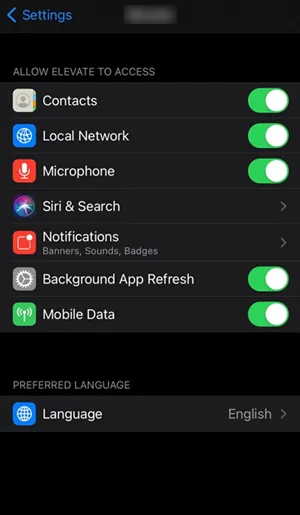
Contatti
Sezione intitolata “Contatti”L’accesso ai contatti è necessario per lavorare con i contatti di EagleMercury (creazione, modifica) e per la funzione di sincronizzazione dei contatti.
Rete locale
Sezione intitolata “Rete locale”L’autorizzazione per la rete locale è presente solo sui dispositivi con iOS 14 o versioni successive. È possibile attivarla in Impostazioni > EagleMercury oppure in Impostazioni > Privacy > Rete locale > EagleMercury.
Se l’autorizzazione non compare sul dispositivo, non è un problema: appare solo con particolari configurazioni della rete a cui si è connessi.
Microfono
Sezione intitolata “Microfono”EagleMercury richiede l’accesso al microfono per effettuare chiamate a utenti interni o a contatti esterni.
Notifiche
Sezione intitolata “Notifiche”Si consiglia di attivare almeno un tipo di notifica, per non perdere messaggi importanti o messaggi vocali. Le chiamate in arrivo vengono visualizzate nella schermata nativa senza bisogno di ulteriori autorizzazioni.
Aggiornamento app in background
Sezione intitolata “Aggiornamento app in background”L’aggiornamento dell’app in background consente all’app di funzionare in background e di notificare i nuovi messaggi e le chiamate in arrivo.
Dati mobili
Sezione intitolata “Dati mobili”Si consiglia di abilitare l’accesso ai dati mobili per consentire all’app di funzionare con la connessione cellulare, ad esempio quando non è disponibile una rete Wi-Fi.
Dispositivi Android
Sezione intitolata “Dispositivi Android”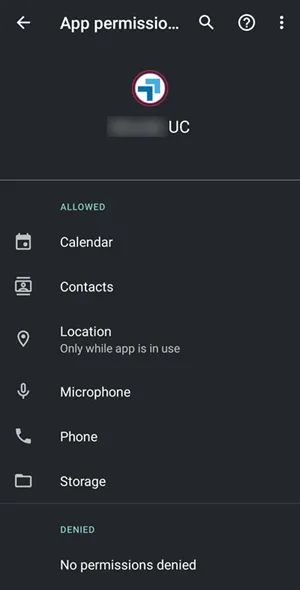
Contatti
Sezione intitolata “Contatti”L’accesso ai contatti è necessario per lavorare con i contatti di EagleMercury (creazione, modifica) e per la funzione di sincronizzazione dei contatti.
Microfono
Sezione intitolata “Microfono”EagleMercury richiede l’accesso al microfono per effettuare chiamate a utenti interni o a contatti esterni.
Telefono
Sezione intitolata “Telefono”L’autorizzazione Telefono serve a distinguere le chiamate del cellulare da quelle di EagleMercury e a consentire la ricezione e la gestione delle chiamate su reti Wi-Fi e cellulari contemporaneamente.
Archiviazione
Sezione intitolata “Archiviazione”L’accesso all’archivio (file multimediali) è richiesto per gli allegati della chat, il caricamento dell’avatar e la funzione di condivisione rapida.
Utilizzo della batteria
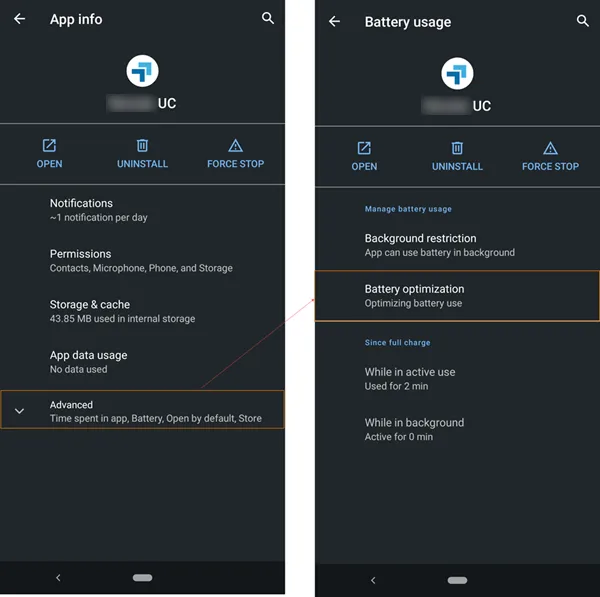
Sezione intitolata “Utilizzo della batteria”I dispositivi Android possono applicare restrizioni all’uso della batteria che è consigliabile disattivare, affinché EagleMercury funzioni in background e mostri correttamente le notifiche di chat e chiamate:
- Aprire Impostazioni > Info app e selezionare EagleMercury, quindi aprire le Impostazioni avanzate.
- Individuare le impostazioni Risparmio batteria o Sfondo.
- Attivare l’utilizzo dei dati in background e disattivare le opzioni di ottimizzazione della batteria, se presenti.
Dispositivi Moto
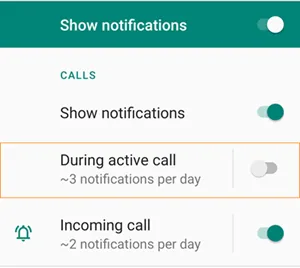
Sezione intitolata “Dispositivi Moto”Per non perdere chiamate o messaggi importanti, si consiglia di disabilitare i limiti delle notifiche: individuare EagleMercury in Impostazioni > Notifiche > Durante la chiamata attiva e selezionare Disattiva.
Dispositivi Xiaomi
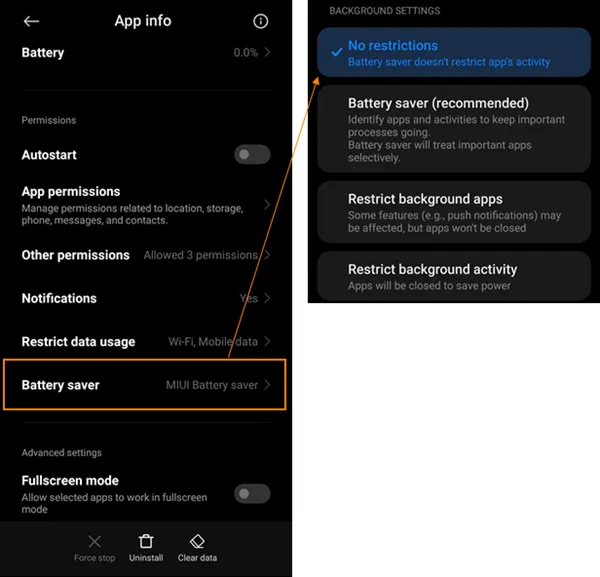
Sezione intitolata “Dispositivi Xiaomi”Rispetto all’elenco di autorizzazioni descritto in precedenza, sui dispositivi Xiaomi occorre modificare molte più impostazioni. Inoltre la navigazione nelle impostazioni è in genere diversa rispetto alla maggior parte degli altri dispositivi Android: seguire con attenzione le istruzioni riportate di seguito.
-
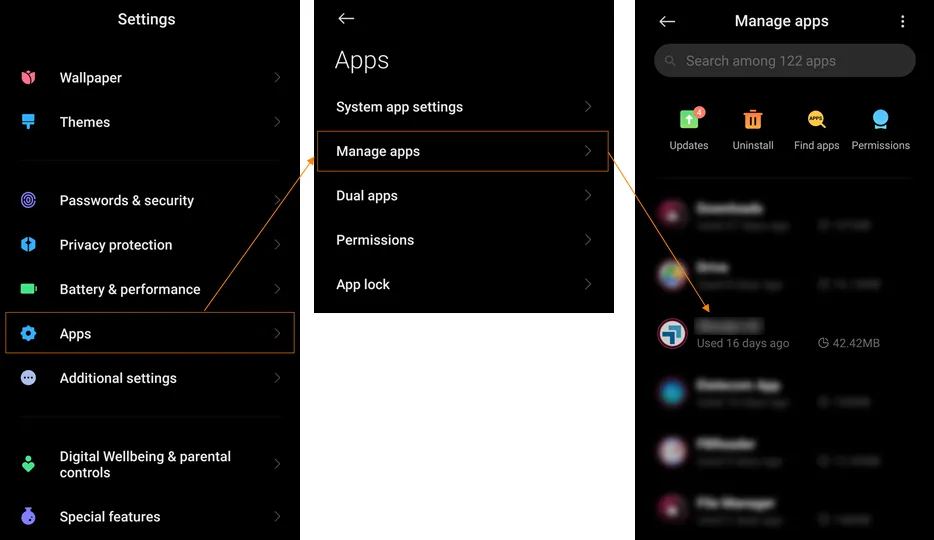
Aprire Impostazioni > App > Gestione applicazioni > EagleMercury.
-
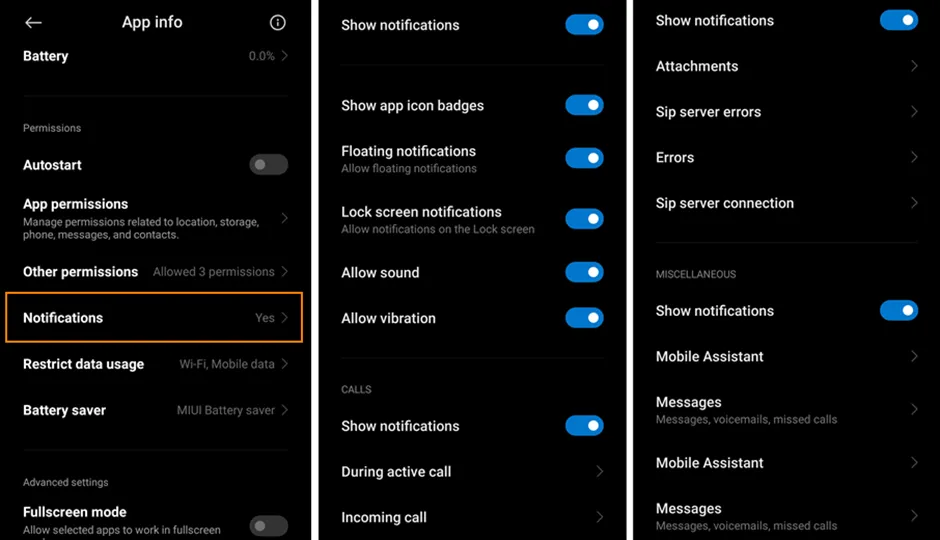
Scorrere fino ad Altre autorizzazioni e verificare che siano tutte consentite: Mostra sulla schermata di blocco, Visualizza finestre a comparsa mentre è in esecuzione in background, Notifiche permanenti.
-
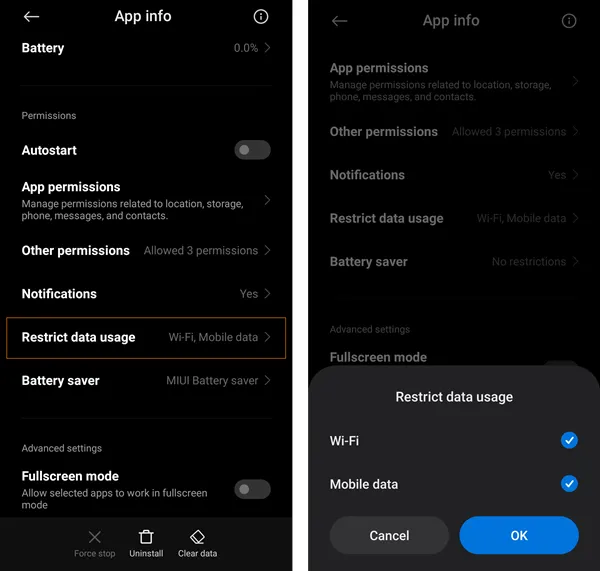
Per consentire all’app di funzionare sia in Wi-Fi sia sulla rete cellulare, o al contrario per disabilitare uno dei due tipi di connessione, aprire Limita utilizzo dati e selezionare le connessioni da utilizzare.
-
Aprire Risparmio batteria e selezionare Nessuna restrizione, così che il sistema operativo non blocchi notifiche o processi in background.
Dispositivi Samsung (Android 12 e successivi)
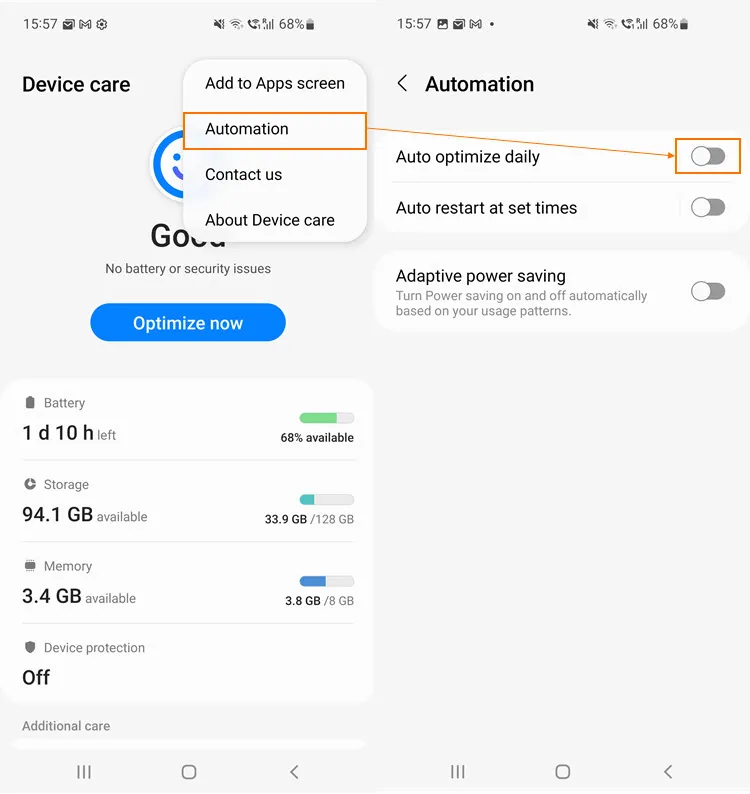
Sezione intitolata “Dispositivi Samsung (Android 12 e successivi)”Aprire Impostazioni > Batteria e cura del dispositivo > Altro > Automazione > Ottimizzazione automatica giornaliera e verificare che sia disattivata.