Connettersi a una casella Exchange via POP o IMAP
Per connettersi alla propria casella di posta Exchange/OWA con i protocolli POP/SMTP o IMAP/SMTP è possibile configurare manualmente il client di posta.
Abilitare POP e IMAP per la casella di posta
Sezione intitolata “Abilitare POP e IMAP per la casella di posta”Verificare che la connessione POP e IMAP sia abilitata per la casella di posta Exchange:
-
Accedere al pannello di amministrazione e aprire la pagina Servizi > Caselle postali.
-
Fare clic sul nome visualizzato dell’utente per aprire le impostazioni della sua casella di posta.
-
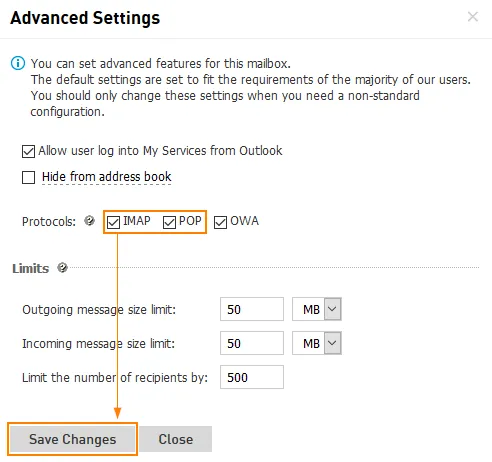
Fare clic su Impostazioni avanzate.
-
Verificare che la casella POP3 (o IMAP4) sia selezionata. Se le opzioni non sono abilitate, selezionarle e fare clic sul pulsante Salva modifiche.
Configurare Outlook
Sezione intitolata “Configurare Outlook”-
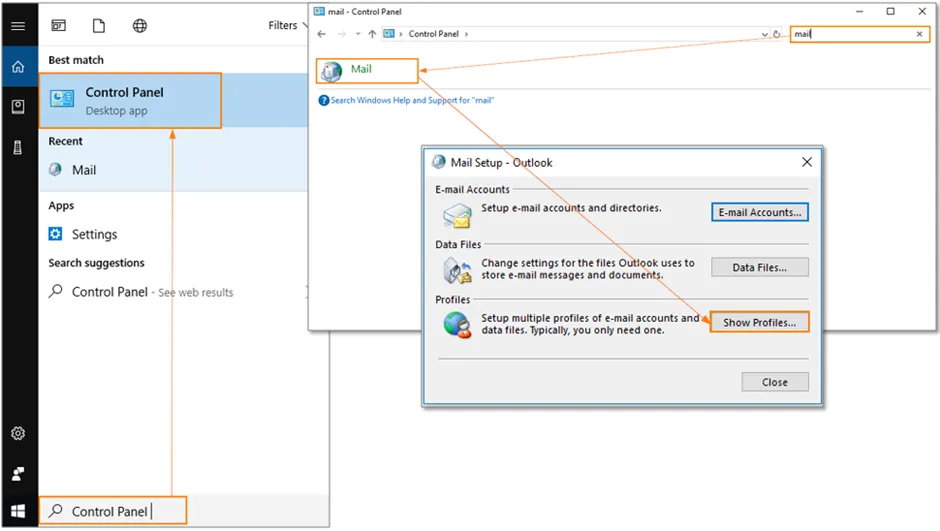
Aprire le impostazioni di posta di Outlook da Start > Pannello di controllo > Posta.
-
Se l’icona Posta non compare nel Pannello di controllo di Windows, procedere come segue:
- a sinistra, nella stessa finestra del Pannello di controllo di Windows, selezionare Visualizzazione classica;
- se Posta non compare ancora come icona a sé, cercarla in Mostra elementi del pannello di controllo a 32 bit.
-
Fare clic sul pulsante Mostra profili.
-
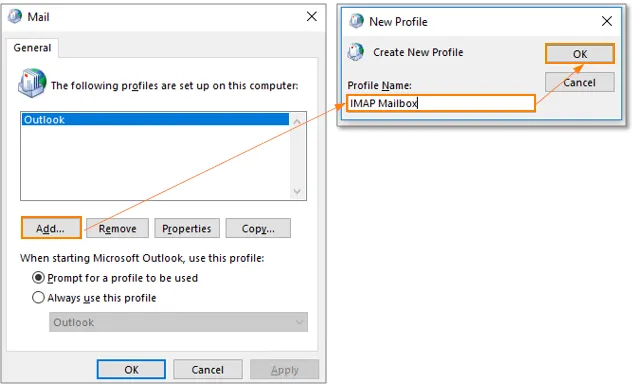
Fare clic su Aggiungi per creare un nuovo profilo, specificare un nome qualsiasi per il profilo e fare clic su OK.
-
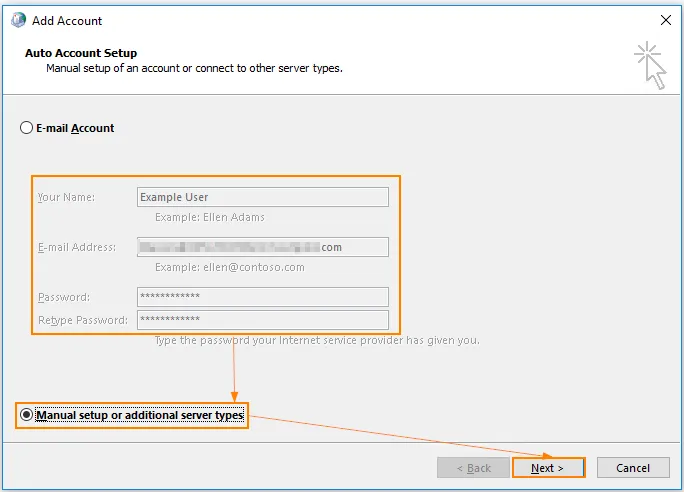
Immettere il nome visualizzato, l’indirizzo e-mail e la password, quindi scegliere Configurazione manuale o tipi di server aggiuntivi e fare clic su Avanti.
-
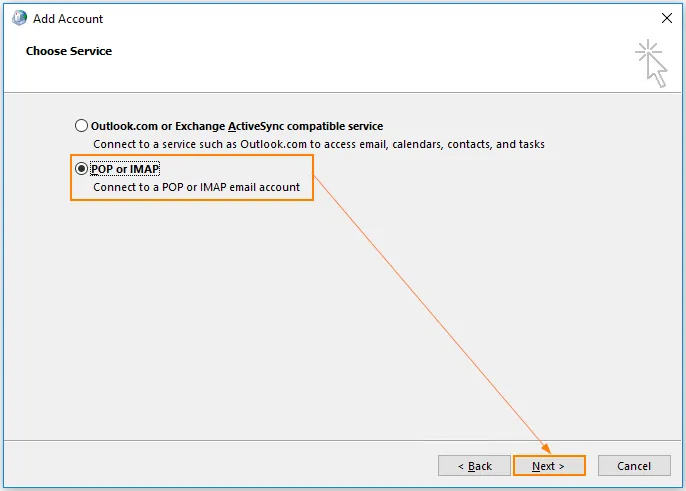
Scegliere POP o IMAP e fare clic su Avanti.
-
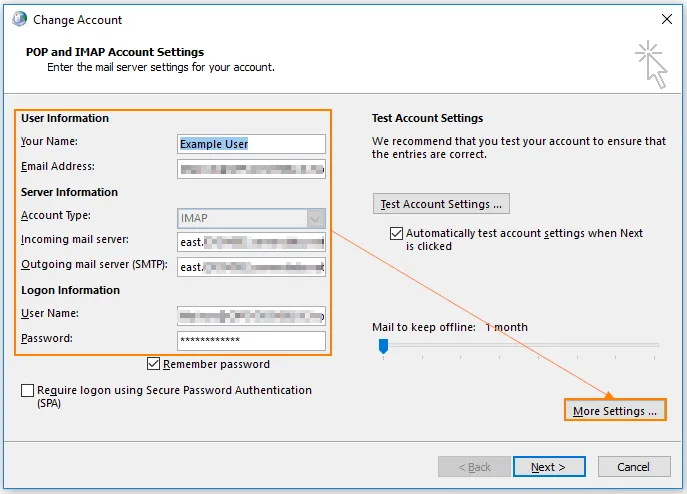
Inserire le impostazioni:
-
Nome: nome visualizzato dell’utente;
-
Indirizzo e-mail: indirizzo e-mail dell’utente;
-
Tipo di account: scegliere POP o IMAP;
-
Server posta in arrivo e Server posta in uscita;
-
Nome utente: indirizzo e-mail completo della casella di posta Exchange;
-
Password: password della casella di posta Exchange.
-
-
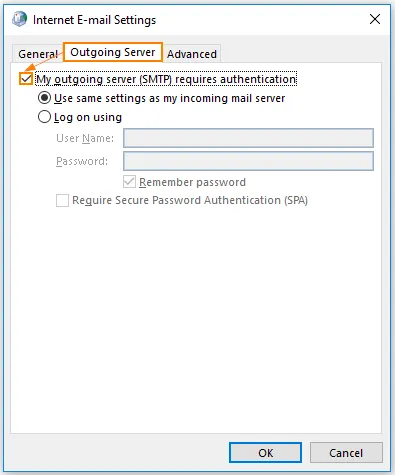
Fare clic su Altre impostazioni > Server della posta in uscita e selezionare la casella Il server della posta in uscita (SMTP) richiede l’autenticazione.
-
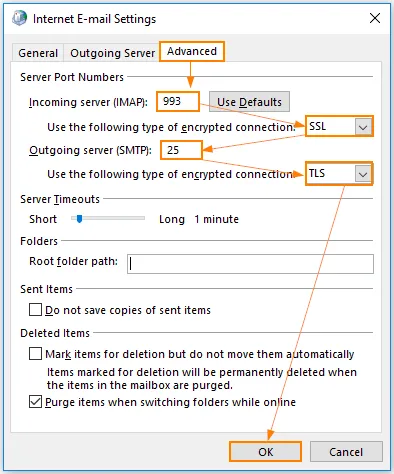
Aprire la scheda Impostazioni avanzate, inserire le impostazioni e fare clic su OK:
-
per il server in entrata (POP3 o IMAP): verificare che sia inserita la porta 993 (IMAP) o 995 (POP) e selezionare la casella Il server necessita di una connessione crittografata (SSL);
-
per il server in uscita (SMTP): inserire la porta 25, 465 o 587 e selezionare TLS nel menu a discesa.
È inoltre possibile aumentare il timeout del server per migliorare le prestazioni.
-
-
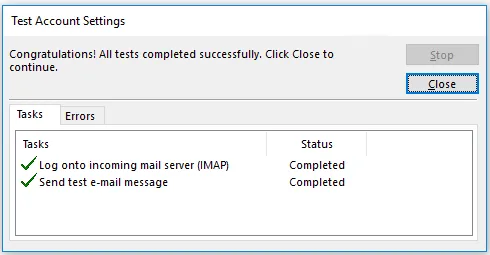
Attendere il completamento del test delle impostazioni dell’account e fare clic su Chiudi.
-
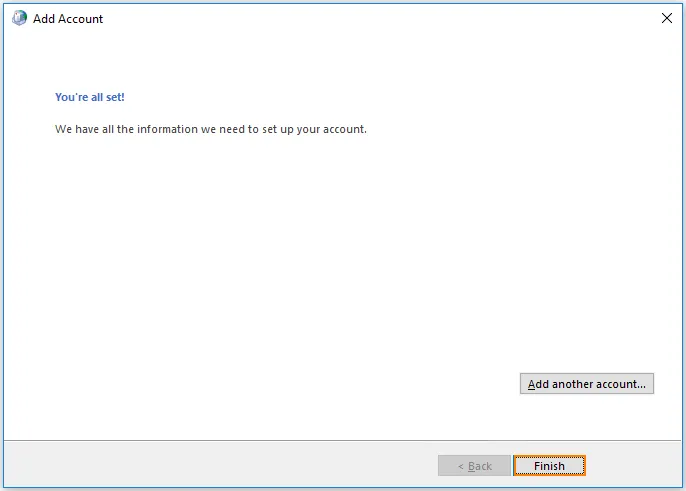
Fare clic su Fine.