
Le riunioni Online Meeting nell'app desktop EagleMercury
Questo articolo descrive:
- come avviare una riunione dall’app desktop EagleMercury;
- la cronologia delle riunioni;
- le funzionalità delle riunioni.
Per saperne di più su come organizzare riunioni con Online Meeting, consultare la guida di Online Meeting.
Avviare una riunione
Sezione intitolata “Avviare una riunione”Esistono due modi per avviare una riunione:
-
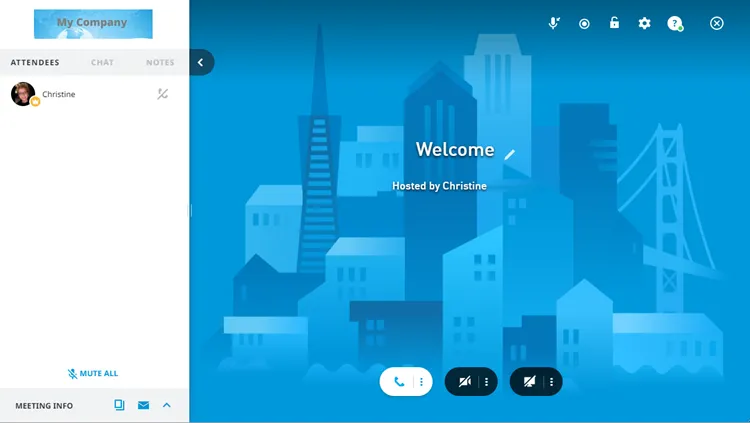
Riunione con partecipanti esterni: aprire la scheda Riunione e fornire ai partecipanti le informazioni sulla riunione (URL, numero di telefono e PIN). Fare clic su Avvia nuova riunione: la riunione si apre in una nuova finestra.
-
Riunione dalla chat integrata: è possibile invitare gli utenti alla riunione dalla chat integrata, con il pulsante Avvia ora.
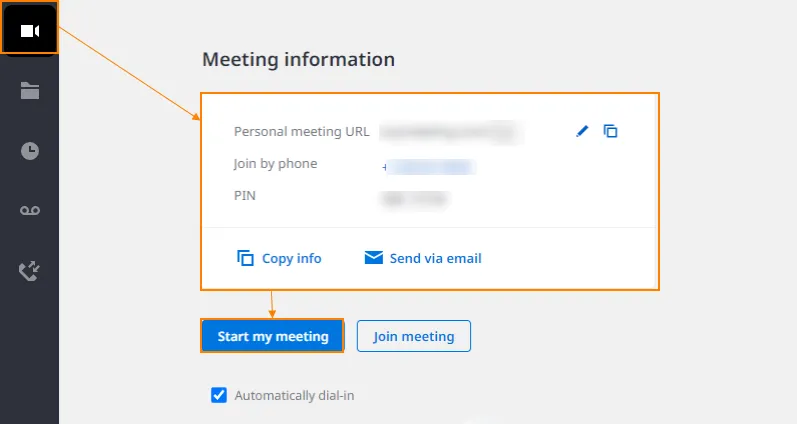
Dalla scheda Riunione sono disponibili le seguenti funzioni:
- Modifica dell’URL della riunione: un URL personalizzato rende più semplice partecipare alla riunione.
- Copia info: copia l’URL della riunione e le informazioni di accesso per incollarli in un’e-mail, in una chat o in un altro programma di messaggistica.
- Invia via e-mail: crea automaticamente, nel client di posta del computer, un’e-mail con le informazioni sulla riunione.
Una volta avviata la riunione, vengono fornite le informazioni di accesso al bridge della conferenza.
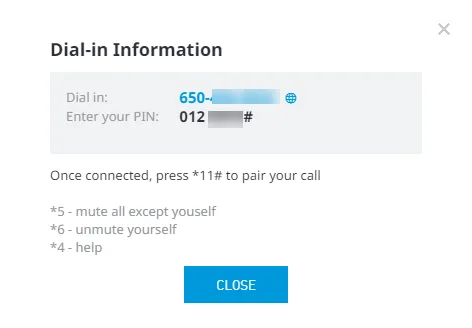
Dopo l’inserimento del PIN audio per l’associazione, questa finestra si chiude automaticamente.
Per collegarsi automaticamente alla conferenza quando si avvia una riunione o vi si partecipa dall’app desktop EagleMercury:
- Fare clic sulla scheda Riunioni a sinistra.
- Selezionare la casella per la connessione automatica.
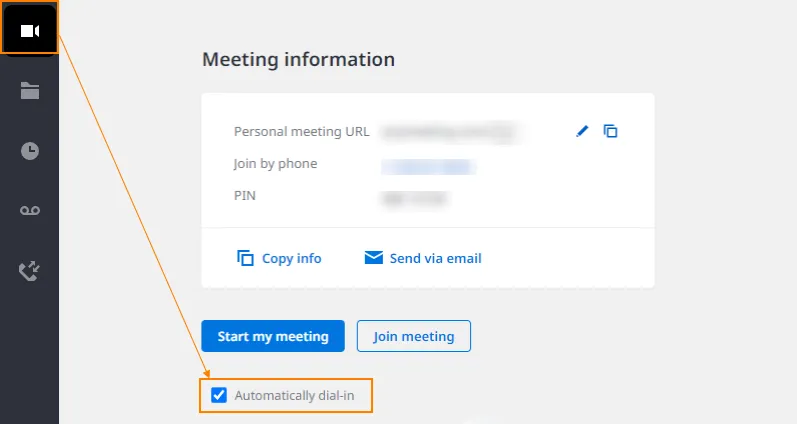
Con la composizione automatica attiva, il numero della conferenza e il PIN vengono composti automaticamente dall’app desktop EagleMercury.
Cronologia delle riunioni
Sezione intitolata “Cronologia delle riunioni”È possibile consultare le riunioni passate con la freccia indietro nel pannello di navigazione o dal calendario.
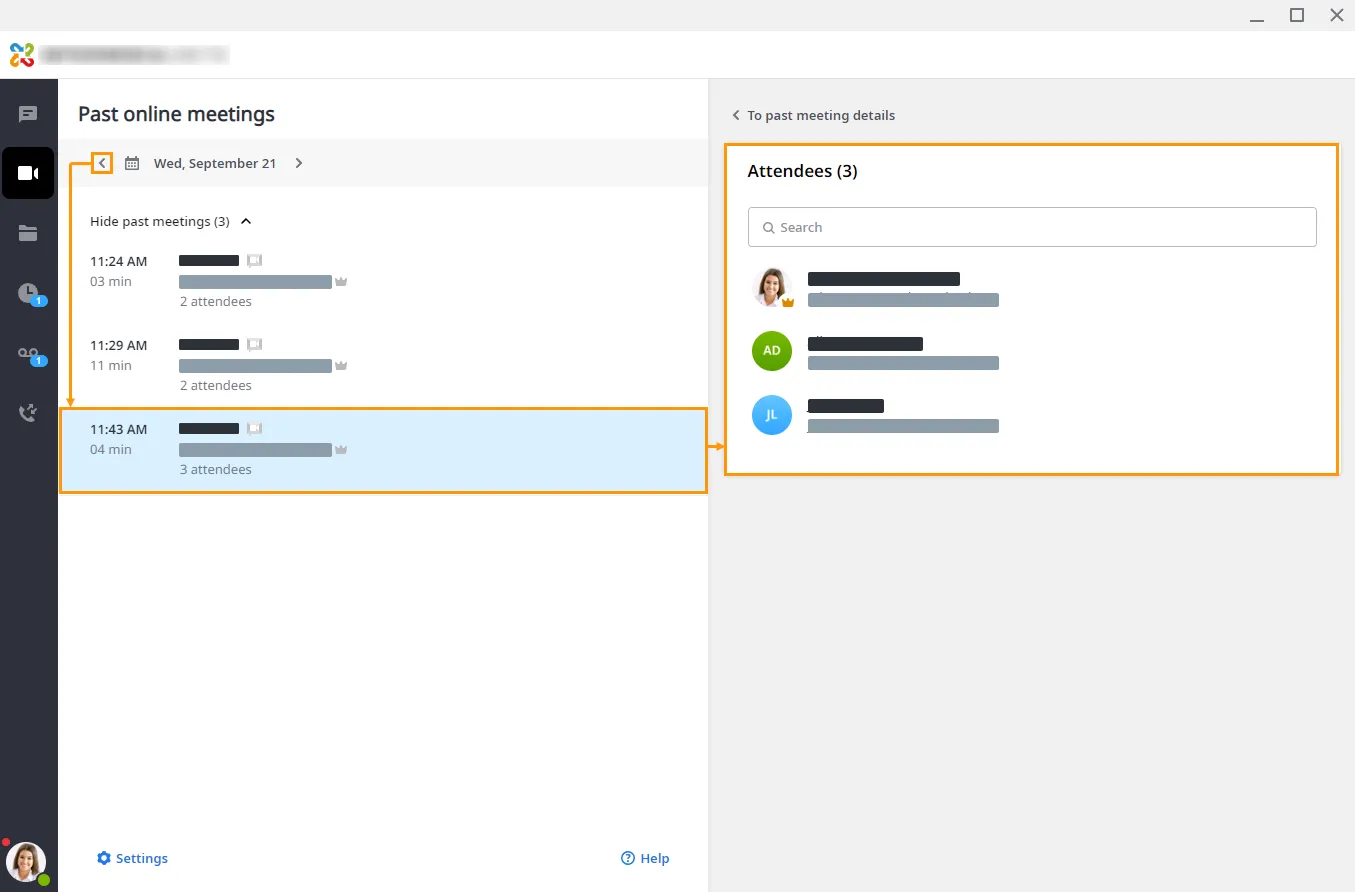
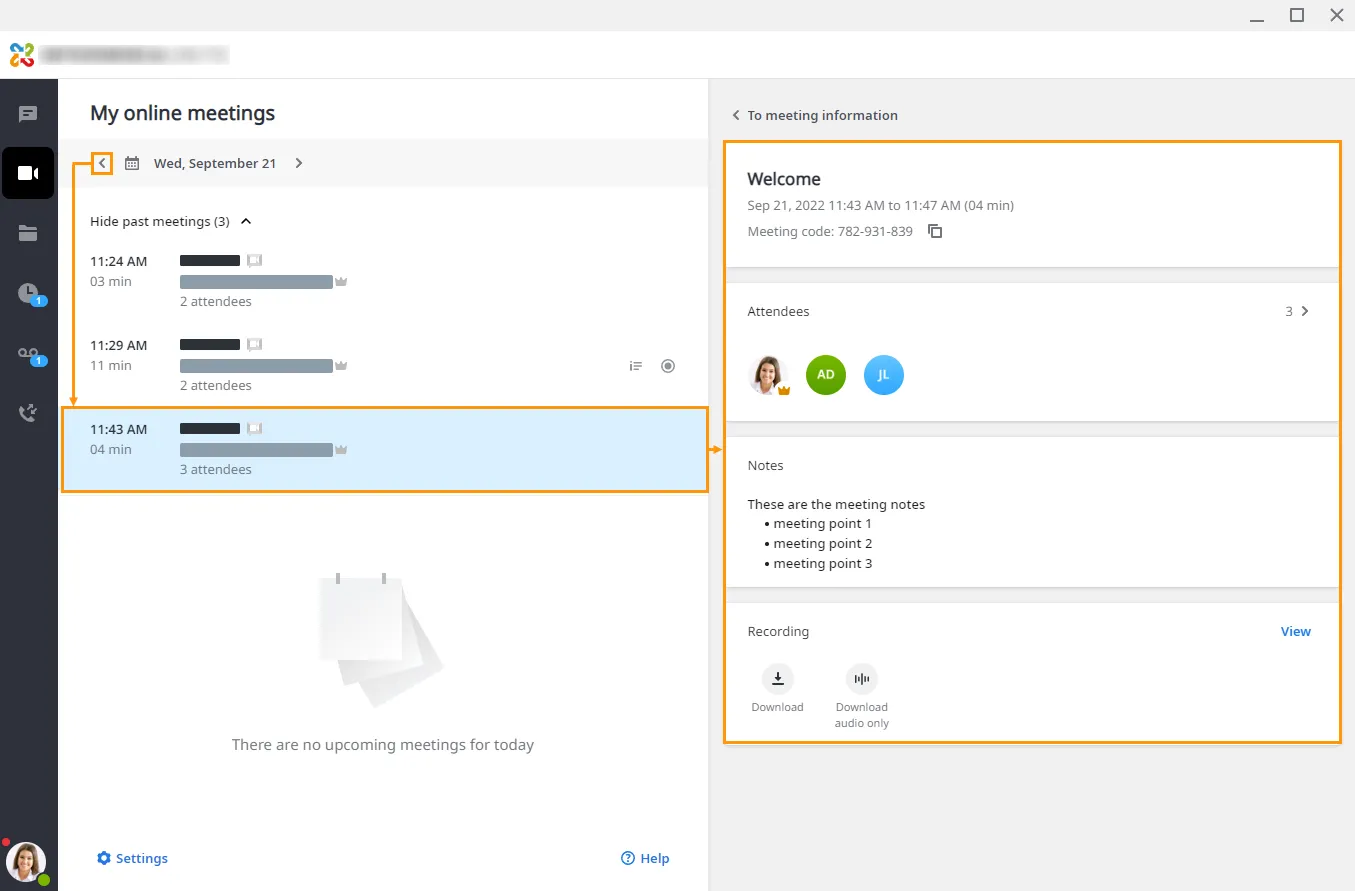
Facendo clic su una riunione passata, i dettagli della riunione si aprono sul lato destro. Nei dettagli è possibile:
- rivedere i partecipanti;
- rivedere o copiare le note;
- visualizzare, scaricare o copiare il link alla registrazione della riunione.
Funzionalità delle riunioni
Sezione intitolata “Funzionalità delle riunioni”- Audioconferenza integrata: include un numero di telefono per la conferenza e i codici PIN, così i partecipanti possono collegarsi per telefono o scegliere l’audio del computer.
- Videoconferenza HD: videoconferenza HD a 720p con un massimo di 12 webcam.
- Condivisione dello schermo e riproduzione di file MP4.
- Note della riunione: le note vengono inviate via e-mail a tutti i partecipanti al termine della riunione.
- Blocco della riunione, per impedire l’ingresso di nuovi partecipanti (disponibile per l’organizzatore).
- Registrazione delle riunioni (disponibile solo per i piani Pro).
- Assistente virtuale: trascrive automaticamente le riunioni con l’intelligenza artificiale.
- Annotazione delle schermate: permette di scrivere sulle schermate degli altri per evidenziare i punti della discussione.
- Integrazione con il calendario: integra con l’app Online Meeting gli inviti alle riunioni aggiunti al proprio calendario.