Enhanced BYOP per telefoni Cisco SPA
Questo articolo spiega passo per passo come configurare un dispositivo Cisco supportato con il metodo Enhanced BYOP (Bring Your Own Phone, uso del proprio telefono) sulla piattaforma EagleMercury.
L’articolo descrive:
- come aggiungere il dispositivo nel pannello di amministrazione;
- come ripristinare le impostazioni di fabbrica del telefono Cisco SPA;
- come inserire l’URL di provisioning.
Aggiungere il dispositivo nel pannello di amministrazione
Sezione intitolata “Aggiungere il dispositivo nel pannello di amministrazione”- Accedere al pannello di amministrazione e aprire EagleMercury › Devices › Setup your own device (configura il tuo dispositivo).
- Selezionare la marca e il modello del dispositivo.
- Inserire il MAC address (indirizzo MAC) riportato sul retro del telefono.
- Assegnare un utente e l’indirizzo 911.
- Fare clic su Add device (aggiungi dispositivo).
Ripristinare le impostazioni di fabbrica del telefono Cisco SPA
Sezione intitolata “Ripristinare le impostazioni di fabbrica del telefono Cisco SPA”- Premere il tasto Settings del dispositivo (il tasto con l’icona di un foglio con l’angolo piegato).
- Selezionare Factory Reset e premere Select.
- Dopo il riavvio, il telefono torna alle impostazioni di fabbrica.
Inserire l’URL di provisioning
Sezione intitolata “Inserire l’URL di provisioning”-
Collegare al telefono il cavo di alimentazione e il cavo di rete. Il telefono avvia l’inizializzazione e le spie lampeggiano (l’operazione richiede circa 5 secondi). Il telefono individua automaticamente il server DHCP locale e ottiene un indirizzo IP.
-
Individuare l’indirizzo IP del telefono:
- Premere il tasto Settings.
- Nel menu Setup, aprire Network › Current IP.
-
Sul computer, aprire il browser e inserire l’indirizzo IP del telefono nella barra degli indirizzi per accedere all’interfaccia web del telefono.
-
Fare clic su Admin Login › Advanced.

-
Fare clic sulla scheda Provisioning e, in Configuration Profile, impostare:
- Profile Rule:
https://config.telecomsvc.com:2443/configServlet/Cisco/$(MA).cfg - verificare che Provision Enable sia impostato su Yes;
- verificare che Resync on Reset sia impostato su Yes;
- impostare Resync Delays e Resync Periodic su 30, per far sì che il telefono ripeta il provisioning dopo il riavvio software che avviene al salvataggio della pagina.
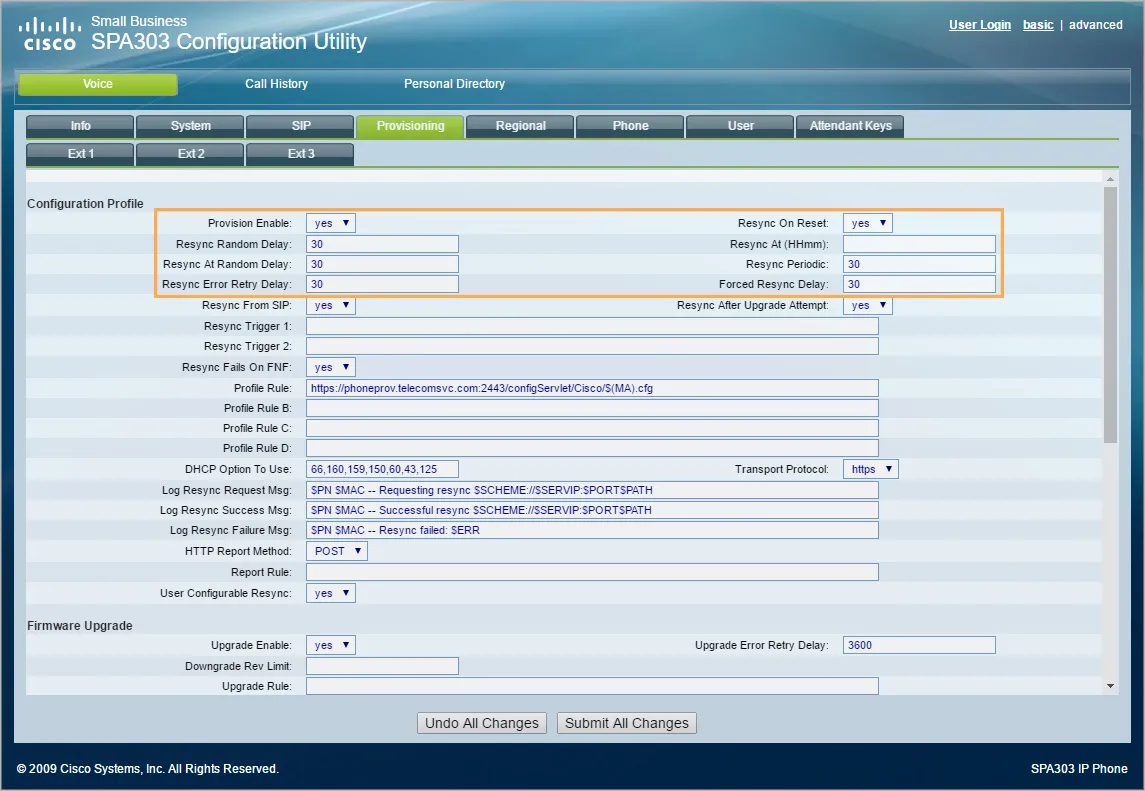
- Profile Rule:
-
Fare clic su Submit All Changes in fondo alla pagina. Il telefono si riavvia automaticamente.
-
Dopo il riavvio, sullo schermo del telefono compare il messaggio Upgrading Firmware. Lasciare che il processo si completi senza interruzioni. Al termine dell’aggiornamento il telefono si riavvia una seconda volta.
-
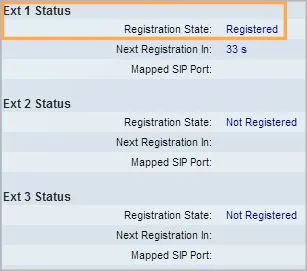
Dopo il riavvio, sullo schermo del telefono compaiono una piccola icona a forma di telefono e il nome della linea. Lo stato si può verificare anche nella scheda Info dell’interfaccia web (ad esempio, in Ext 1 Status il campo Registration State riporta “Registered”).