Gestire i numeri di telefono
L’articolo tratta i seguenti argomenti:
- panoramica di base:
- esportare l’elenco dei numeri di telefono;
- aggiungere nuovi numeri di telefono o eliminare quelli non necessari:
- aggiungere un numero locale;
- aggiungere un numero verde (toll-free);
- gestire i numeri di telefono:
- gestire i numeri degli utenti;
- gestire i numeri degli Auto Attendant;
- gestire i numeri degli hunt group (gruppi di squillo);
- attivare la composizione locale a 7 cifre.
Panoramica di base
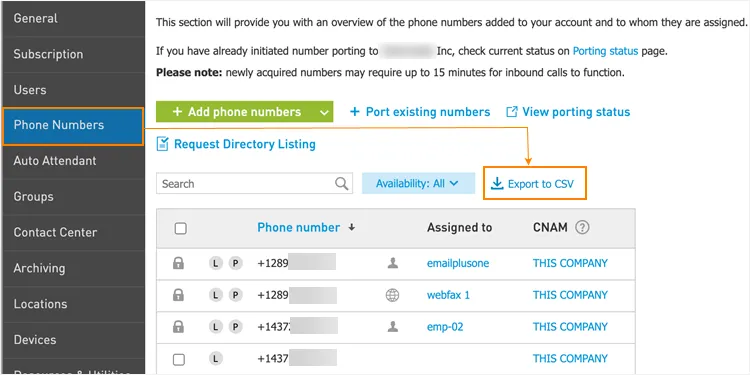
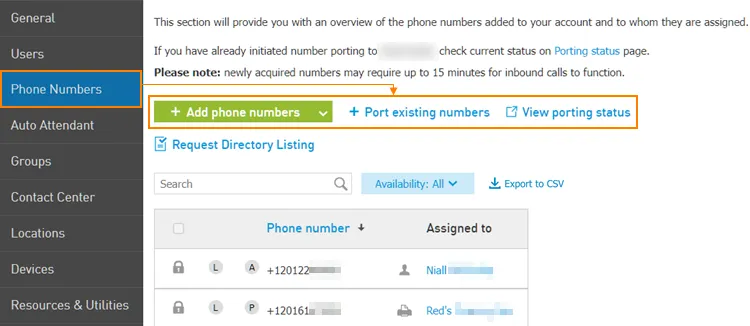
Sezione intitolata “Panoramica di base”Per visualizzare l’elenco dei numeri presenti nell’account, aprire Services › EagleMercury › scheda Phone Numbers (numeri di telefono). La pagina mostra tutti i numeri dell’account, assegnati e non assegnati.
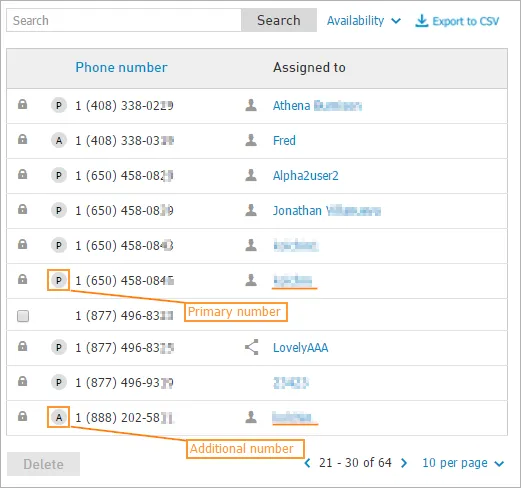
Ogni utente e ogni Auto Attendant ha sempre un Primary phone number (numero principale) assegnato. Il numero principale è contrassegnato dall’etichetta P alla sua sinistra.
Ogni utente e ogni Auto Attendant può avere anche un Additional phone number (numero aggiuntivo) assegnato, contrassegnato dall’etichetta A.
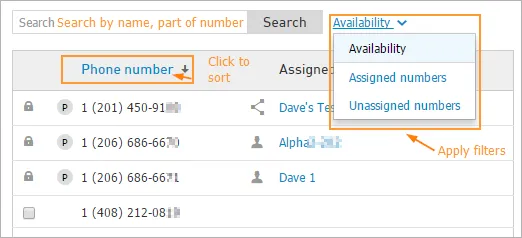
È possibile cercare un numero per nome utente o per una parte del numero, ordinare l’elenco in base alla colonna Phone number e applicare il filtro desiderato.
Esportare l’elenco completo o filtrato dei numeri di telefono
Sezione intitolata “Esportare l’elenco completo o filtrato dei numeri di telefono”L’elenco di tutti i numeri di telefono, oppure un elenco filtrato come descritto in precedenza, può essere esportato in un file CSV e scaricato: aprire Services › EagleMercury › scheda Phone Numbers e fare clic sul pulsante Export to CSV. L’esportazione strutturata semplifica la gestione dei numeri di telefono al di fuori del pannello di amministrazione.
Al termine dell’esportazione, nella parte superiore della pagina compare uno dei due banner seguenti:
-
esportazione riuscita:

-
esportazione non riuscita:

Aggiungere nuovi numeri di telefono o eliminare quelli non necessari
Sezione intitolata “Aggiungere nuovi numeri di telefono o eliminare quelli non necessari”È sempre possibile aggiungere nuovi numeri di telefono da EagleMercury › scheda Phone Numbers.
Aggiungere numeri locali
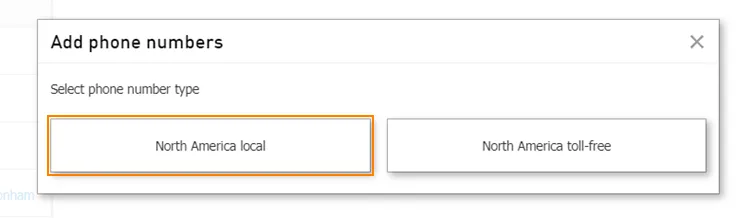
Sezione intitolata “Aggiungere numeri locali”Aprire EagleMercury › Phone numbers › Add phone numbers › Local.
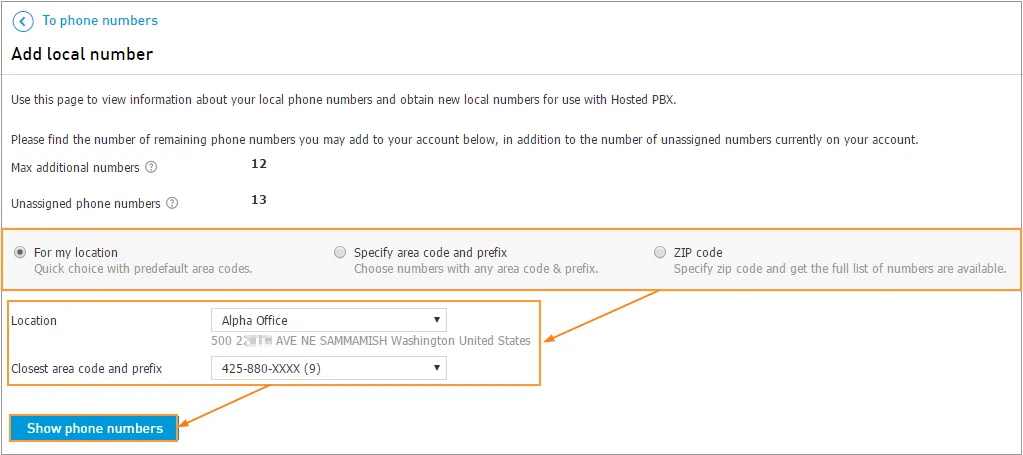
Scegliere una delle tre opzioni For my location (per la mia sede), Specify area code and prefix (indica prefisso e prefisso di zona) oppure ZIP code (codice postale) per trovare i numeri desiderati, compilare le informazioni richieste in base alla scelta e premere il pulsante Show phone numbers (mostra numeri di telefono).
Scegliere i numeri desiderati e fare clic sul pulsante Add phone numbers ().
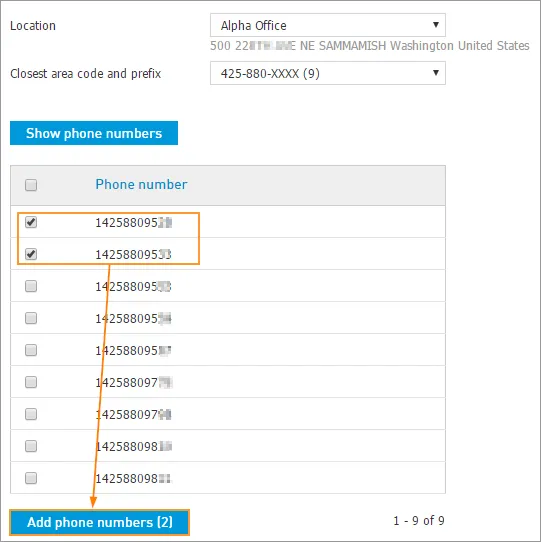
Una volta aggiunti all’account, i numeri possono essere assegnati a uno specifico utente, Auto Attendant o hunt group, come descritto nella sezione “Gestire i numeri di telefono” di seguito.
Aggiungere numeri verdi
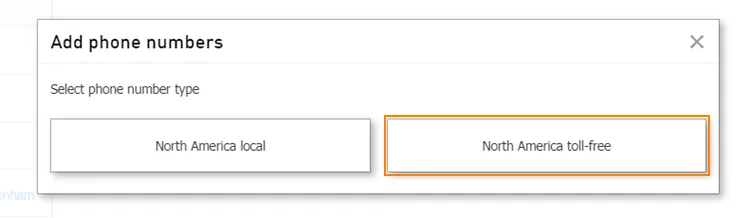
Sezione intitolata “Aggiungere numeri verdi”Aprire EagleMercury › Phone numbers › Add phone numbers › Toll-Free.
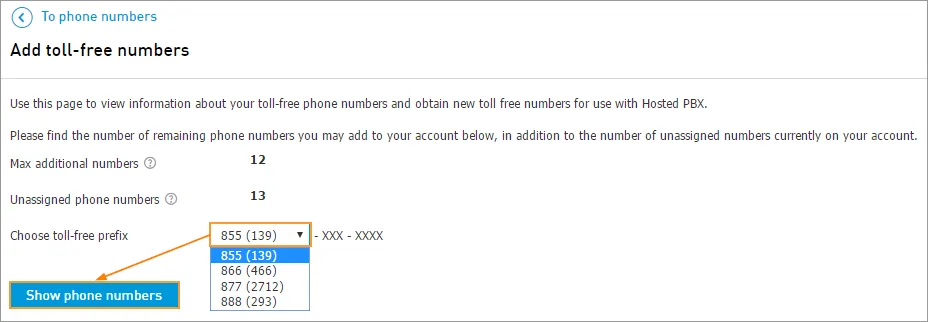
Scegliere il prefisso di numero verde desiderato dal menu a tendina e fare clic sul pulsante Show phone numbers.
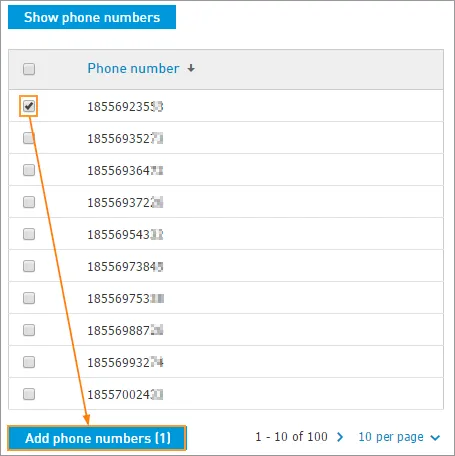
Scegliere i numeri desiderati e fare clic sul pulsante Add phone numbers ().
Una volta aggiunti all’account, i numeri possono essere assegnati a uno specifico utente, Auto Attendant o hunt group.
Portare numeri esistenti
Sezione intitolata “Portare numeri esistenti”Per aggiungere all’account i propri numeri esistenti, fare clic sul pulsante Port existing numbers (porta numeri esistenti). Si viene indirizzati alla procedura guidata del servizio di portabilità del numero.
Eliminare i numeri non necessari
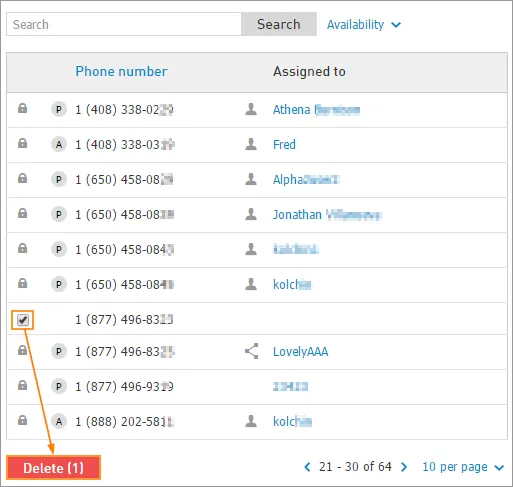
Sezione intitolata “Eliminare i numeri non necessari”Un numero può essere eliminato se è nello stato unassigned (non assegnato).
Individuare il numero non necessario, selezionarlo e fare clic sul pulsante Delete ().
Gestire i numeri di telefono
Sezione intitolata “Gestire i numeri di telefono”Gestire i numeri degli utenti
Sezione intitolata “Gestire i numeri degli utenti”Per assegnare o scambiare il numero principale di un utente o aggiungere un numero aggiuntivo:
- Aprire EagleMercury › Users.
- Fare clic sul Name (nome) dell’utente da modificare.
- Fare clic sulla scheda EagleMercury.
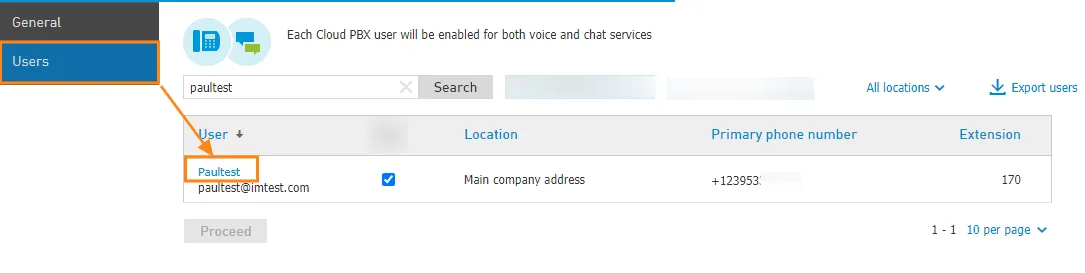
Per assegnare un numero di telefono a un nuovo utente, fare clic sul pulsante Assign phone number (assegna numero di telefono), scegliere il numero desiderato e fare clic sul pulsante Assign.
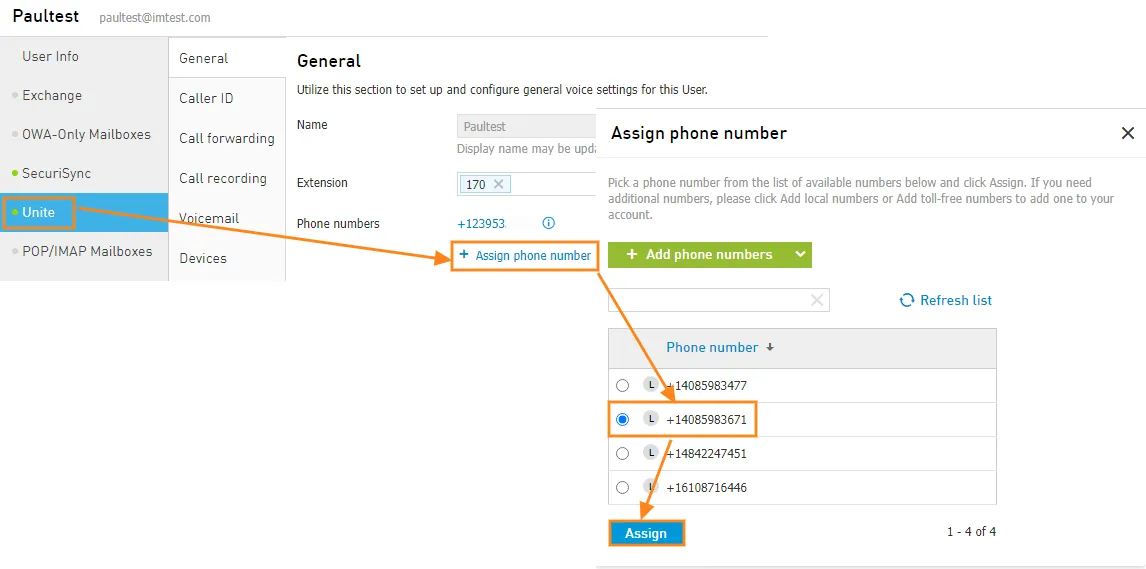
Un numero aggiuntivo si assegna facendo clic sul pulsante Assign phone number quando il numero principale è già assegnato.
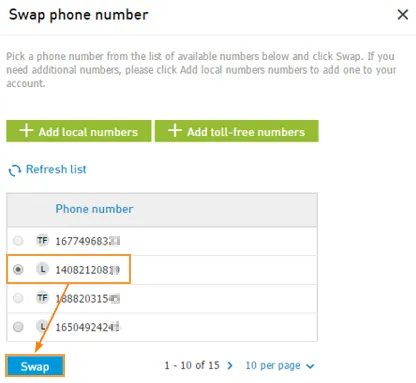
Per scambiare il numero principale, fare clic sul numero principale attuale, scegliere il numero disponibile desiderato e fare clic sul pulsante Swap (scambia).
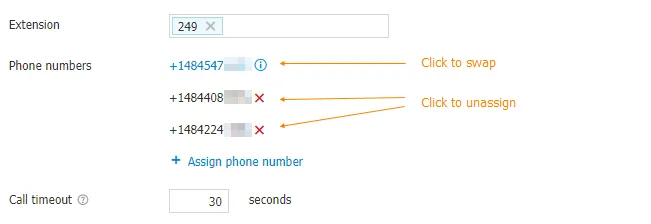
Gli utenti devono avere almeno un numero di telefono assegnato. I numeri aggiuntivi possono essere rimossi facendo clic sulla X rossa accanto al numero. Il numero principale può essere solo scambiato.
Quando il servizio EagleMercury viene disattivato per un utente o un account risorsa viene eliminato:
- ogni numero di telefono dell’utente viene rilasciato e aggiunto al pool di numeri dell’account;
- ogni dispositivo dell’utente viene disassegnato e diventa disponibile nell’account;
- l’utente viene rimosso da tutti gli hunt group;
- l’utente viene rimosso da tutti gli Auto Attendant che lo includevano per l’inoltro delle chiamate.
Gestire i numeri degli Auto Attendant
Sezione intitolata “Gestire i numeri degli Auto Attendant”Per gestire i numeri di uno specifico Auto Attendant:
- Aprire Services › EagleMercury › Auto-Attendant.
- Fare clic sul Name dell’Auto Attendant da modificare.
- Fare clic sul pulsante Settings nell’angolo in alto a destra.
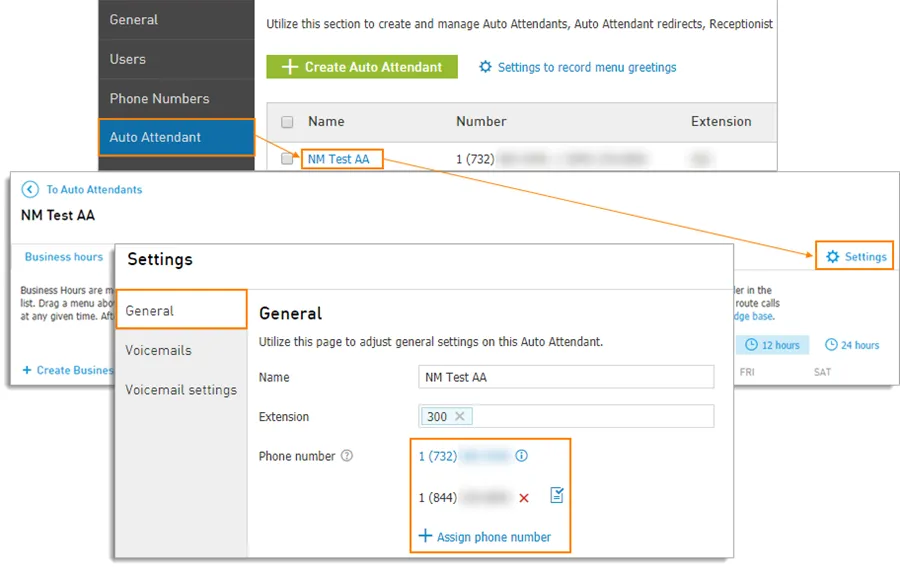
I passaggi per assegnare numeri aggiuntivi e scambiare il numero principale sono identici a quelli descritti nel paragrafo dedicato agli utenti.
Gestire i numeri degli hunt group
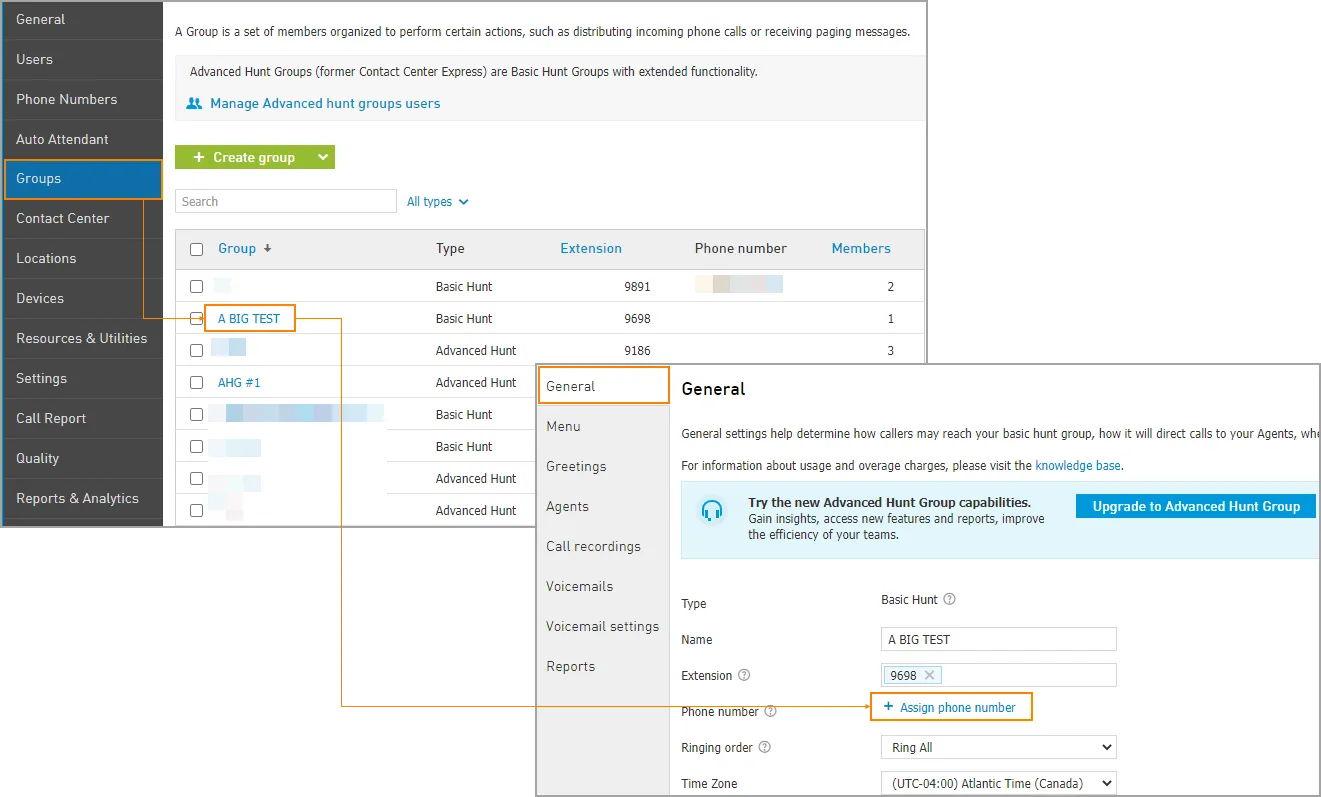
Sezione intitolata “Gestire i numeri degli hunt group”Per assegnare numeri a un hunt group:
- Aprire Services › EagleMercury › Groups.
- Fare clic sul Name del gruppo da modificare.
- Fare clic sul collegamento Assign phone number.
Attivare la composizione locale a 7 cifre
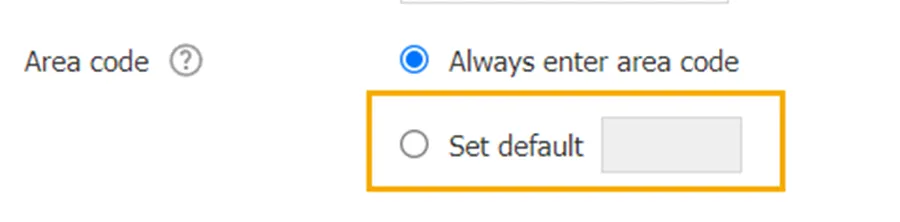
Sezione intitolata “Attivare la composizione locale a 7 cifre”È possibile impostare un prefisso locale per comporre da qualsiasi telefono dell’account i numeri a 7 cifre di quel prefisso. L’impostazione vale per l’intera sede. Per attivare la composizione locale a 7 cifre:
-
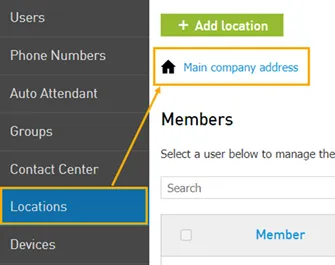
Aprire Services › EagleMercury › Locations.
-
Selezionare una sede.
-
Impostare il prefisso predefinito e salvare le modifiche.