
Gruppi di receptionist
Gli Auto Attendant (risponditori automatici) dispongono di un menu integrato per l’orario lavorativo (Business Hours) e per il fuori orario (After Hours). Nella maggior parte dei casi è sufficiente, ma può essere utile disporre di altre opzioni di gruppo in base all’ora del giorno.
A questo serve l’opzione Receptionist Group (gruppo di receptionist). Un gruppo di receptionist si colloca davanti all’Auto Attendant, durante le sue ore di attività.
Ad esempio, se l’orario lavorativo dell’Auto Attendant va normalmente dalle 8:00 alle 17:00, dal lunedì al venerdì, è possibile configurare un gruppo di receptionist con lo stesso orario. In questo modo, invece di iniziare con l’Auto Attendant e il suo messaggio di benvenuto, la chiamata fa squillare prima i telefoni del gruppo di receptionist e solo dopo passa all’Auto Attendant.
Creare un gruppo di receptionist
Sezione intitolata “Creare un gruppo di receptionist”-
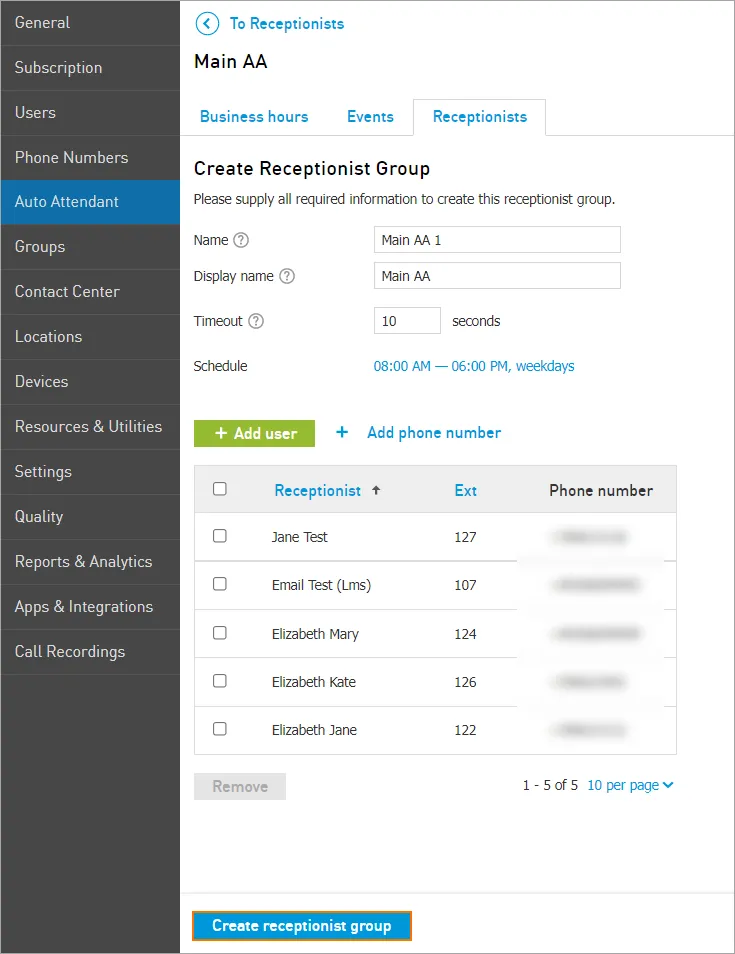
Aprire EagleMercury › Auto Attendants e selezionare l’Auto Attendant in cui creare il gruppo di receptionist.
-
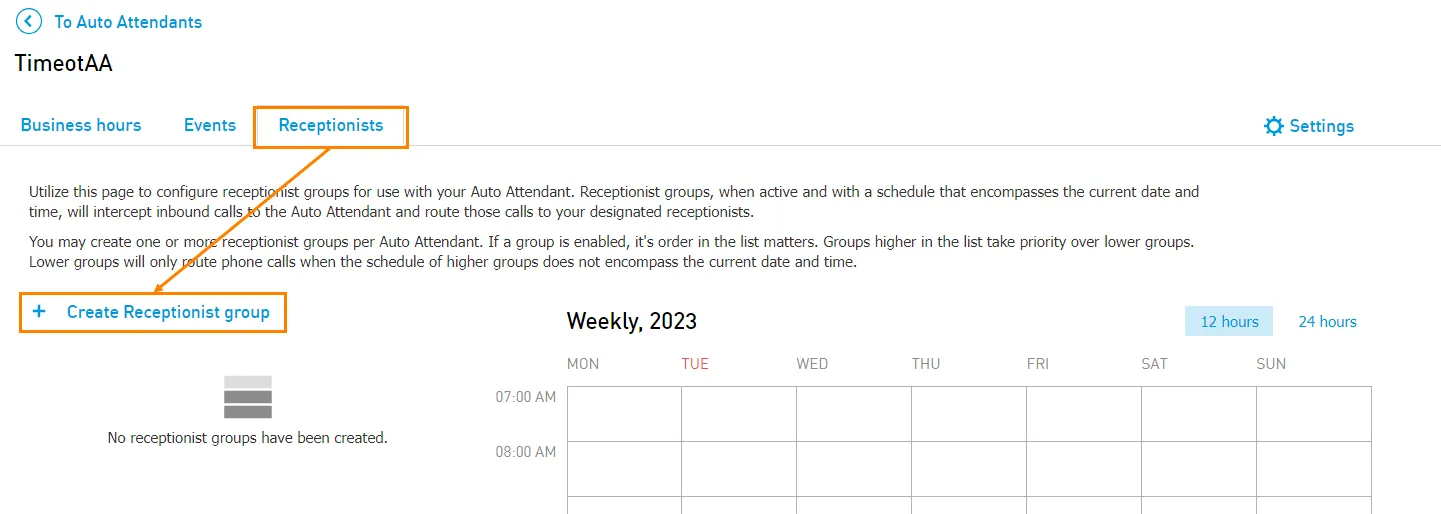
Aprire la scheda Receptionists e fare clic su Create Receptionist group (crea gruppo di receptionist).
-
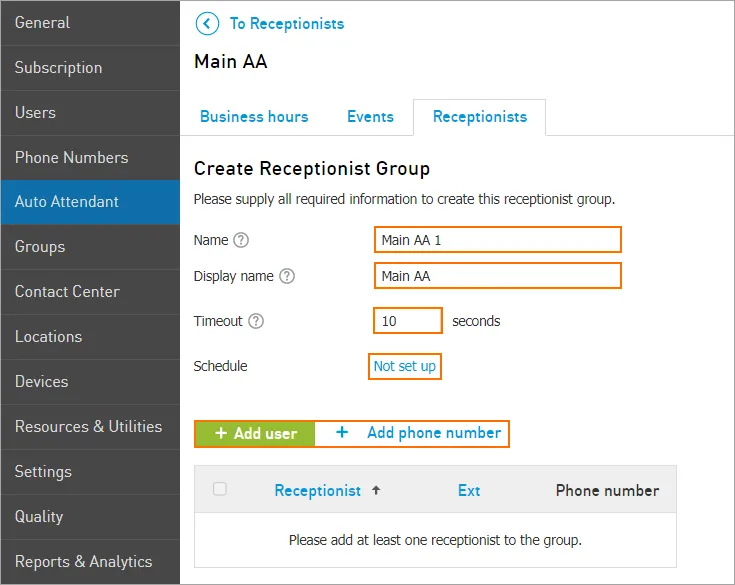
Personalizzare il gruppo di receptionist con i parametri descritti di seguito.
-
Group name: il nome del gruppo, da usare per cercarlo nel portale web.
-
Display Name: il nome visualizzato quando si riceve una chiamata tramite questo gruppo (ad esempio, con nome visualizzato “Test”, alla ricezione di una chiamata tramite il gruppo compare “Test”).
-
Timeout: il tempo per cui il gruppo squilla prima di terminare.
-
Add user / Add phone number: assegna utenti al gruppo di receptionist. Se si aggiunge un numero di telefono esterno, il numero non deve già esistere nell’account. Se il numero esiste già nell’account, deve essere assegnato a un utente e occorre usare l’opzione Add user anziché Add phone number.
-
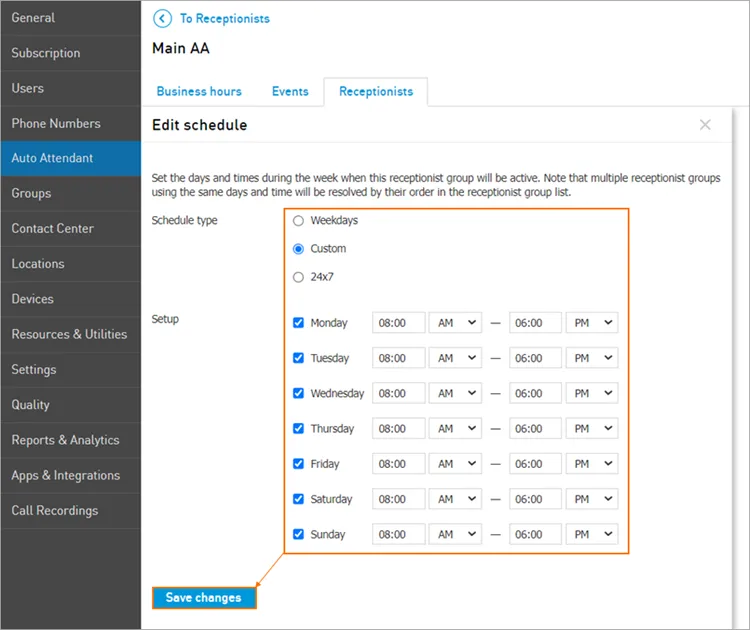
Schedule Type: impostare Weekdays (giorni feriali), Custom (personalizzato) o 24x7, secondo le necessità.
-
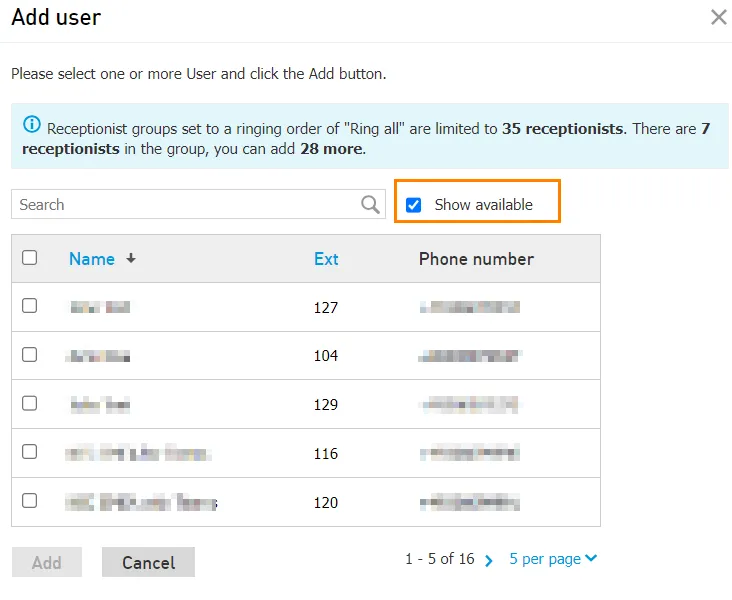
Add Receptionists: aggiungere gli utenti e i numeri di telefono che riceveranno le chiamate dirette all’Auto Attendant nella fascia oraria stabilita. L’opzione Show available consente di nascondere gli agenti già aggiunti al gruppo, per trovare più facilmente gli altri.
-
-
Completate tutte le impostazioni, fare clic su Create Receptionist group.
Modificare un gruppo di receptionist
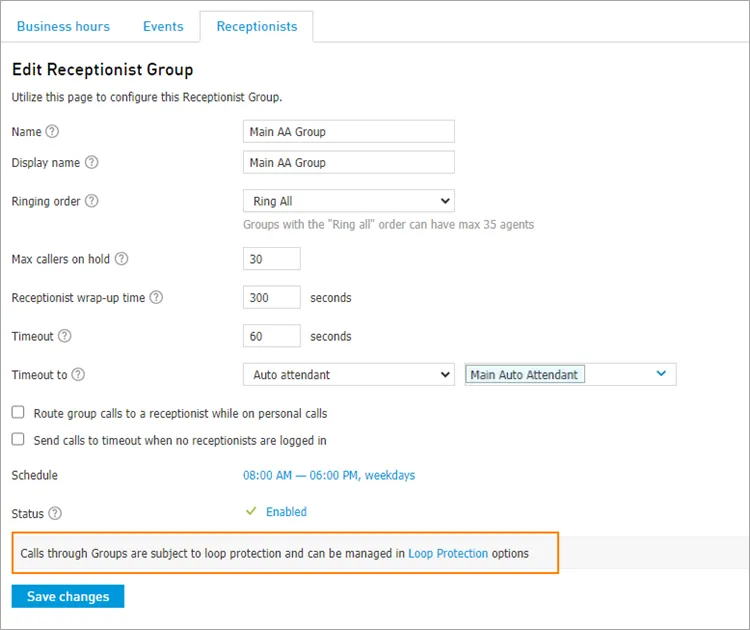
Sezione intitolata “Modificare un gruppo di receptionist”La procedura di creazione di un gruppo di receptionist offre solo le opzioni di base, per consentire di creare rapidamente un gruppo. Per accedere alle altre opzioni occorre modificare il gruppo da EagleMercury › Auto Attendants › selezionare un Auto Attendant › Receptionists › selezionare il gruppo di receptionist da modificare.
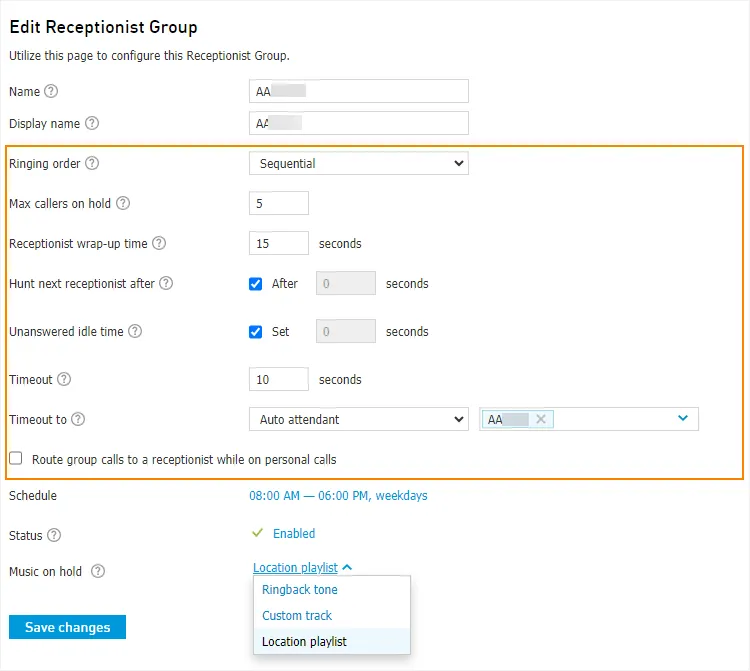
Nella pagina Edit a Receptionist Group compaiono le seguenti nuove opzioni:
-
Ringing order: l’ordine con cui la chiamata fa squillare i membri del gruppo di receptionist. Sono disponibili i seguenti ordini di squillo:
- Ring All: fa squillare contemporaneamente tutti i receptionist del gruppo;
- Sequential: invia la chiamata al primo agente disponibile nell’elenco, partendo ogni volta dall’inizio dell’elenco;
- Round Robin: invia la chiamata al primo agente disponibile nell’elenco, iniziando la ricerca dall’agente successivo, in modo circolare;
- Longest Idle: invia la chiamata all’agente disponibile che è inattivo da più tempo.
-
Agent Order: per i gruppi di receptionist con ordine di squillo Round Robin o Sequential, è possibile trascinare gli agenti nell’elenco per ordinarli.
-
Max callers on hold: il numero massimo di chiamanti che possono essere in attesa contemporaneamente. Raggiunto il massimo, tutti gli ulteriori chiamanti vengono gestiti secondo l’impostazione di timeout.
-
Receptionist wrap-up time: il tempo a disposizione di un agente, dopo la fine di una chiamata, prima di poter ricevere un’altra chiamata dal gruppo di receptionist.
-
Hunt next receptionist after: il numero di secondi per cui il gruppo fa squillare un receptionist prima di considerare la chiamata senza risposta e passare al receptionist successivo. Opzione non disponibile con l’ordine di squillo Ring All.
-
Unanswered idle time: se una chiamata viene instradata a un receptionist che non risponde, è il numero di secondi che devono trascorrere prima che gli venga instradata un’altra chiamata. Opzione non disponibile con l’ordine di squillo Ring All.
-
Timeout: il tempo per cui i chiamanti possono restare in attesa in coda prima di essere inviati alla destinazione indicata nel campo Timeout To.
-
Route calls to receptionists while on personal calls: se selezionata, i receptionist ricevono chiamate anche quando sono impegnati in una chiamata non proveniente dal gruppo di receptionist.
-
Send calls to timeout when no receptionists are logged in: se selezionata, quando nessun receptionist ha effettuato l’accesso le chiamate al gruppo vengono inviate immediatamente alla destinazione di timeout configurata.
Configurare la musica d’attesa per i gruppi di receptionist
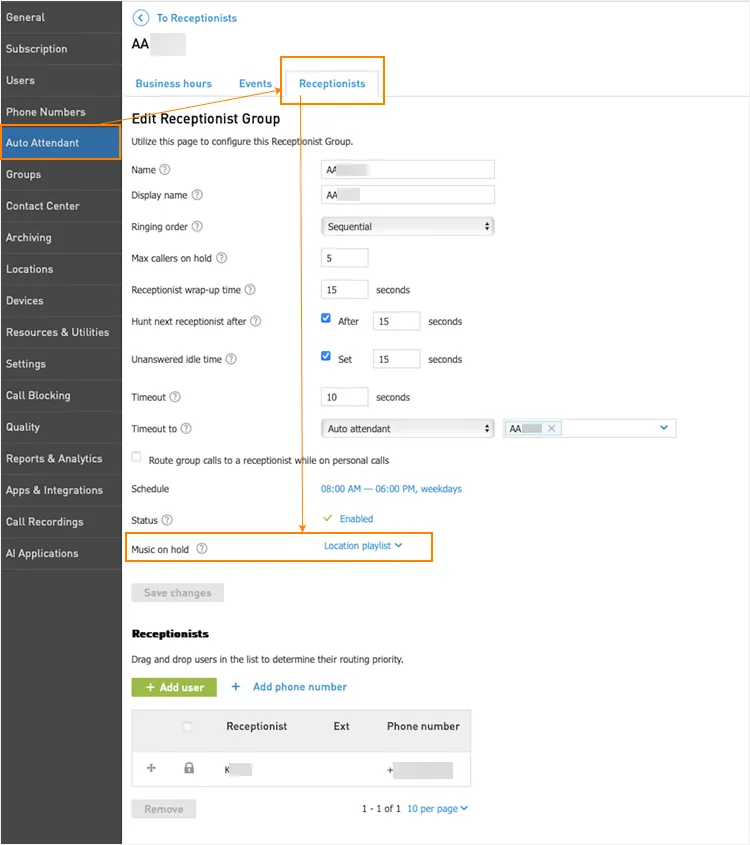
Sezione intitolata “Configurare la musica d’attesa per i gruppi di receptionist”Per configurare la musica d’attesa dei gruppi di receptionist, aprire Services › EagleMercury › Auto Attendant, fare clic sul gruppo di receptionist da modificare, quindi su Receptionist Group Settings › Music on hold e selezionare dal menu a tendina Ringback tone (tono di richiamata), Location playlist (playlist della sede) o Custom track (brano personalizzato). I brani della musica d’attesa si caricano ed eliminano da Settings › Music on hold › Music library and settings.
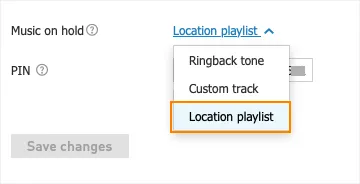
Selezionando Location playlist, viene riprodotta la playlist scelta per la sede aziendale.
Protezione dai loop nei gruppi di squillo concatenati
Sezione intitolata “Protezione dai loop nei gruppi di squillo concatenati”Se più hunt group (gruppi di squillo) sono concatenati direttamente tramite le impostazioni di timeout e una chiamata in arrivo resta senza risposta, il sistema forza l’uscita della chiamata dal loop e la invia alla destinazione finale selezionata per il sesto hunt group della catena. Il primo loop inizia quando una chiamata in arrivo raggiunge il primo hunt group. Per ogni chiamata, il sistema tiene traccia di quante volte è passata (“in loop”) per un Hunt Group, un Advanced Hunt Group o un Receptionist Group.
Esempio:
- HG 1 ha un timeout verso HG 2;
- HG 2 ha un timeout verso HG 3;
- HG 3 ha un timeout verso HG 4;
- HG 4 ha un timeout verso HG 5;
- HG 5 ha un timeout verso HG 6;
- HG 6 ha un timeout verso HG 1;
- destinazione della protezione dai loop (Loop Protection Destination) = casella vocale dell’hunt group stesso.
Chiamata a HG 1: nessun agente risponde → dopo il timeout la chiamata viene inoltrata a HG 2: nessun agente risponde → dopo il timeout la chiamata viene inoltrata a HG 3: nessun agente risponde → dopo il timeout la chiamata viene inoltrata a HG 4: nessun agente risponde → dopo il timeout la chiamata viene inoltrata a HG 5: nessun agente risponde → dopo il timeout la chiamata viene inoltrata a HG 6: nessun agente risponde → dopo questo timeout il sesto loop è completo e la chiamata non viene inoltrata di nuovo a HG 1, ma va alla casella vocale di HG 6.
Il conteggio dei loop termina quando:
- sono stati completati sei loop (la chiamata in arrivo non ha ricevuto risposta dal sesto Hunt Group, Receptionist Group o Advanced Hunt Group della catena) e scatta la protezione dai loop (Call Loop Protection);
- un agente o receptionist risponde alla chiamata;
- il flusso di chiamata viene modificato per instradare la chiamata verso un oggetto che non è un hunt group.
Se scatta la protezione dai loop, il cliente può scegliere nel pannello di amministrazione la destinazione finale della chiamata (casella vocale o riaggancio):
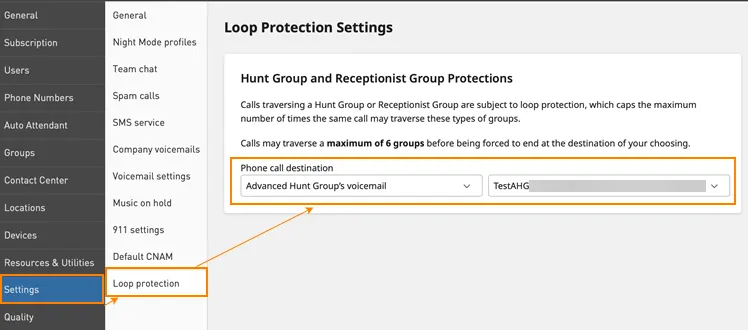
- casella vocale dell’ultimo oggetto della sequenza;
- casella vocale aziendale;
- casella vocale dell’hunt group base;
- casella vocale dell’hunt group avanzato;
- casella vocale dell’utente;
- casella vocale dell’Auto Attendant;
- casella vocale della risorsa;
- casella vocale (Voicemail box);
- riaggancio (Hang Up).
Opzioni avanzate
Sezione intitolata “Opzioni avanzate”Questa sezione è utile a chi ha bisogno della massima flessibilità per la propria attività e come panoramica della pianificazione dei receptionist.
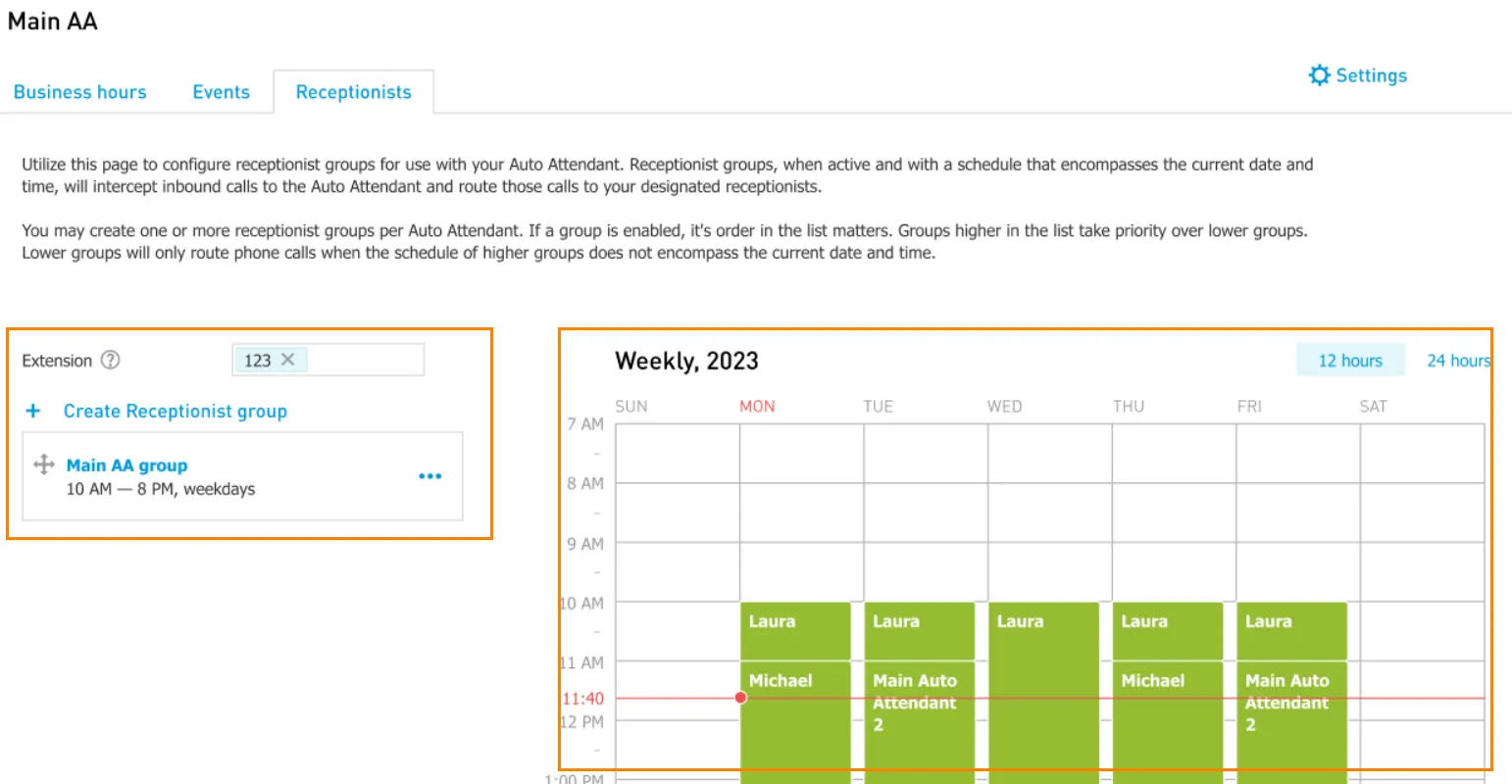
Per visualizzare e modificare un gruppo di receptionist esistente, aprire EagleMercury › Auto Attendants › selezionare un Auto Attendant › Receptionists.
In questa pagina è possibile:
-
modificare l’interno (Extension) del gruppo;
-
creare altri gruppi di receptionist;
-
modificare, disattivare e attivare i gruppi di receptionist esistenti;
-
spostare i gruppi esistenti per cambiarne la priorità di chiamata;
-
consultare la pianificazione settimanale.
Se un agente riceve una seconda chiamata del gruppo di receptionist mentre è già impegnato in una chiamata attiva, per lui può essere attivata l’opzione Route group calls to an agent while on a personal call. Con questa opzione, rispondere alla nuova chiamata mette in attesa la prima. Per attivarla contattare l’assistenza Blue Eagle.