Installare e configurare EagleMercury Rooms
L’utilizzo della funzionalità Rooms richiede la combinazione di due applicazioni:
- L’applicazione Display (per Windows), che consente di:
- visualizzare i contenuti dei partecipanti (video e condivisione dello schermo);
- vedere le notifiche.
- L’applicazione Controller (per Android), che consente di:
- avviare, partecipare, uscire e terminare le riunioni istantanee;
- avviare, partecipare, uscire e terminare le riunioni programmate;
- disattivare l’audio e il video;
- vedere l’elenco dei partecipanti.
L’articolo tratta i seguenti argomenti:
- impostazione dell’applicazione Display;
- impostazione del Controller;
- impostazione dei dispositivi multimediali;
- risoluzione dei problemi (vedere l’articolo Risolvere i problemi di accesso di EagleMercury Rooms).
Impostazione dell’applicazione Display
Sezione intitolata “Impostazione dell’applicazione Display”Preparazione dell’account locale
Sezione intitolata “Preparazione dell’account locale”- Creare un account utente locale (vedere le istruzioni di Microsoft):
- selezionare Start > Impostazioni > Account e aprire Altri utenti;
- selezionare Aggiungi qualcun altro a questo PC;
- selezionare Non ho le informazioni di accesso di questa persona e fare clic su Aggiungi un utente senza account Microsoft;
- immettere nome utente, password, suggerimento per la password e domande di sicurezza, quindi fare clic su Avanti.
- Impostare l’accesso automatico per il nuovo utente (vedere le istruzioni di Microsoft):
- aprire l’Editor del Registro di sistema (Win+R >
regedit.exe> OK); - individuare la sottochiave
HKEY_LOCAL_MACHINE\SOFTWARE\Microsoft\Windows NT\CurrentVersion\Winlogon; - inserire il nome utente nella voce
DefaultUserName; - inserire la password nella voce
DefaultPassword. Se la voceDefaultPasswordnon esiste, aggiungerla con tipo di valore Stringa; - aggiungere la voce
AutoAdminLogoncon tipo di valore Stringa e inserire1; - riavviare il computer: da questo momento l’accesso avviene automaticamente.
- aprire l’Editor del Registro di sistema (Win+R >
Installazione
Sezione intitolata “Installazione”- Scaricare ed eseguire il programma di installazione di Rooms Display: il link per il download si richiede all’assistenza Blue Eagle.
- Durante l’installazione scegliere la cartella di destinazione dell’applicazione. L’applicazione viene installata solo per l’utente corrente.
- Al termine dell’installazione viene proposto di avviare l’applicazione: fare clic su Fine. Se si sceglie di non avviarla subito, è possibile farlo in seguito dal collegamento creato sul desktop.
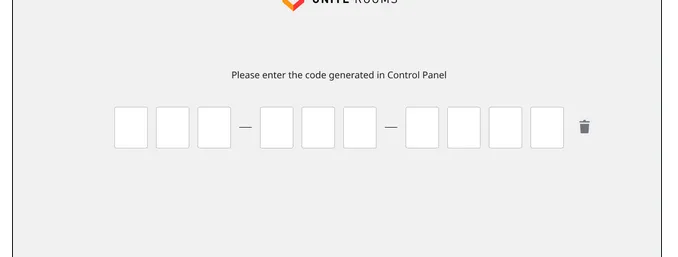
L’applicazione Rooms Display si avvia su una pagina di accesso. Inserire il codice di attivazione della stanza generato al momento della creazione della stanza (o ricevuto via e-mail).
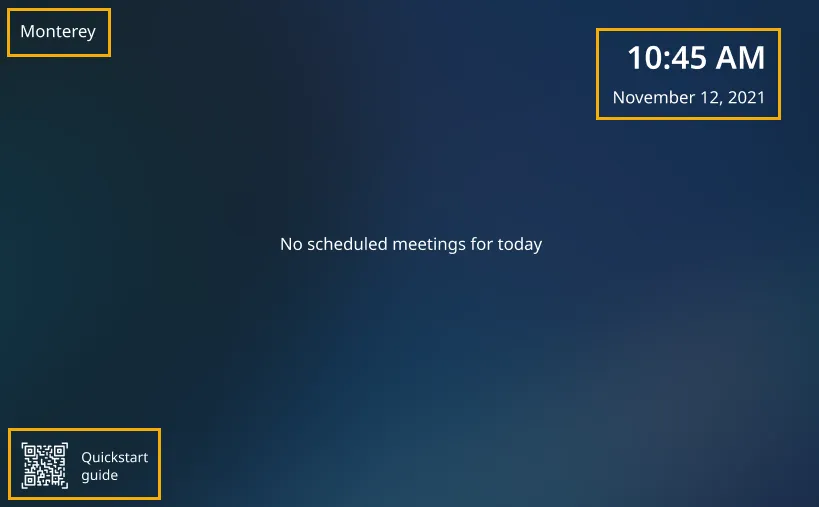
Completata l’autorizzazione, l’applicazione si avvia e mostra:
- l’immagine di sfondo;
- il nome della stanza;
- un codice QR che rimanda alla guida rapida;
- la data odierna.
Impostazioni di sistema consigliate
Sezione intitolata “Impostazioni di sistema consigliate”Alimentazione
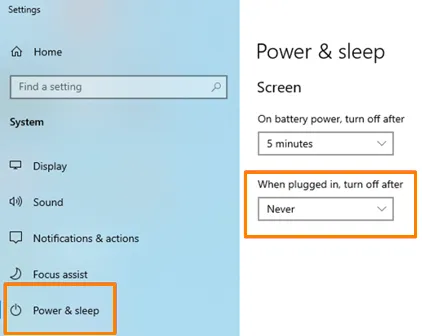
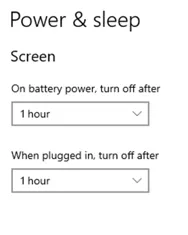
Sezione intitolata “Alimentazione”Assicurarsi che il PC sia impostato per non spegnersi mai: nelle impostazioni di Alimentazione e sospensione impostare lo schermo in modo che non si spenga mai.
Avvio automatico dell’applicazione
Sezione intitolata “Avvio automatico dell’applicazione”Assicurarsi che l’applicazione Display venga eseguita automaticamente all’accensione:
- Fare clic sul pulsante Windows e individuare l’applicazione Rooms Display.
- Fare clic con il pulsante destro del mouse sull’applicazione e selezionare Apri percorso file.
- Premere Windows + R, digitare
shell:startupe fare clic su OK: si apre la cartella Esecuzione automatica. - Copiare il collegamento dalla cartella del percorso file e incollarlo nella cartella Esecuzione automatica.
In alternativa:
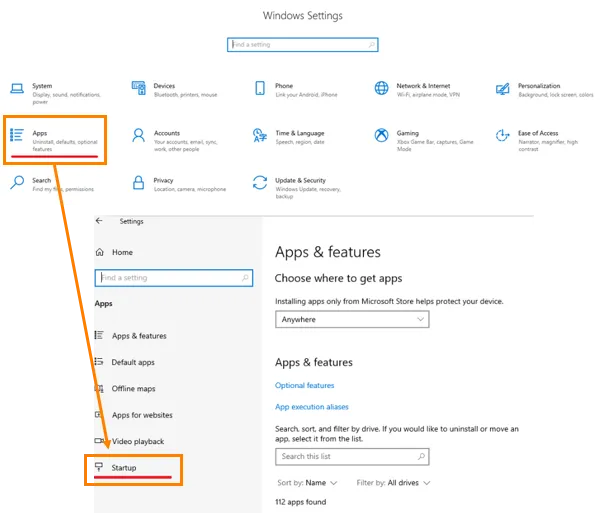
- Fare clic sul pulsante Windows e aprire la categoria App.
- Fare clic su Avvio nel pannello di sinistra.
- Cercare l’applicazione con la barra di ricerca e attivarne l’interruttore.
Criteri di sospensione
Sezione intitolata “Criteri di sospensione”Configurare i criteri di Windows per impedire al sistema di passare alla modalità di sospensione.
Tramite i Criteri di gruppo locali (da applicare sul PC locale):
- Avviare l’Editor Criteri di gruppo locali (
gpedit.msc). - Aprire Configurazione computer > Modelli amministrativi > Sistema > Risparmio energia > Impostazioni di sospensione.
- Aprire il criterio Consenti stati di standby (S1-S3) durante la sospensione (collegato all’alimentazione) e impostarlo su Disabilitato.
Tramite Gestione Criteri di gruppo (da applicare sul controller di dominio):
-
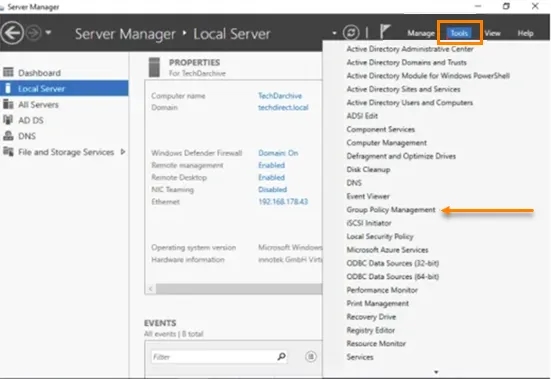
Avviare Gestione Criteri di gruppo.
-
Aprire il menu di Gestione Criteri di gruppo.
-
Creare un nuovo oggetto Criteri di gruppo (GPO), ad esempio “Criteri sale EagleMercury”.
-
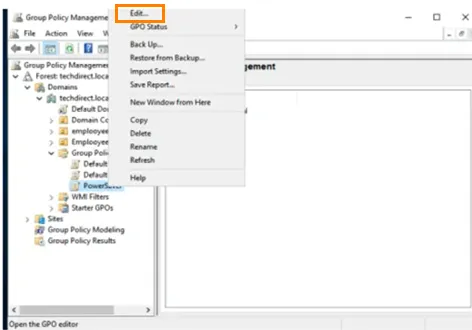
Fare clic con il pulsante destro del mouse sul criterio e scegliere Modifica.
-
Aprire Configurazione computer > Modelli amministrativi > Sistema > Risparmio energia > Impostazioni di sospensione.
-
Aprire il criterio Consenti stati di standby (S1-S3) durante la sospensione (collegato all’alimentazione) e impostarlo su Disabilitato.
-
Applicare l’aggiornamento dei Criteri di gruppo. Dopo l’applicazione del criterio l’utente può modificare solo il timeout di spegnimento dello schermo.
Firewall di Windows Defender
Sezione intitolata “Firewall di Windows Defender”Configurare l’applicazione EagleMercury Rooms nel firewall di Windows Defender:
- Premere Windows + R, digitare
firewall.cple premere Invio: si apre Windows Defender Firewall. - Fare clic su Consenti app o funzionalità attraverso Windows Defender Firewall.
- Fare clic su Modifica impostazioni e individuare EagleMercury Rooms Display nell’elenco.
- Se l’applicazione non è presente nell’elenco, fare clic su Consenti un’altra app, specificare il percorso del file
EagleMercury Rooms Display.exee fare clic su Aggiungi. - Selezionare la casella nella colonna Privata e fare clic su OK.
Impostazione del Controller
Sezione intitolata “Impostazione del Controller”-
Installare o aggiornare l’applicazione Controller da Google Play Store:
- per la prima installazione, cercare l’applicazione EagleMercury Rooms Controller in Google Play Store e toccare Installa;
- per aggiornare l’applicazione già installata, aprire Google Play Store, cercare EagleMercury Rooms Controller e toccare Aggiorna.
-
Al termine dell’installazione o dell’aggiornamento, avviare l’applicazione sul dispositivo.
-
L’applicazione si avvia su una pagina di accesso. Inserire il codice di attivazione della stanza generato al momento della creazione della stanza (o ricevuto via e-mail).
-
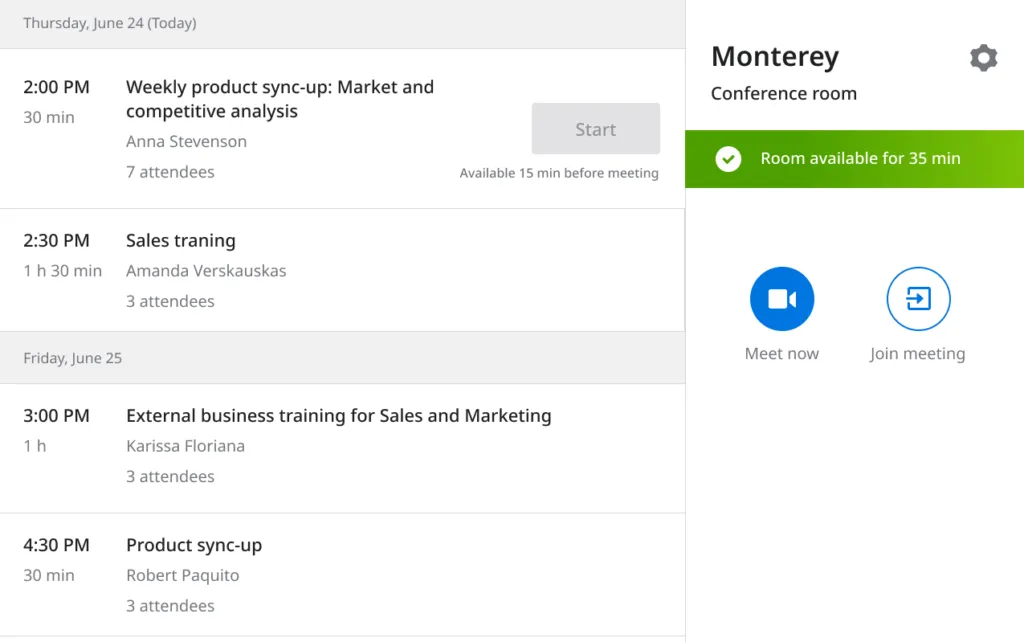
Completata l’autorizzazione, l’applicazione si avvia e mostra:
- il nome della stanza e la data odierna;
- le informazioni di accesso e il pulsante di logout nell’angolo in alto a destra della finestra (icona dell’ingranaggio);
- gli eventi imminenti: se il calendario è collegato, l’elenco degli eventi programmati, con la possibilità di avviare un evento 15 minuti prima dell’ora prevista;
- il pulsante Incontra ora, per avviare una riunione istantanea (ad hoc);
- il pulsante Unisciti alla riunione, per partecipare a una riunione non programmata in corso nella stanza.
-
Per evitare che lo schermo del Controller si spenga, mantenere l’applicazione Controller in primo piano.
Impostazione dei dispositivi multimediali
Sezione intitolata “Impostazione dei dispositivi multimediali”Dopo l’installazione e l’accesso alle applicazioni Display e Controller è possibile avviare una riunione istantanea. Assicurarsi di consentire l’accesso al microfono e alla telecamera nell’app Display (nella notifica di avviso).
Dispositivi audio
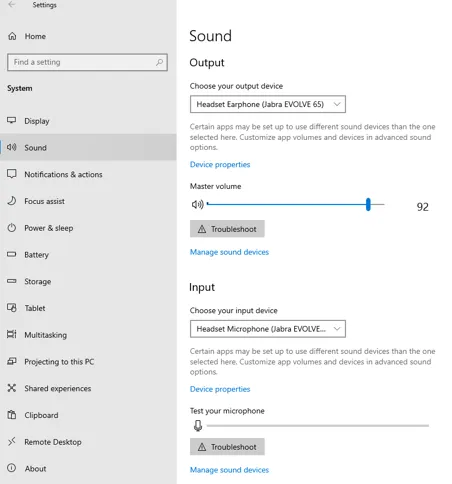
Sezione intitolata “Dispositivi audio”Per scegliere i dispositivi audio di ingresso e di uscita:
-
Aprire le impostazioni di Windows con Windows + I.
-
Selezionare la categoria Sistema.
-
Fare clic su Audio nel pannello di sinistra.
-
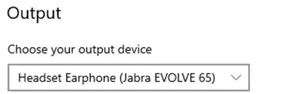
Scegliere il dispositivo di uscita dall’elenco a discesa della sezione Output.
-
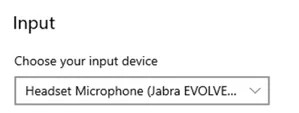
Scegliere il dispositivo di ingresso dall’elenco a discesa della sezione Input.
Dispositivi video
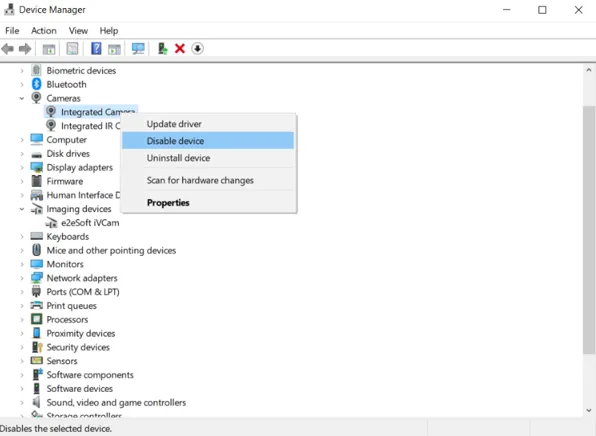
Sezione intitolata “Dispositivi video”Per impostazione predefinita, l’applicazione Display utilizza la telecamera impostata in Windows. Se Windows non ha selezionato automaticamente la telecamera desiderata, disabilitare gli altri dispositivi:
-
Chiudere l’applicazione Display.
-
Scollegare manualmente le telecamere esterne non in uso, oppure premere il pulsante Windows e cercare Gestione dispositivi.
-
Fare clic con il pulsante destro del mouse sulle telecamere non in uso e selezionare Disabilita dispositivo.