
Risorse e utilità: Fax Resource
Questo articolo descrive come gestire le Fax Resource per i fax analogici collegati tramite adattatori ATA. Comprende le istruzioni per creare nuove Fax Resource, crearle in blocco, modificarne le impostazioni o eliminarle e gestire i dispositivi associati.
Una Fax Resource è un utente virtuale pensato appositamente per i dispositivi fax ATA configurati nell’account. In questo modo il dispositivo acquisisce funzioni aggiuntive:
- assegnazione di più numeri diretti (Direct Dial Number);
- ID chiamante in uscita configurabile;
- sede della risorsa: la sede viene riportata nell’indirizzo E911 del dispositivo.
Creare una nuova Fax Resource
Sezione intitolata “Creare una nuova Fax Resource”Per creare una nuova Fax Resource:
- Accedere al pannello di amministrazione come amministratore.
- Aprire Services › EagleMercury in alto nella schermata.
- Selezionare la scheda Resources & Utilities (risorse e utilità) nel riquadro di navigazione a sinistra.
- Fare clic sul pulsante verde
 Create.
 - Scegliere l’opzione Fax resource dal menu a discesa.
- Inserire le informazioni nella pagina Create fax resource, tra cui:
- il nome della Fax Resource;
- la sede in cui verrà usata la Fax Resource;
- l’interno;
- il numero di telefono da assegnare.
- Fare clic su Create fax resource.
- Confermare nella finestra a comparsa i costi dell’operazione.
Creazione in blocco delle Fax Resource
Sezione intitolata “Creazione in blocco delle Fax Resource”Per creare le Fax Resource in blocco, seguire questi passaggi:
-
Accedere al pannello di amministrazione come amministratore.
-
Aprire Services › EagleMercury in alto nella schermata.
-
Selezionare la scheda Resources & Utilities nel riquadro di navigazione a sinistra.
-
Fare clic su
Bulk create (creazione in blocco).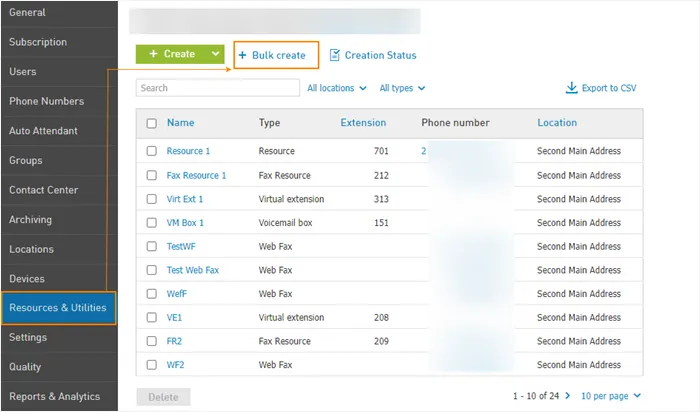
-
Nella sezione Step 1. Download template, fare clic sul pulsante
 Download template per scaricare il modello in formato .csv.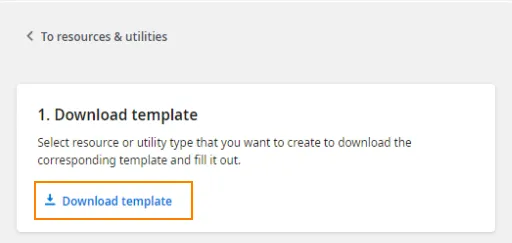
-
Compilare il modello con i dati necessari secondo le indicazioni seguenti e salvarlo sul computer come file .csv:
- Type (obbligatorio): gli unici valori accettati sono Resource e Fax resource; in questo caso usare Fax resource.
- Name (obbligatorio): può essere qualsiasi nome, ma evitare i caratteri speciali.
- Location (obbligatorio): usare i nomi esatti delle sedi. Per verificarli, accedere al pannello di amministrazione e aprire EagleMercury › Locations.
- Phone Number (obbligatorio): il numero deve iniziare con il prefisso internazionale (1 per il Nord America, 39 per l’Italia), senza spazi, trattini o parentesi (formato E.164). Esempio: 390301234567.
- Extension (obbligatorio): qualsiasi interno disponibile.
- Plan (obbligatorio): i valori accettati sono Fax Line (pay per use), Fax Line (500 min) e Fax Line. Nota: Name, Extension e Phone Number devono essere univoci.
- Il Voicemail PIN è facoltativo. Il campo può essere lasciato vuoto.
- Per gli account EMEA (Europa, Medio Oriente e Africa), i campi Phone Number e Location devono riferirsi allo stesso Paese.
- Nota: in un’unica operazione si possono creare fino a 1.000 oggetti. Resource e Fax Resource possono essere combinate in un unico file .csv.
-
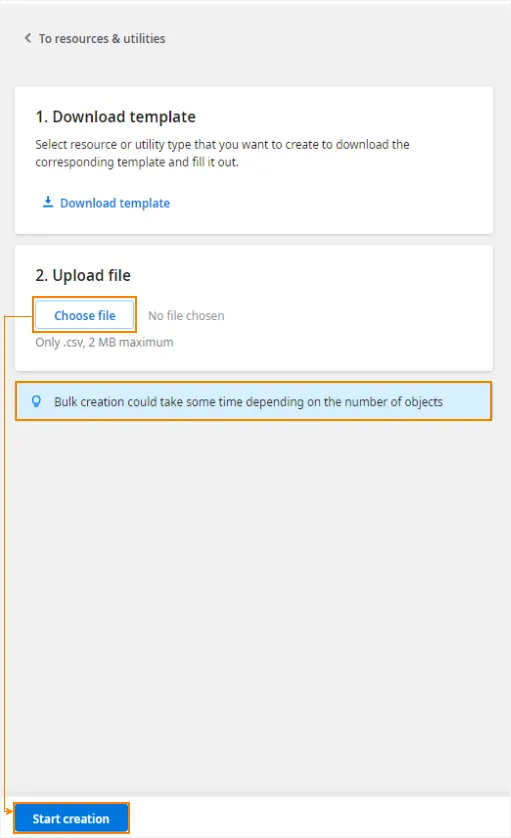
Nella sezione Step 2. Upload file, fare clic sul pulsante Choose file per caricare il file .csv compilato.
-
Fare clic sul pulsante Start creation per avviare il processo.
-
Il processo di creazione si avvia e si apre la pagina Status, che contiene una tabella con tutte le operazioni massive dell’account. Per vedere le informazioni su un’operazione specifica, fare clic sul menu a discesa Process e selezionare l’operazione di cui visualizzare i dettagli. Fare clic su
 Refresh list per aggiornare lo stato.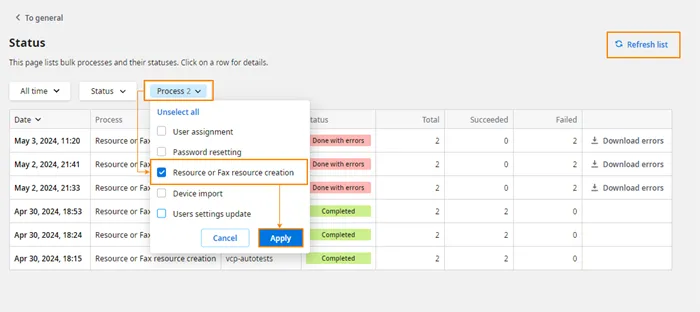
-
Se il processo richiede molto tempo, o se occorre verificarne lo stato in seguito, lo storico si trova in Services › EagleMercury › Resources & Utilities ›
 Creation status.
 -
Al termine, il risultato mostra Completed (completato) oppure Done with errors (completato con errori).
-
Per vedere i risultati dettagliati di una riga, fare clic in un punto qualsiasi della riga. Fare clic su
Download errors per scaricare gli errori, correggerli e riprovare.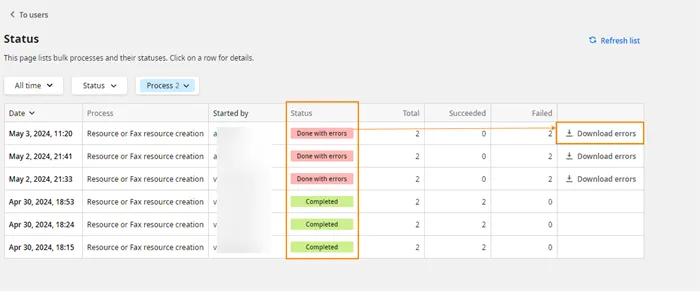
Modificare le impostazioni o eliminare una Fax Resource
Sezione intitolata “Modificare le impostazioni o eliminare una Fax Resource”Per accedere alle impostazioni generali della Fax Resource e modificarle:
- Accedere al pannello di amministrazione come amministratore.
- Aprire Services › EagleMercury in alto nella schermata.
- Selezionare la scheda Resources & Utilities nel riquadro di navigazione a sinistra.
- Fare clic sul nome della Fax Resource.
- Nella scheda General è possibile modificare le impostazioni seguenti:
- aggiornare il nome (Name);
- cambiare l’interno (Extension);
- cambiare o assegnare i numeri di telefono (Phone Numbers);
- aggiornare il piano di pagamento (Plan);
- modificare l’ID chiamante in uscita (Outbound Caller ID);
- cambiare la sede (Location).
- Fare clic sul pulsante Save changes per confermare.
Per eliminare una Fax Resource:
- Accedere al pannello di amministrazione come amministratore.
- Aprire Services › EagleMercury in alto nella schermata.
- Selezionare la scheda Resources & Utilities nel riquadro di navigazione a sinistra.
- Spuntare la Fax Resource da eliminare.
- Fare clic sul pulsante rosso Delete.
Gestire i dispositivi
Sezione intitolata “Gestire i dispositivi”Per assegnare la Fax Resource a un nuovo dispositivo ATA:
-
Accedere al pannello di amministrazione come amministratore.
-
Aprire Services › EagleMercury in alto nella schermata.
-
Selezionare la scheda Resources & Utilities nel riquadro di navigazione a sinistra.
-
Selezionare la Fax Resource da riassegnare.
-
Aprire la scheda Devices (dispositivi).
-
Fare clic sul pulsante
Assign new. -
Selezionare un adattatore fax disponibile dal menu a discesa Device.
-
Verificare che l’indirizzo E911 (address) del dispositivo sia aggiornato e corretto.
-
Leggere 911 Policy and limitations (regole e limitazioni del servizio 911) e spuntare la casella di presa visione.
-
Fare clic sul pulsante Assign device.
-
Si apre l’elenco Devices, in cui l’ATA risulta assegnato e pronto all’uso.