Online Meeting: consentire microfono e webcam in Chrome
Questo articolo spiega come consentire l’accesso al microfono e alla webcam per il sito web della riunione in Google Chrome.
Chrome chiede l’autorizzazione per ogni sito
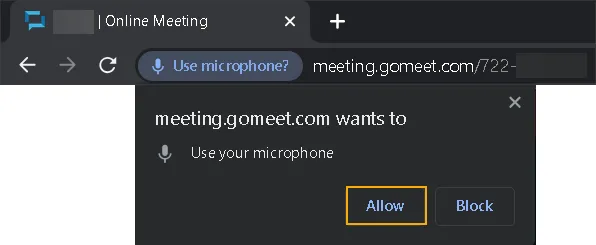
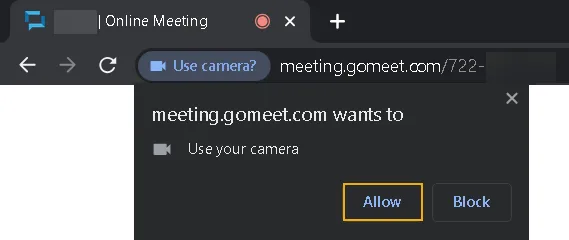
Sezione intitolata “Chrome chiede l’autorizzazione per ogni sito”Se nelle impostazioni predefinite i siti possono chiedere l’autorizzazione a usare microfono e webcam, all’apertura dell’URL della riunione viene chiesto di consentire l’accesso:
- Alla prima richiesta (microfono o webcam) fare clic su Consenti.
- Alla seconda richiesta fare clic di nuovo su Consenti.
Se, dopo aver consentito l’accesso a uno dei due dispositivi, la richiesta per l’altro non compare, ricaricare la pagina.
Chrome blocca microfono e webcam per impostazione predefinita
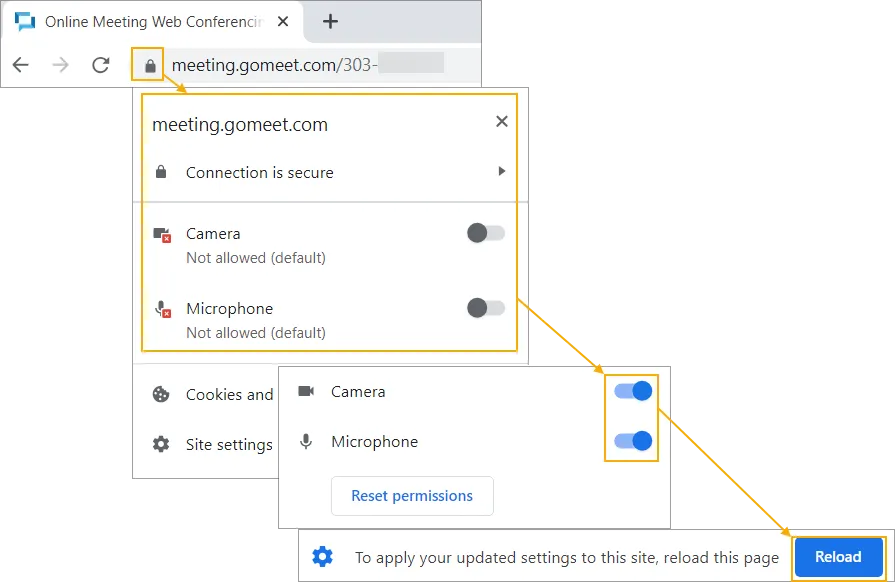
Sezione intitolata “Chrome blocca microfono e webcam per impostazione predefinita”Se nelle impostazioni predefinite l’accesso a microfono e webcam è bloccato, all’apertura dell’URL della riunione non compare alcuna richiesta. In questo caso:
- Fare clic sull’icona del lucchetto (o sull’icona presente) accanto all’URL.
- Attivare le autorizzazioni per microfono e fotocamera.
- Chiudere il pannello con la X.
- Fare clic su Ricarica.
Impostare manualmente le autorizzazioni
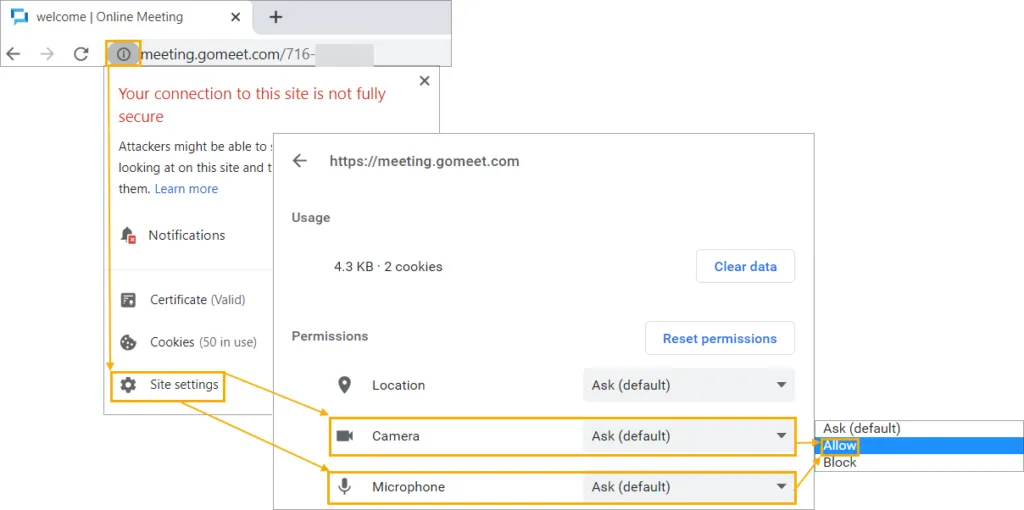
Sezione intitolata “Impostare manualmente le autorizzazioni”Se facendo clic sull’icona del lucchetto non compaiono Microfono e Fotocamera, fare clic su Impostazioni sito e impostare entrambe le voci su Consenti. Le modifiche vengono salvate automaticamente, senza bisogno di fare clic su altri pulsanti.
Impostare le autorizzazioni predefinite dei siti in Chrome
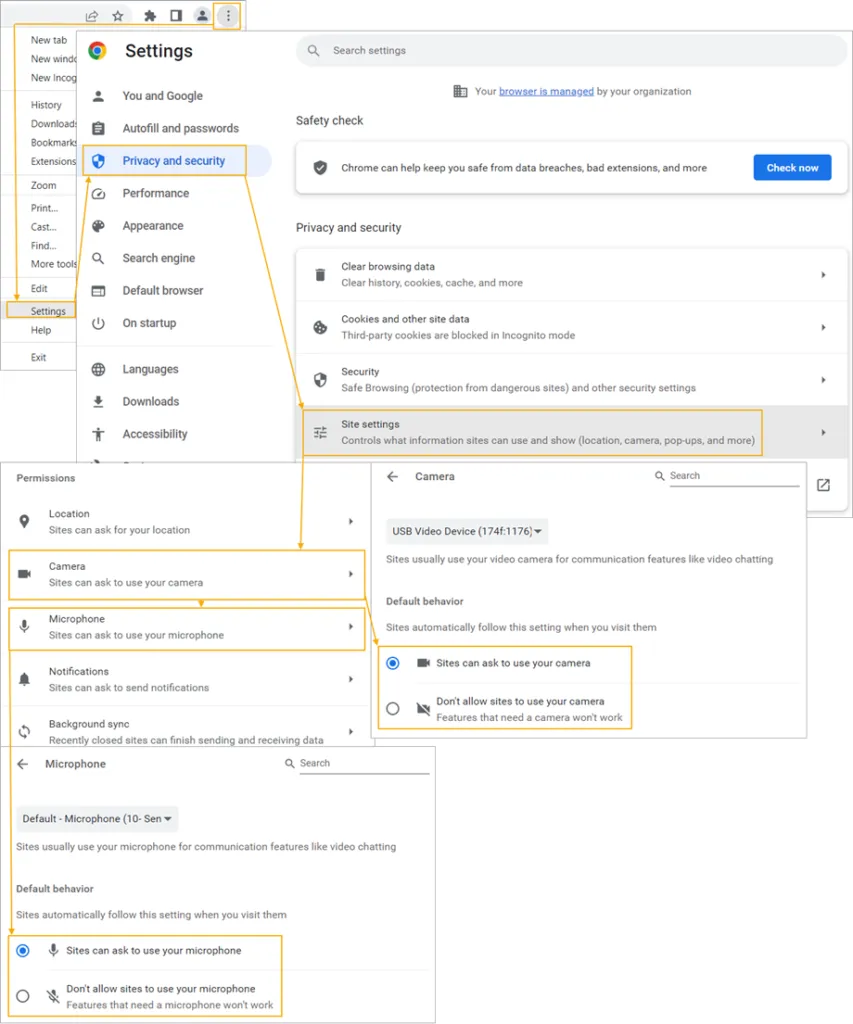
Sezione intitolata “Impostare le autorizzazioni predefinite dei siti in Chrome”Le autorizzazioni predefinite dei siti si impostano nelle impostazioni di Chrome, in Privacy e sicurezza › Impostazioni sito: nella sezione Autorizzazioni fare clic su Fotocamera o Microfono. È possibile scegliere se i siti possono chiedere l’autorizzazione all’uso di fotocamera e microfono oppure no.