
Gestire le raccolte di conoscenza in AI Builder
Creare e mantenere aggiornate le informazioni aziendali che gli AI Agents usano per rispondere alle domande dei clienti. La funzione è disponibile per il centralino in cloud EagleMercury e per il Contact Center EagleMercury.
Le raccolte di conoscenza (Knowledge Collections) si possono creare dalla scheda Knowledge di AI Builder oppure durante la configurazione della skill Knowledge di un AI Agent che la supporta.
Questo articolo spiega come creare e gestire le raccolte di conoscenza dalla scheda Knowledge.
Per creare una raccolta di conoscenza durante la configurazione di un AI Receptionist, vedi Configurare un AI Receptionist.
Prima di iniziare
Sezione intitolata “Prima di iniziare”Serve:
- l’accesso ad AI Builder (vedi Abilitare l’accesso ad AI Builder);
- i documenti o le pagine web pubbliche da usare come fonti di conoscenza.
Cosa fa questa funzione
Sezione intitolata “Cosa fa questa funzione”Una Knowledge Collection raggruppa informazioni aziendali tra loro collegate, che gli AI Agents compatibili possono usare per rispondere alle domande dei clienti.
Una raccolta può contenere più elementi di conoscenza (Knowledge items), come documenti e pagine web pubbliche.
Dalla scheda Knowledge puoi:
- creare raccolte di conoscenza;
- aggiungere o rimuovere elementi di conoscenza;
- verificare se gli elementi sono pronti all’uso;
- aggiornare lo stato di elaborazione;
- aggiornare i contenuti delle pagine web;
- includere o escludere singoli elementi;
- controllare quando i contenuti web sono stati sincronizzati l’ultima volta.
Come gestire le raccolte di conoscenza
Sezione intitolata “Come gestire le raccolte di conoscenza”Creare una raccolta
Sezione intitolata “Creare una raccolta”- In AI Builder, selezionare Knowledge.
- Selezionare l’opzione per creare una nuova Knowledge Collection.
- Inserire un nome chiaro.
- Aggiungere una descrizione che spieghi quali informazioni contiene la raccolta.
- Creare la raccolta.
- Aggiungere i Knowledge items che deve contenere.
Aggiungere elementi di conoscenza
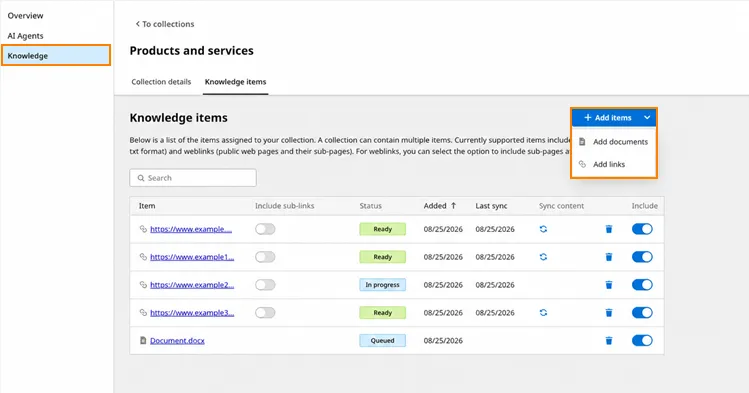
Sezione intitolata “Aggiungere elementi di conoscenza”Dopo la creazione della raccolta, AI Builder apre la pagina Knowledge items, dove puoi aggiungere e gestire il contenuto della raccolta.
- Selezionare Knowledge items.
- Selezionare + Add items.
- Aggiungere i documenti o le pagine web pubbliche da usare.
Aggiungere documenti
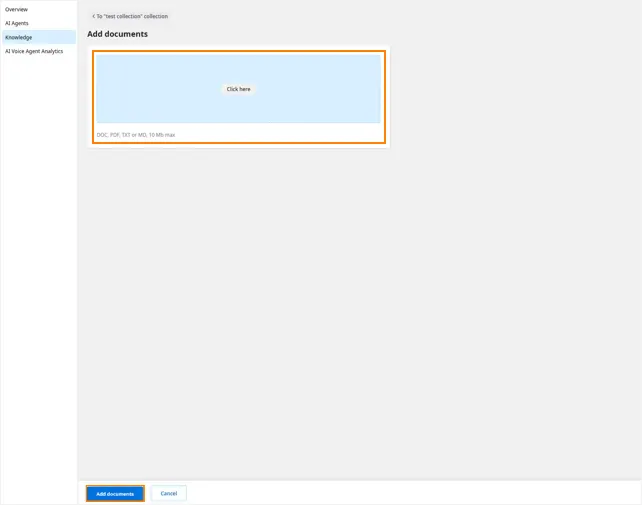
Sezione intitolata “Aggiungere documenti”Aggiungere i documenti che contengono le informazioni che gli AI Agents devono usare per rispondere alle domande dei clienti.
Per aggiungere documenti:
- Aggiungere i file in uno di questi modi:
- trascinandoli nell’area di caricamento, oppure
- facendo clic sull’area di caricamento e selezionando i file dal dispositivo.
- Controllare i file elencati sotto l’area di caricamento.
- Se hai aggiunto un file per errore, selezionare la X accanto al file per rimuoverlo prima del caricamento.
- Fare clic su Add documents.
- Attendere che AI Builder carichi ed elabori i file.
| Parametro | Requisito |
|---|---|
| Formati di documento supportati | DOC, PDF, MD e TXT |
| Dimensione massima | 10 MB per file |
Aggiungere pagine web
Sezione intitolata “Aggiungere pagine web”Aggiungere pagine web pubblicamente accessibili che contengono informazioni aziendali pertinenti.
Per aggiungere i link:
- Inserire l’URL di ogni pagina web da aggiungere.
- Verificare che ogni URL inizi con http:// o https://.
- Se le pagine sono più di una, inserire un URL per riga.
- Fare clic su Add links.
Ad esempio:
https://www.azienda.it/servizihttps://www.azienda.it/resihttps://www.azienda.it/assistenza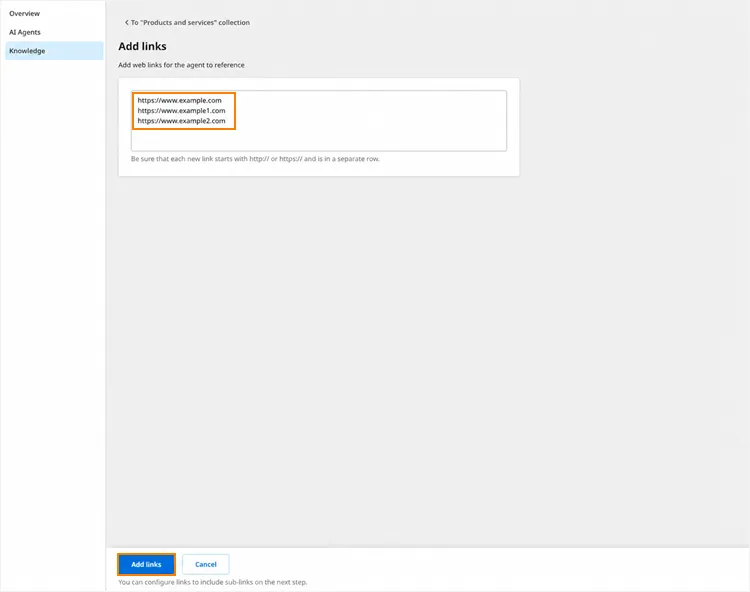
Controllare lo stato di elaborazione
Sezione intitolata “Controllare lo stato di elaborazione”Dopo l’aggiunta dei documenti si torna alla pagina Knowledge items. I nuovi elementi compaiono con il loro stato di elaborazione corrente.
Selezionare Refresh statuses per vedere lo stato più recente. Gli elementi sono pronti all’uso quando lo stato diventa Ready.
Aggiornare i contenuti web
Sezione intitolata “Aggiornare i contenuti web”Per gli elementi di conoscenza basati su pagine web, controllare Last sync per vedere quando la pagina è stata acquisita l’ultima volta.
Quando la pagina web di origine cambia, usare Sync content perché AI Builder possa elaborarne la versione più recente.
Includere o escludere un elemento
Sezione intitolata “Includere o escludere un elemento”Usare il controllo Include per impedire temporaneamente l’uso di un elemento di conoscenza senza eliminarlo.
È utile quando un contenuto è superato o in fase di revisione.
Includere le pagine collegate
Sezione intitolata “Includere le pagine collegate”Quando aggiungi una pagina web a una raccolta di conoscenza, puoi scegliere se AI Builder deve includere anche le pagine collegate da quella pagina.
Questo comportamento si controlla con l’interruttore Include sub-links:
| Impostazione | Comportamento |
|---|---|
| On | AI Builder include la pagina indicata e fino a 19 pagine collegate, per un massimo di 20 pagine in totale. Può seguire i link fino a 3 livelli di profondità. |
| Off | AI Builder include solo la pagina esatta che hai aggiunto. |
Come vengono incluse le pagine collegate:
- AI Builder include per prima la pagina indicata (livello 1).
- Poi segue i link presenti in quella pagina (livello 2).
- Per ogni pagina di livello 2, segue i link che vi trova (livello 3).
- AI Builder elabora le pagine di livello 3 disponibili prima di passare alla pagina di livello 2 successiva.
- Si ferma quando raggiunge 20 pagine in totale o quando non ci sono altre pagine collegate da includere.
Attivare l’opzione (On) quando le informazioni utili sono distribuite su più pagine collegate, ad esempio una pagina Servizi che rimanda a pagine separate per Consulenza, Installazione e Assistenza.
Lasciarla disattivata (Off) quando vuoi che l’AI Agent usi solo le informazioni della pagina specifica che hai inserito, oppure quando le pagine collegate contengono contenuti non pertinenti.
Rimuovere un elemento
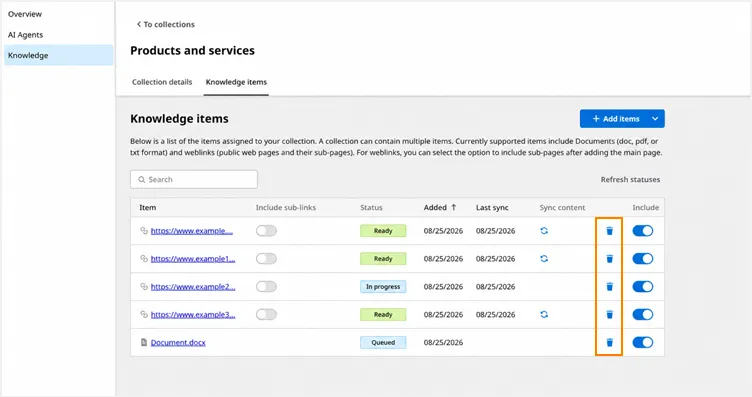
Sezione intitolata “Rimuovere un elemento”Usare l’azione Delete per eliminare definitivamente un elemento di conoscenza che non serve più.
Usare una raccolta con un AI Agent
Sezione intitolata “Usare una raccolta con un AI Agent”Durante la configurazione di un AI Agent che supporta le raccolte di conoscenza:
- Aprire la skill Knowledge dell’AI Agent.
- Selezionare la Knowledge Collection che l’AI Agent deve usare.
Verificare che funzioni
Sezione intitolata “Verificare che funzioni”Prima di usare la raccolta con i clienti:
- Aprire la raccolta da Knowledge.
- Verificare che gli elementi di conoscenza necessari siano inclusi.
- Verificare che il loro stato sia Ready.
- Se usi contenuti web, controllare che siano stati sincronizzati dopo eventuali modifiche recenti.
- Nella skill Knowledge dell’AI Agent, verificare che la raccolta sia selezionata.
- Provare l’AI Agent con domande a cui si dovrebbe rispondere usando la raccolta.
Risultato atteso: l’AI Agent usa le informazioni della Knowledge Collection selezionata quando risponde alle domande pertinenti dei clienti.
Best practice
Sezione intitolata “Best practice”- Mantenere ogni raccolta concentrata su informazioni affini.
- Usare contenuti aggiornati, chiari e pensati per i clienti.
- Evitare fonti duplicate o in contrasto tra loro.
- Includere solo le informazioni che servono all’AI Agent.
- Aggiornare i contenuti web dopo modifiche importanti.
- Escludere o rimuovere i contenuti superati.
Per approfondire, vedi Best practice: costruire una base di conoscenza efficace.
Risolvere i problemi
Sezione intitolata “Risolvere i problemi”Un elemento di conoscenza non è pronto
Sezione intitolata “Un elemento di conoscenza non è pronto”Cosa significa di solito
Sezione intitolata “Cosa significa di solito”AI Builder sta ancora elaborando la fonte, oppure non è riuscito a elaborarla.
Come risolvere
Sezione intitolata “Come risolvere”- Selezionare Refresh statuses.
- Controllare di nuovo lo stato dell’elemento.
- Se l’elemento continua a non essere pronto, rivedere la fonte ed eventualmente sostituirla.
Una pagina web contiene informazioni superate
Sezione intitolata “Una pagina web contiene informazioni superate”Cosa significa di solito
Sezione intitolata “Cosa significa di solito”La pagina è cambiata da quando AI Builder l’ha acquisita l’ultima volta.
Come risolvere
Sezione intitolata “Come risolvere”- Individuare la pagina web in Knowledge items.
- Selezionare Sync content.
- Attendere il completamento dell’elaborazione.
- Verificare che l’elemento torni nello stato Ready.
L’AI Agent non usa la raccolta
Sezione intitolata “L’AI Agent non usa la raccolta”Cosa significa di solito
Sezione intitolata “Cosa significa di solito”La raccolta potrebbe non essere selezionata per quell’AI Agent, oppure gli elementi di conoscenza necessari potrebbero non essere pronti o non inclusi.
Come risolvere
Sezione intitolata “Come risolvere”- Aprire la skill Knowledge dell’AI Agent.
- Verificare che la raccolta sia selezionata.
- Aprire la raccolta dalla scheda Knowledge.
- Verificare che gli elementi necessari siano Ready e inclusi.
- Provare di nuovo l’AI Agent.