Creare una stanza per videoconferenze
Questo articolo descrive come preparare il calendario della sala conferenze e come creare una stanza EagleMercury Rooms dal pannello di amministrazione.
Integrazione calendari
Sezione intitolata “Integrazione calendari”Calendario EagleMercury Hosted Exchange
Sezione intitolata “Calendario EagleMercury Hosted Exchange”-
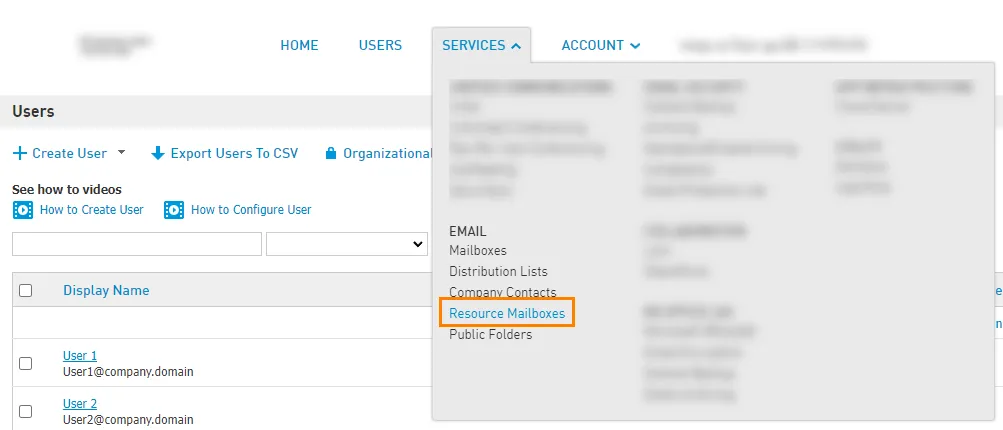
Accedere al pannello di amministrazione e selezionare Services > Resource Mailboxes.
-
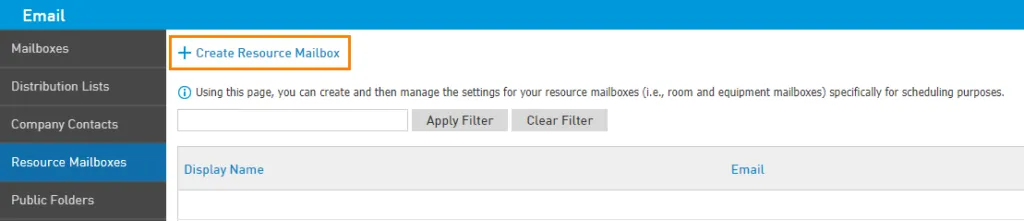
Fare clic su Create Resource Mailbox.
-
Inserire il nome e l’indirizzo e-mail della sala conferenze. Verificare che nel campo Tipo sia selezionato Room.
-
Fare clic sul pulsante Create Resource Mailbox.
Calendario Office 365
Sezione intitolata “Calendario Office 365”-
Accedere all’interfaccia di amministrazione di Microsoft 365 (Microsoft 365 admin center).
-
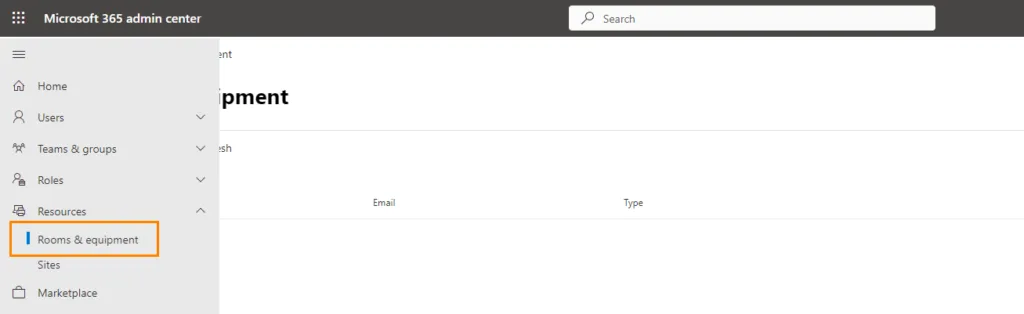
Aprire la pagina Rooms & equipment.
-
Fare clic sul pulsante per aggiungere una risorsa.

-
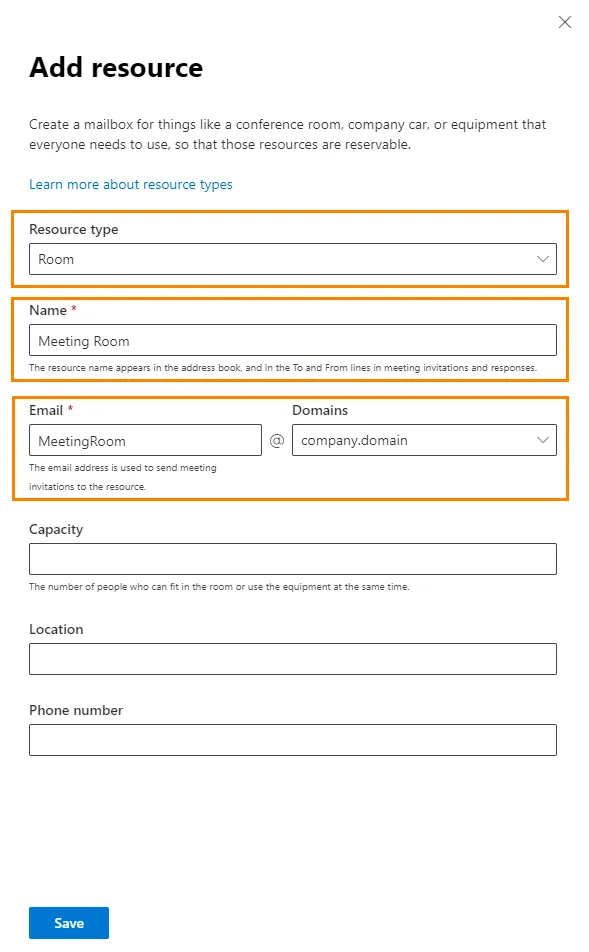
Inserire il nome della stanza e l’indirizzo e-mail della risorsa, quindi selezionare Stanza come tipo di risorsa. Completare i dati aggiuntivi se necessario e fare clic su Salva.
Creare una stanza
Sezione intitolata “Creare una stanza”-
Accedere al pannello di amministrazione, selezionare Online Meeting e aprire la scheda Subscriptions.
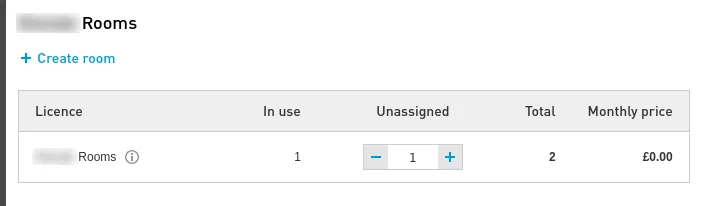
Nella scheda Subscriptions è visibile il numero totale di licenze EagleMercury Rooms acquistate e utilizzate; qui è possibile assegnare ulteriori licenze all’account. Selezionare il numero di licenze desiderato e salvare.
-
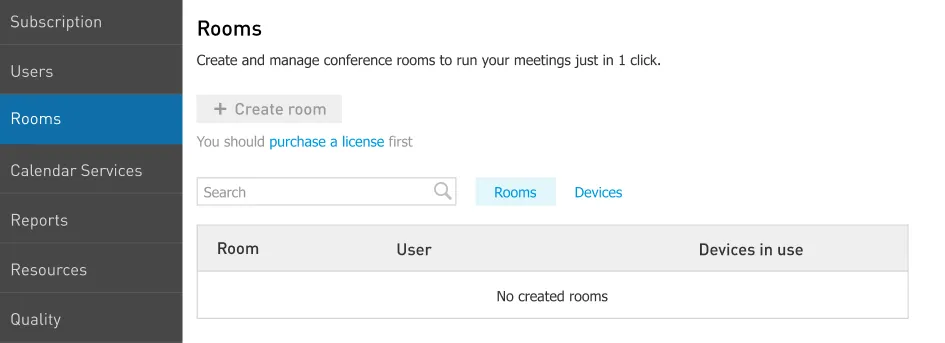
Aprire la scheda Rooms.
-
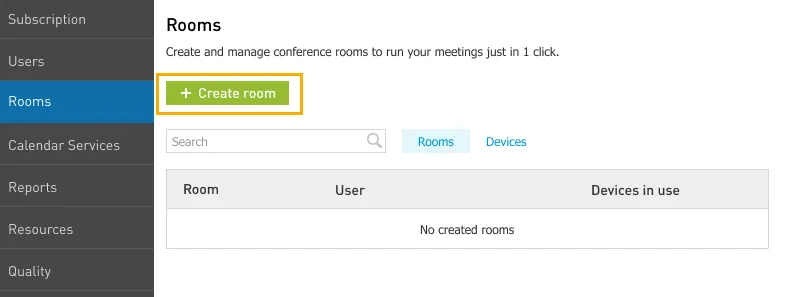
Fare clic sul pulsante + Create Rooms.
-
Specificare il nome della nuova stanza e fare clic su Create Room.
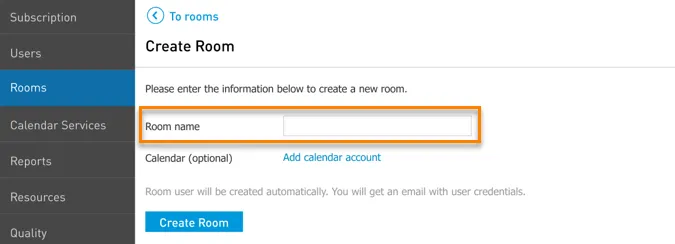
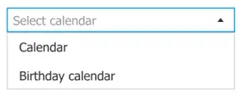
Prima di creare la stanza è possibile aggiungere un account di calendario Hosted Exchange o Office 365 facendo clic sul pulsante Aggiungi account di calendario, oppure scegliere un calendario tra quelli esistenti nel menu a discesa. Per aggiungere un nuovo calendario si viene reindirizzati alla pagina Integrazione calendario, dove viene proposto di selezionare il calendario. Per maggiori dettagli consultare la sezione “Abilitare l’integrazione del calendario”.
-
Al termine viene visualizzata la seguente notifica:

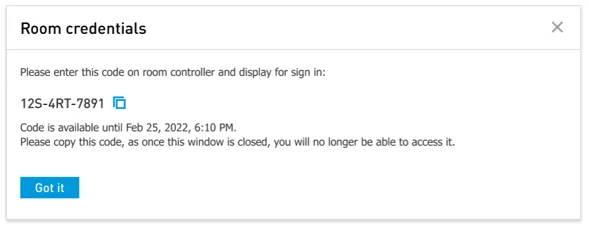
La nuova stanza viene aggiunta all’elenco delle stanze. Alla creazione della stanza si apre una finestra con le credenziali della stanza (codice di attivazione). È possibile copiare il codice con l’icona Copia oppure attendere l’e-mail con le credenziali della sala. Il codice serve per accedere alle applicazioni Display e Controller.