
Enhanced BYOP per telefoni Yealink
Questo articolo spiega come configurare un dispositivo Yealink supportato su EagleMercury con il metodo Enhanced BYOP (Bring Your Own Phone, uso del proprio telefono).
L’articolo tratta i seguenti argomenti:
- requisiti del firmware per l’Enhanced BYOP;
- aggiungere il dispositivo nel pannello di amministrazione;
- ripristinare le impostazioni di fabbrica di un telefono Yealink;
- configurare un telefono Yealink dall’interfaccia web.
Requisiti del firmware per l’Enhanced BYOP
Sezione intitolata “Requisiti del firmware per l’Enhanced BYOP”Anche se non sempre è necessario, aggiornare il firmware può risolvere diversi problemi durante il processo di provisioning automatico chiamato Enhanced BYOP.
I dispositivi Yealink acquistati da rivenditori terzi hanno spesso un firmware installato in precedenza casuale o non uniforme: è quindi possibile che il firmware attuale del dispositivo sia troppo vecchio per funzionare correttamente con il server di provisioning.
Se non si riesce a configurare il dispositivo con l’Enhanced BYOP, può essere utile controllare il firmware attuale del dispositivo e aggiornarlo se necessario. Di seguito l’elenco dei firmware funzionanti per ciascun dispositivo Yealink.
| Modello | Versione firmware minima compatibile |
|---|---|
| Yealink T53 | 96.86.107.8 |
| Yealink T53W / T54W / T57W | 96.85.107.1 |
| Yealink T42S | 66.83.107.2 |
| Yealink T46S / T48S | 66.83.107.1 |
| Yealink T46U / T48U | 108.86.107.3 |
| Yealink T33G | 124.85.107.5 |
| Yealink T34W | 88.84.0.30 |
| Yealink T42U / T43U / T44U | 108.86.107.3 |
| Yealink T44W | 70.84.0.25 |
| Yealink T73U / T73W / T74U / T74W / T77U | 185.87.0.33 |
| Yealink T85W / T87W | 185.87.0.33 |
| Yealink T88W | 192.87.0.10 |
| Yealink T88V | 192.87.0.10 |
Per i dispositivi non presenti nella tabella, verificare nell’elenco dei dispositivi supportati e non supportati se possono essere configurati con questo metodo.
Aggiungere il dispositivo nel pannello di amministrazione
Sezione intitolata “Aggiungere il dispositivo nel pannello di amministrazione”-
Accedere al pannello di amministrazione come amministratore.
-
Aprire Services › EagleMercury nella parte superiore dello schermo.
-
Selezionare Devices nel riquadro di navigazione a sinistra.
-
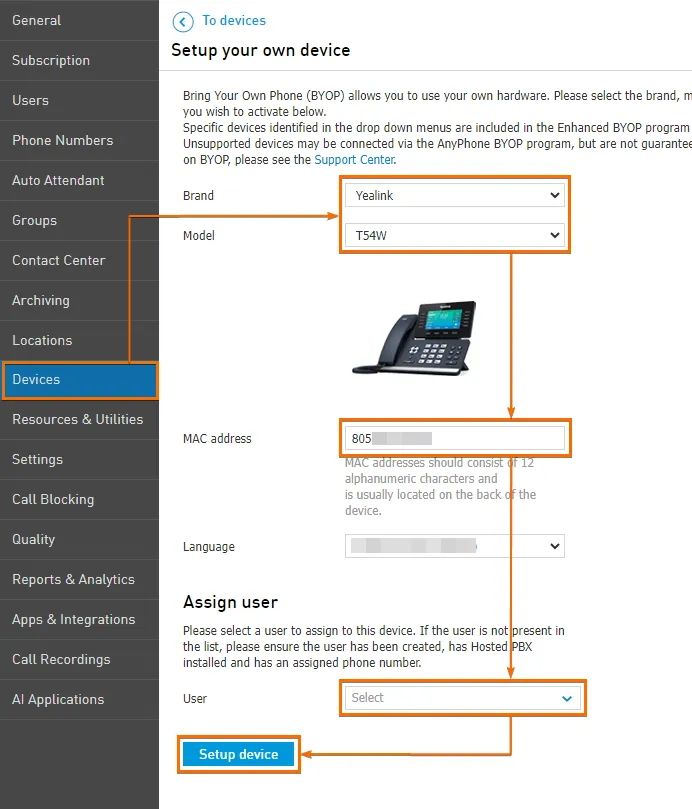
Fare clic sul pulsante Add devices (aggiungi dispositivi).
-
Fare clic su Setup your own device (configura il tuo dispositivo).
-
Selezionare la marca (Brand) e il modello (Model) del dispositivo.
-
Inserire l’indirizzo MAC, riportato sull’etichetta sul retro del telefono.
-
Selezionare la lingua dell’interfaccia del telefono.
-
Assegnare un utente e il relativo indirizzo 911.
-
Fare clic su Setup device (configura dispositivo).
Ripristinare le impostazioni di fabbrica di un telefono Yealink
Sezione intitolata “Ripristinare le impostazioni di fabbrica di un telefono Yealink”I telefoni acquistati da rivenditori terzi vanno sempre riportati alle impostazioni di fabbrica prima della configurazione. Sul telefono Yealink:
- Premere il soft key Menu.
- Aprire Settings › Advanced e inserire la password per accedere.
- Selezionare l’opzione Reset to Factory. Sullo schermo LCD compare il messaggio Warning, Reset to Factory Setting.
- Premere OK per continuare.
Configurare un telefono Yealink dall’interfaccia web
Sezione intitolata “Configurare un telefono Yealink dall’interfaccia web”-
Collegare al telefono il cavo di alimentazione e il cavo di rete. Il telefono avvia l’inizializzazione e le spie lampeggiano (l’operazione richiede circa 5 secondi). Durante la connessione, il telefono individua automaticamente il server DHCP locale e ottiene il proprio indirizzo IP privato.
-
Individuare l’indirizzo IP del telefono:
-
Premere il tasto Menu sullo schermo o sotto di esso.
-
Premere il tasto OK su 1. Status.
-
La pagina mostra l’IP del telefono in 1. IPv4.
-
-
Sul computer, aprire il browser e digitare l’indirizzo IP del telefono nella barra degli indirizzi per aprire l’interfaccia web del telefono Yealink.
-
Accedere al telefono con nome utente e password predefiniti:
- Login:
admin - Password:
admin
Se non è possibile accedere con queste credenziali, il telefono non è stato riportato alle impostazioni di fabbrica.
- Login:
-
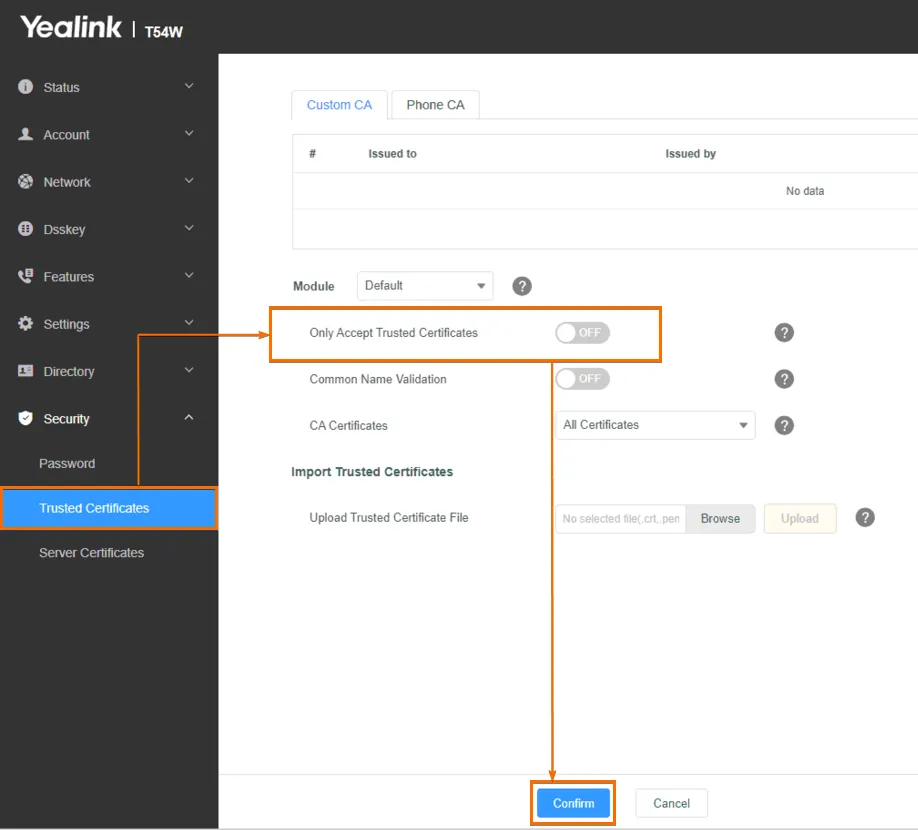
Aprire Security › Trusted Certificates.
-
Impostare Only Accept Trusted Certificates su Disabled (Off).
-
Fare clic sul pulsante Confirm in fondo alla pagina.
-
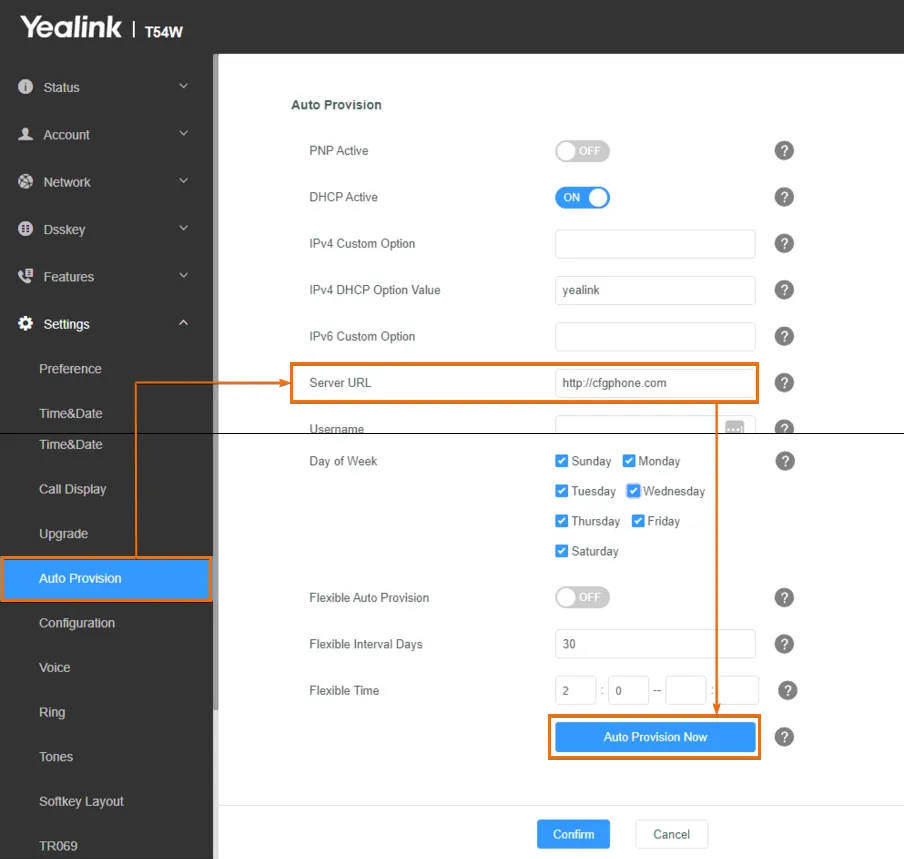
Aprire Settings › Auto Provision e modificare le seguenti informazioni:
-
nel campo Server URL, copiare e incollare uno di questi URL:
http://cfgphone.comhttps://config.telecomsvc.com:6716/configServlet/Yealink
Per i dispositivi che si trovano in Canada usare:
https://phoneprov05.telecomsvc.com:6716/configServlet/Yealink -
riprodurre le altre impostazioni di configurazione come mostrato nella schermata, prima della personalizzazione del provisioning.
-
-
Fare clic su Auto Provision Now in fondo alla pagina.
-
Il telefono si riavvia da solo. Non scollegare l’alimentazione durante il riavvio. Il telefono può riavviarsi più volte.
-
Al termine del provisioning il telefono mostra il numero di interno e le preferenze di visualizzazione configurate per il dispositivo nel pannello di amministrazione, ed è pronto all’uso.