Aumentare il limite dei file PST e OST in Outlook per Windows
PST e OST sono formati di file di Outlook. PST è il formato utilizzato da Outlook per i backup (dati della cassetta postale esportati e poi importati). OST è il formato utilizzato da Outlook per mantenere una copia cache locale dei dati della cassetta postale. Per impostazione predefinita, a partire da Outlook 2010 l’applicazione desktop può aprire file .pst e creare file .ost di dimensioni non superiori a 50 GB. Se si tenta di aprire un file .pst di dimensioni superiori a 50 GB, viene visualizzato il seguente errore:

Voci del Registro di sistema
Sezione intitolata “Voci del Registro di sistema”Per aumentare la dimensione massima dei file .pst e .ost che Outlook può aprire o creare, occorre aggiungere o modificare le seguenti voci del Registro di sistema di Windows:
MaxLargeFileSize(valore predefinito 51.200 MB, cioè 50 GB): determina la dimensione massima assoluta che possono raggiungere i file .pst e .ost. Raggiunta questa dimensione, Outlook non consente al file di crescere ulteriormente.WarnLargeFileSize(valore predefinito 48.640 MB, cioè 47,5 GB): determina la quantità massima di dati che possono contenere i file .pst e .ost. Raggiunto questo limite, né i file .pst né i file .ost possono accogliere altri dati, ma la dimensione fisica del file può comunque aumentare a causa di processi interni.
Queste impostazioni si applicano sia ai file .ost sia ai file .pst.
Modificare le voci del Registro di sistema
Sezione intitolata “Modificare le voci del Registro di sistema”-
Fare clic su Start di Windows, digitare
regedite fare clic su Editor del Registro di sistema per aprirlo.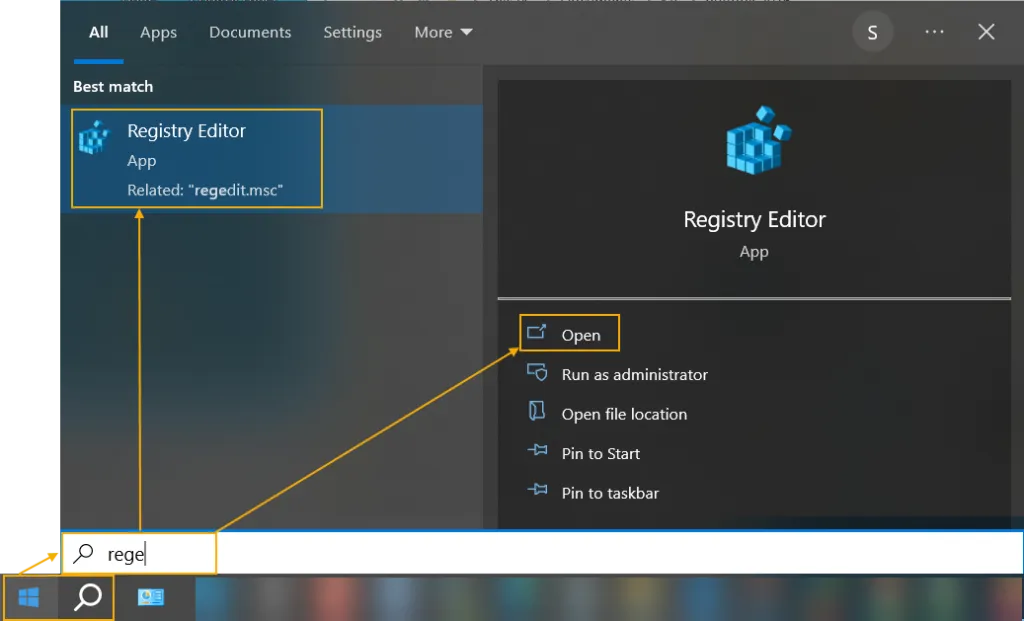
-
Aprire la chiave
HKEY_CURRENT_USER\Software\Microsoft\Office\x.0\Outlook\PST, dove x.0 corrisponde alla versione di Outlook: 16.0 = Outlook 2016, 2019 e 365; 15.0 = Outlook 2013; 14.0 = Outlook 2010.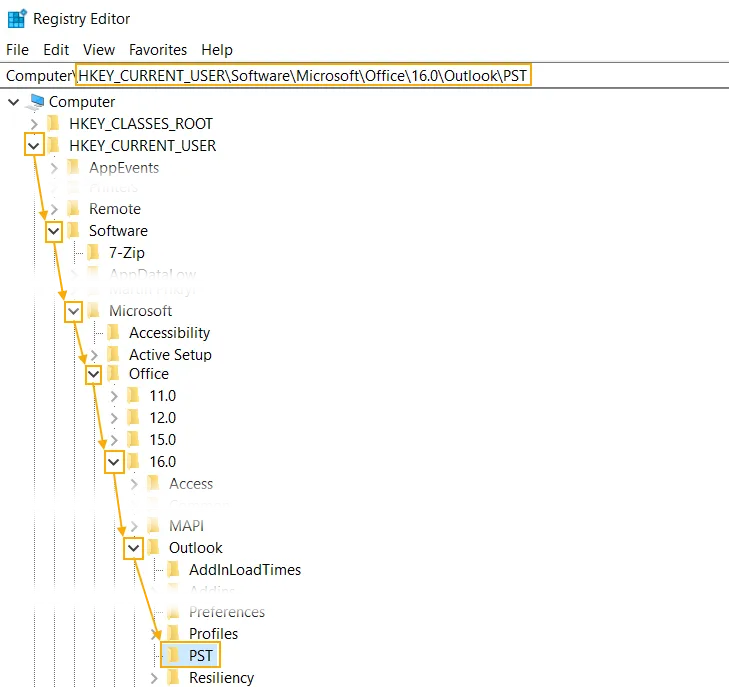
-
Fare clic su PST, quindi fare clic con il pulsante destro del mouse sulla voce
MaxLargeFileSizenel riquadro destro e selezionare Modifica.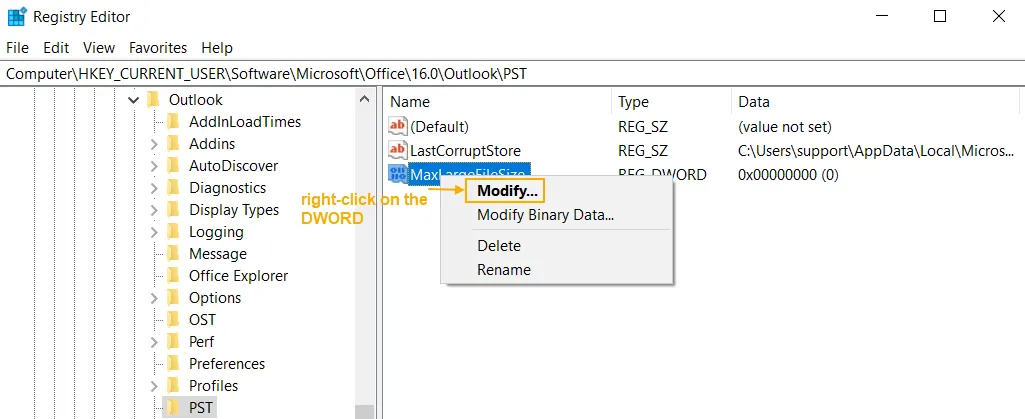
-
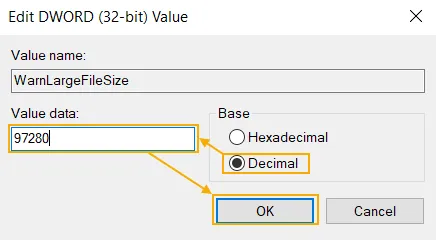
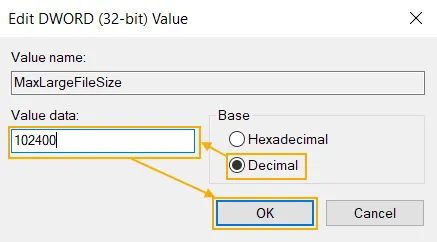
Selezionare Decimale, digitare il limite nel campo Dati valore (102400 per 100 GB) e fare clic su OK.
-
Fare clic con il pulsante destro del mouse su
WarnLargeFileSizee ripetere il passaggio 4 con un valore diverso (seMaxLargeFileSizeè impostato su 100 GB, impostareWarnLargeFileSizesu 97280, cioè 95 GB).