
Creare e gestire gli utenti (modello ad abbonamento)
Questo articolo descrive la gestione degli utenti EagleMercury.
Creare un utente
Sezione intitolata “Creare un utente”-
Accedere al pannello di amministrazione.
-
Andare in Services › EagleMercury.
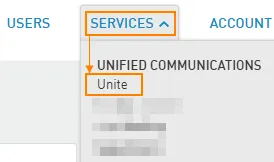
-
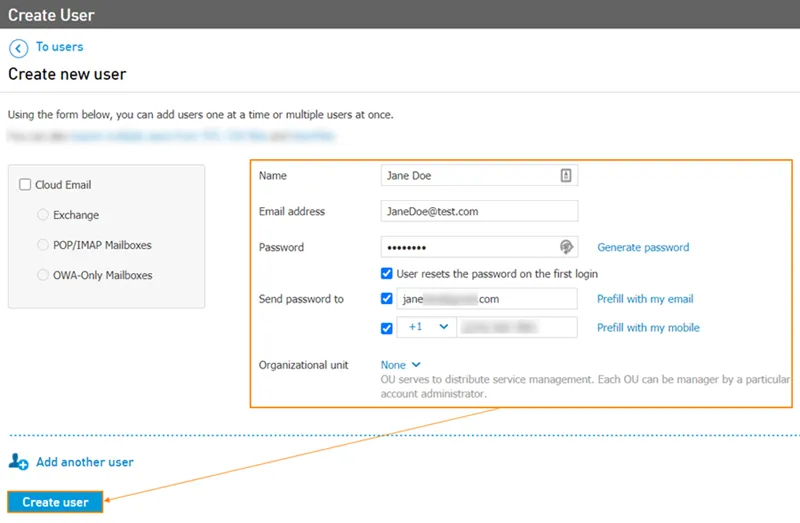
Aprire la pagina Users › Create User oppure Services › EagleMercury › Users e fare clic sul pulsante Create User (Crea utente).
-
Inserire il nome (Name) e l’indirizzo email (E-mail address) dell’utente, quindi creare o generare una password.
-
Modificare se necessario l’indirizzo email in Send Password (invia password).
-
Fare clic su Create. L’utente viene creato e si torna all’elenco degli utenti.
Creare più utenti
Sezione intitolata “Creare più utenti”Per attivare più utenti EagleMercury in una sola volta, gli amministratori possono usare lo strumento di importazione utenti di EagleMercury (User Import Tool). Lo strumento permette di importare fino a 1.000 utenti da un file in formato CSV (valori separati da virgola) di dimensione massima 2 MB. I file XLS e XLSX non sono accettati.
Abilitare EagleMercury per un utente
Sezione intitolata “Abilitare EagleMercury per un utente”EagleMercury può essere abilitato per un utente in due modi.
Primo metodo
-
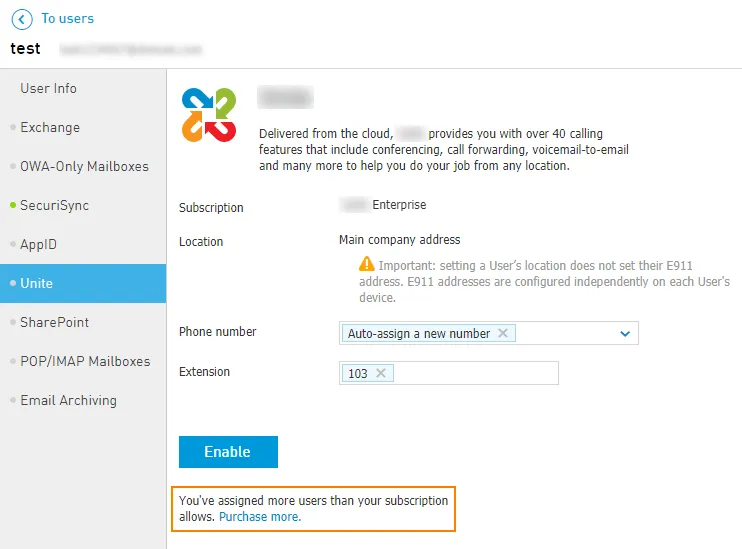
Andare in Users › nome utente › EagleMercury › selezionare l’abbonamento (Subscription), quindi selezionare Auto-assign a new number (assegna automaticamente un nuovo numero) oppure scegliere un numero dall’elenco Available/ unused phone numbers (numeri disponibili/non usati) e fare clic su Enable (Abilita).
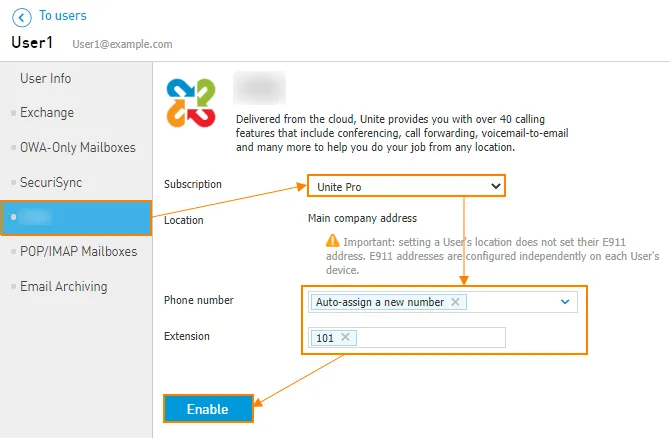
-
La configurazione di un utente richiede circa 30 secondi.
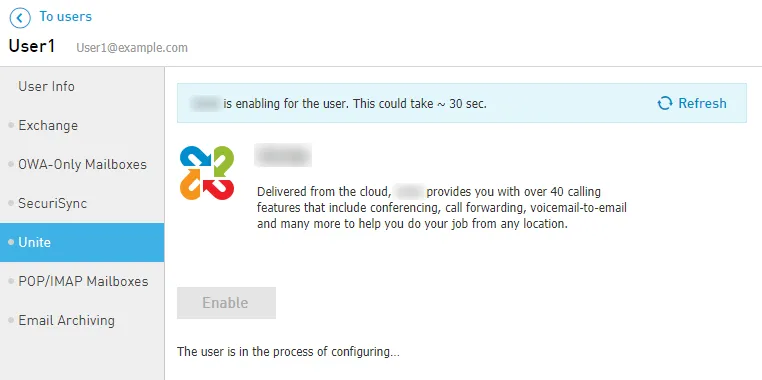
Secondo metodo
-
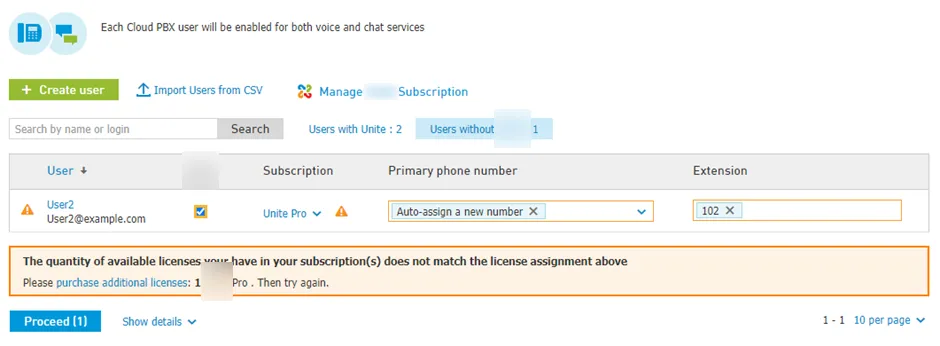
Andare in Services › EagleMercury › Subscriptions › Assign Subscriptions (assegna abbonamenti).
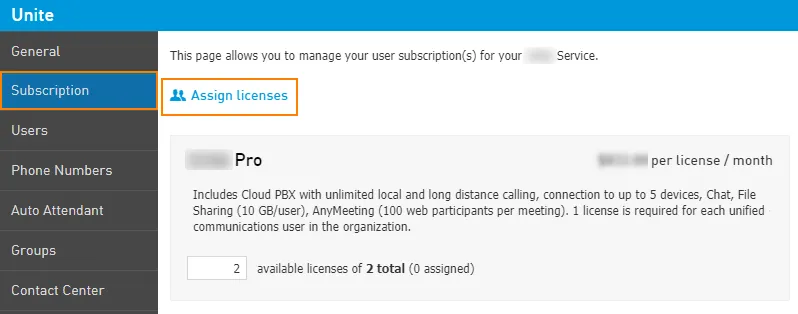
-
Per assegnare le licenze a uno o più utenti, fare clic su Users without EagleMercury › selezionare gli utenti desiderati › Proceed.
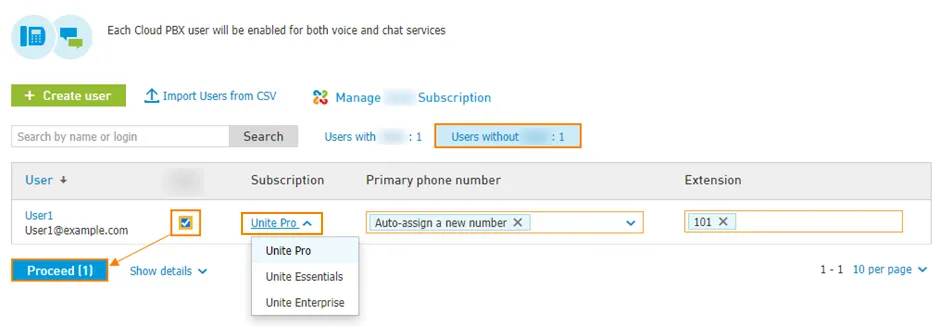
-
La configurazione di un utente richiede circa 30 secondi.
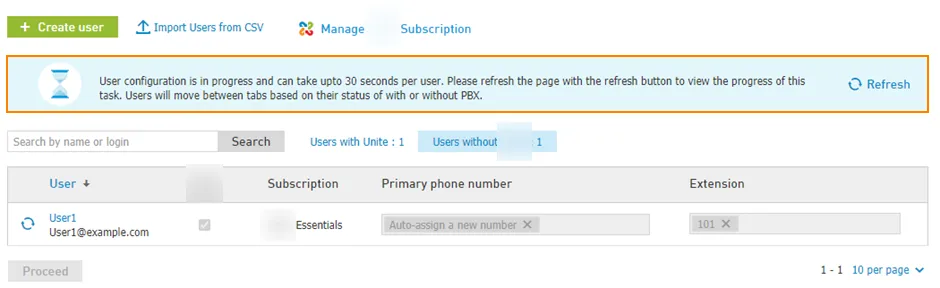
Disabilitare EagleMercury per un utente
Sezione intitolata “Disabilitare EagleMercury per un utente”EagleMercury può essere disabilitato per un utente in due modi.
Primo metodo
-
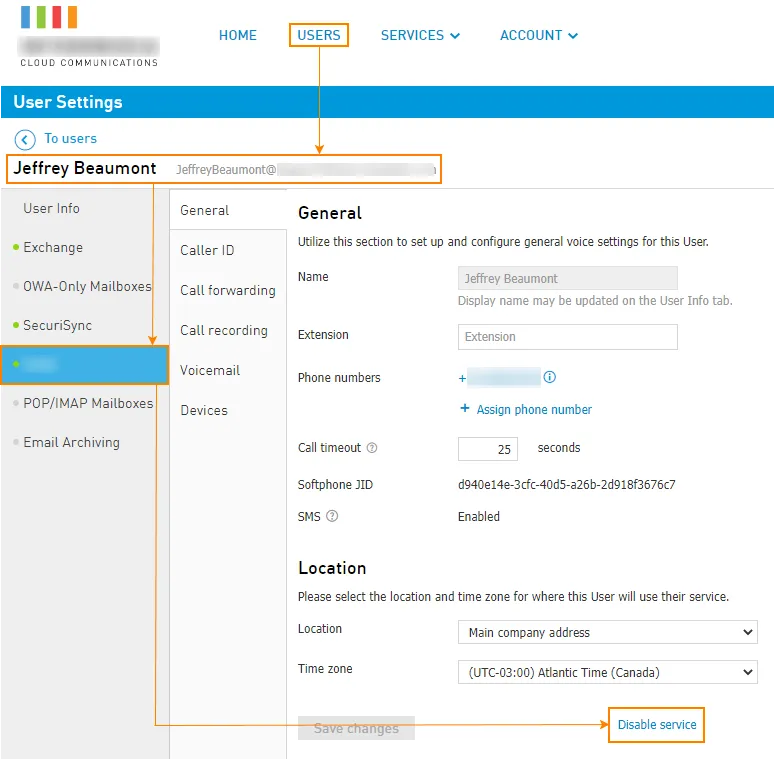
Andare in Users › nome utente › EagleMercury › General, fare clic su Disable EagleMercury in fondo alla pagina e quindi su Disable Service (disabilita servizio).
Secondo metodo
-
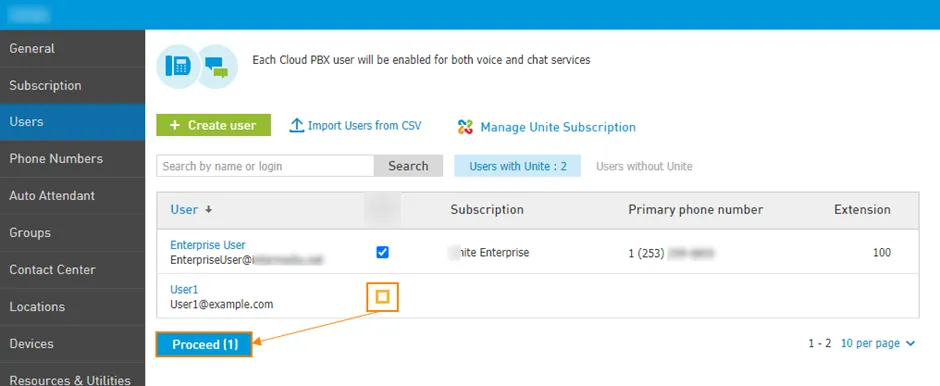
Andare in Services › EagleMercury › Users.
-
Rimuovere l’abbonamento da uno o più utenti: deselezionare EagleMercury per gli utenti desiderati e fare clic su Proceed.
-
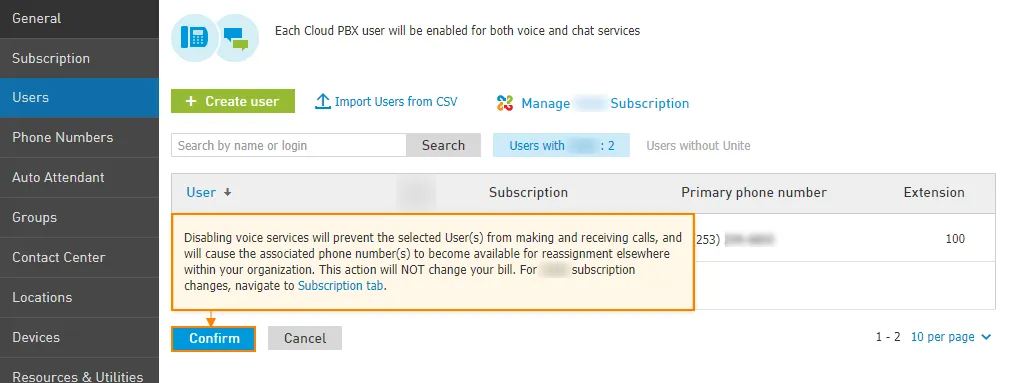
Nella finestra di notifica che compare scegliere Confirm (Conferma). La licenza di abbonamento EagleMercury torna disponibile, ma non viene annullata. Le licenze non assegnate non comportano variazioni in fattura.
Quando il servizio EagleMercury viene disabilitato per un utente o un account risorsa viene eliminato:
- tutti i numeri di telefono dell’utente vengono rilasciati e tornano nel gruppo di numeri dell’account;
- tutti i dispositivi dell’utente vengono disassegnati e tornano disponibili nell’account;
- l’utente viene rimosso da tutti i gruppi di squillo (Hunt Group);
- l’utente viene rimosso da tutti i risponditori automatici (Auto Attendant) che lo includevano per l’inoltro delle chiamate.
Gestire un utente
Sezione intitolata “Gestire un utente”È possibile gestire altri parametri dell’utente creato.
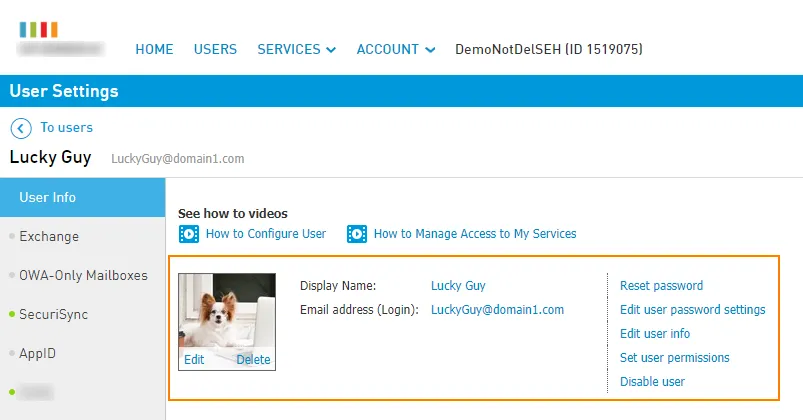
Aprire Users e fare clic sul nome dell’utente da gestire.
Fare clic sulla scheda User Info (informazioni utente) per modificare la configurazione generale dell’utente:
-
caricare la foto del profilo (Profile photo);
-
cambiare il nome visualizzato (Display Name);
-
modificare l’indirizzo email (E-mail Address);
-
reimpostare la password dell’account utente (Reset Password);
-
modificare le impostazioni della password (Password Settings), ad esempio consentendo all’utente di cambiare la propria password;
-
aggiungere informazioni dettagliate (User Info) come nome e cognome, indirizzi email alternativi, numero di cellulare, reparto e altre informazioni;
-
disabilitare l’utente (Disable).
Eliminare un utente
Sezione intitolata “Eliminare un utente”-
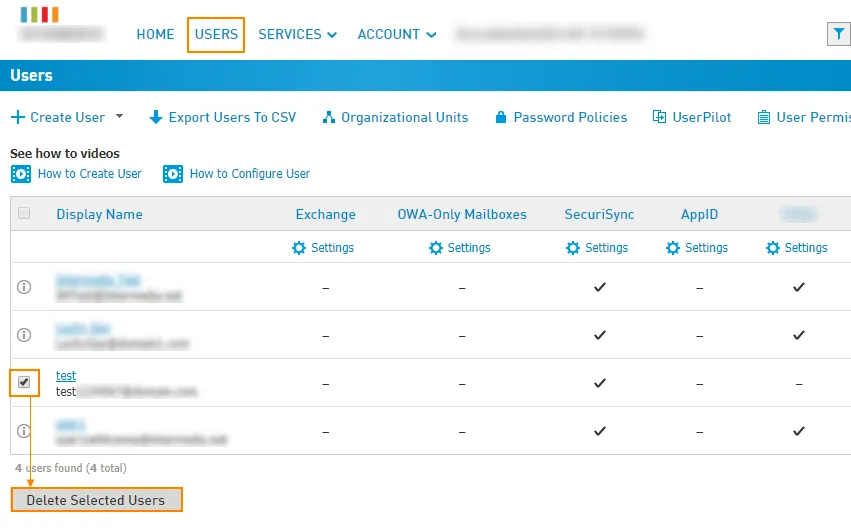
Disabilitare EagleMercury per gli utenti come descritto nella sezione Disabilitare EagleMercury per un utente di questo articolo.
-
Aprire Users nella parte superiore della schermata iniziale del pannello di amministrazione e selezionare la casella accanto agli utenti per cui è stato disabilitato EagleMercury al passaggio precedente. Fare clic sul pulsante Delete Selected Users (elimina utenti selezionati) per rimuoverli completamente dall’account.
Per informazioni sulla configurazione degli utenti per i servizi voce EagleMercury, per Online Meeting e per ShareSync contattare l’assistenza Blue Eagle.