
Configurare Outlook per Windows con una casella IMAP
Configurare Outlook
Sezione intitolata “Configurare Outlook”Per configurare Outlook per Windows per connettersi a una casella di posta IMAP:
-
Aprire le impostazioni di posta di Outlook da Start › Pannello di controllo › Posta.
Se l’icona Posta non compare nel Pannello di controllo di Windows:
- nella parte sinistra del Pannello di controllo, nella stessa finestra, selezionare Visualizzazione classica;
- se Posta non compare ancora come icona a sé, cercarla in Mostra elementi del pannello di controllo a 32 bit.
-
Fare clic su Mostra profili e poi su Aggiungi per creare un nuovo profilo.
-
Indicare il nome del profilo e fare clic su OK.
-
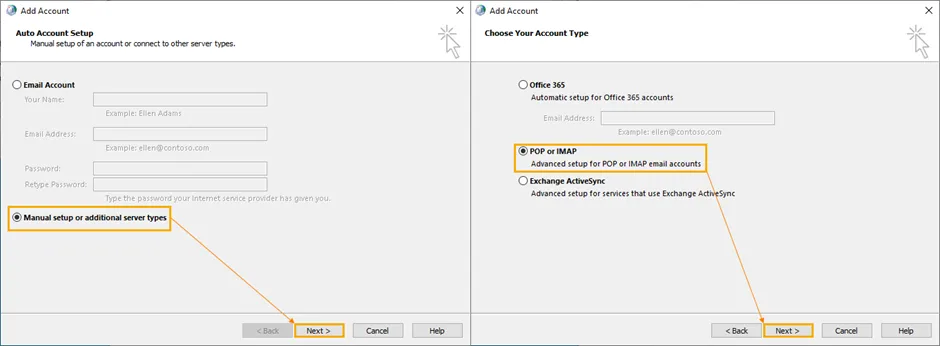
Nella pagina Impostazione account automatico selezionare la casella Configura manualmente le impostazioni del server o i tipi di server aggiuntivi e fare clic su Avanti.
-
Selezionare IMAP (Posta elettronica Internet nelle versioni precedenti di Outlook) e fare clic su Avanti.
-
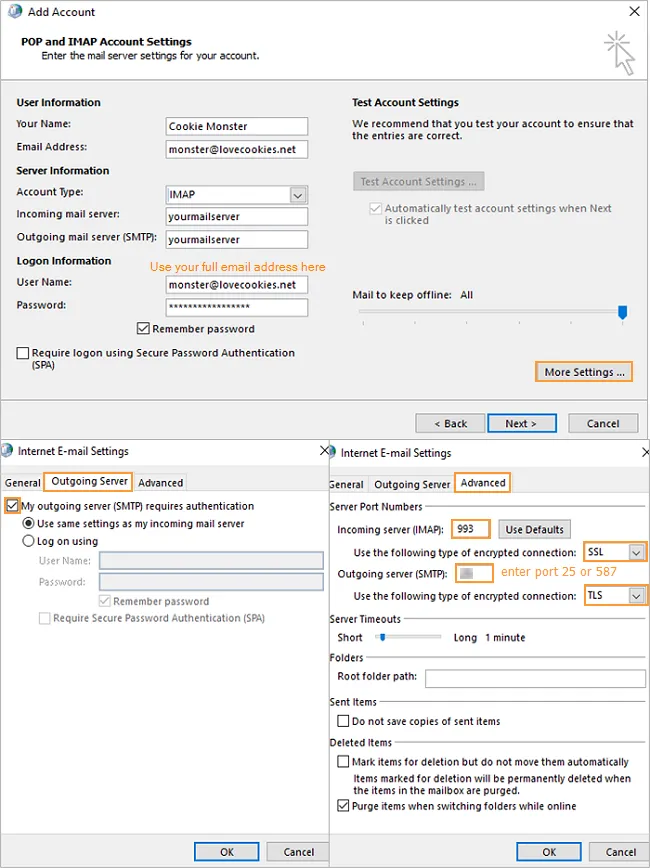
Compilare la finestra Account di posta elettronica seguendo queste indicazioni:
-
Informazioni utente
- Nome: il proprio nome completo.
- Indirizzo posta elettronica: l’indirizzo e-mail principale.
-
Informazioni accesso
- Nome utente: l’indirizzo e-mail principale.
- Password: la password della casella POP/IMAP.
-
Informazioni server: inserire i nomi dei server in minuscolo, sia per il server della posta in arrivo sia per quello della posta in uscita.
-
Recapita nuovi messaggi in (Outlook 2010/2013):
- Nuovo file di dati di Outlook: viene creato un nuovo file PST, visualizzato nella struttura delle cartelle;
- File di dati di Outlook esistente: i messaggi vengono inseriti nel file PST esistente.
-
-
Selezionare Altre impostazioni.
-
Nella scheda Server della posta in uscita selezionare la casella Il server della posta in uscita (SMTP) richiede l’autenticazione.
-
Nella scheda Impostazioni avanzate:
-
per il server della posta in arrivo (POP3 o IMAP): verificare che sia indicata la porta 993 (IMAP) o 995 (POP) e selezionare la casella Il server necessita di una connessione crittografata (SSL);
-
per il server della posta in uscita (SMTP): indicare la porta 25, 587 o 465 (solo per Exchange 2010-2013) e selezionare TLS nel menu a discesa;
-
per la connessione POP3 è possibile selezionare l’opzione Lascia una copia dei messaggi sul server.
-
-
Fare clic su OK, Avanti e Fine per completare la configurazione.
Problema noto con gli account IMAP in Outlook 2013/2016/2019
Sezione intitolata “Problema noto con gli account IMAP in Outlook 2013/2016/2019”Esiste un problema noto per gli account IMAP in Outlook 2013/2016/2019. Sintomi:
- la posta non viene popolata;
- le cartelle Posta inviata, Posta in uscita, Posta indesiderata ecc. vengono visualizzate come sottocartelle di Posta in arrivo.
In attesa che Microsoft rilasci un aggiornamento che risolva il problema, utilizzare la seguente soluzione:
-
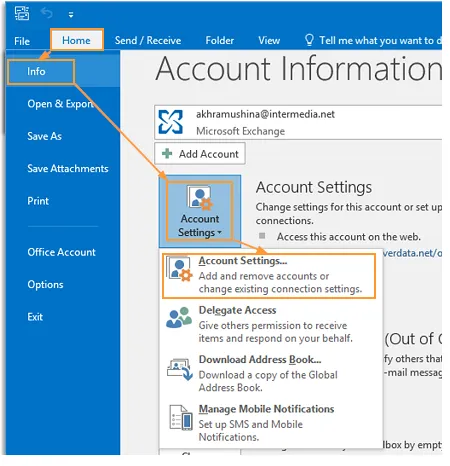
In Outlook 2013/2016/2019 aprire File › Informazioni › Impostazioni account › Impostazioni account.
-
Selezionare l’account IMAP e fare clic su Cambia (oppure fare doppio clic sul nome dell’account IMAP).
-
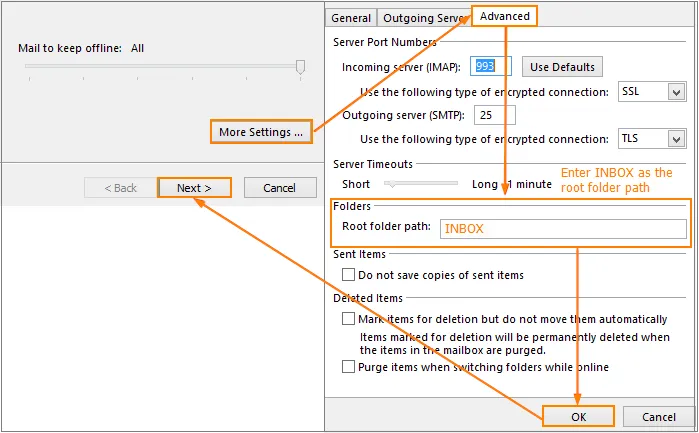
Aprire Altre impostazioni › Impostazioni avanzate e inserire
INBOXnel campo Percorso cartella radice. -
Fare clic su OK › Avanti › Fine.
Tutte le cartelle predefinite vengono visualizzate come cartelle di primo livello e la posta inizia ad arrivare nella cartella Posta in arrivo.