
Configurare un AI Scheduler
Questa guida spiega come creare un AI Agent vocale in grado di rispondere alle domande più comuni dei chiamanti, aiutarli a fissare appuntamenti e trasferirli a un operatore quando serve. Si applica sia al centralino in cloud EagleMercury sia al Contact Center EagleMercury.
Cosa fa questa funzione
Sezione intitolata “Cosa fa questa funzione”AI Scheduler è un assistente virtuale vocale per le chiamate in entrata. In particolare:
- risponde alle domande più comuni sull’azienda, come orari, indirizzo, servizi e recapiti;
- usa le FAQ che fornisci per rispondere a domande più specifiche;
- può prenotare, spostare o annullare appuntamenti quando è collegato a Cal.com, il software di pianificazione per le prenotazioni online.
Prima di iniziare
Sezione intitolata “Prima di iniziare”Servono:
- Accesso ad AI Builder: se sei amministratore puoi abilitarlo tu, altrimenti rivolgiti al tuo amministratore. Per i dettagli, vedere l’articolo Abilitare l’accesso ad AI Builder.
- Una chiave API di Cal.com, necessaria perché l’AI Scheduler possa fissare gli appuntamenti. Per sapere come ottenerla, vedere l’articolo Generare una chiave API di Cal.com.
Come configurarlo
Sezione intitolata “Come configurarlo”Passaggio 1: aprire AI Builder
Sezione intitolata “Passaggio 1: aprire AI Builder”Se accedi ad AI Builder dal pannello di amministrazione EagleMercury, andare su EagleMercury › AI Builder. AI Builder si apre in una nuova scheda.
Se accedi ad AI Builder dal portale di amministrazione del Contact Center EagleMercury, andare su Configure › AI Applications › AI Builder. AI Builder si apre in una nuova scheda.
Non vedi AI Builder? Probabilmente l’amministratore deve abilitare l’accesso ad AI Builder per il tuo profilo utente.
Passaggio 2: avviare la creazione dell’AI Scheduler
Sezione intitolata “Passaggio 2: avviare la creazione dell’AI Scheduler”In AI Builder:
- Selezionare la scheda AI Agents.
- Fare clic su + Create AI Agent (crea un nuovo AI Agent).
- Selezionare AI Scheduler.
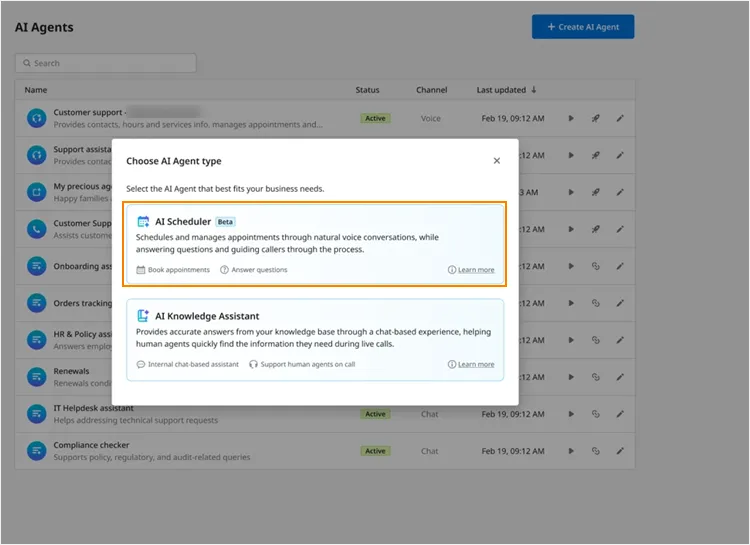
Si apre la procedura guidata Create AI Scheduler.
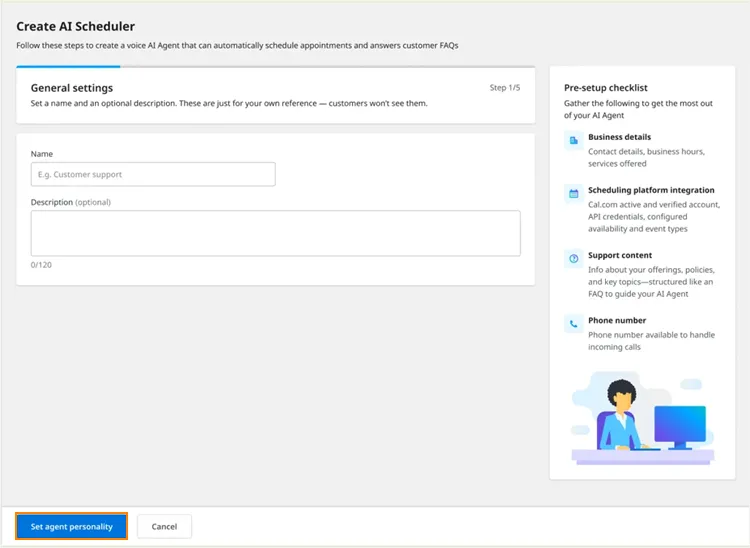
Passaggio 3: inserire le impostazioni generali
Sezione intitolata “Passaggio 3: inserire le impostazioni generali”Nella pagina delle impostazioni generali (General settings) inserire:
- Name: un nome interno chiaro per l’AI Scheduler.
- Description: una breve descrizione che aiuti gli amministratori a capire a cosa serve questo AI Agent.
Esempio:
- Name: Receptionist sede principale
- Description: Risponde alle domande sull’azienda, gestisce gli appuntamenti e passa i chiamanti alla reception.
Fare clic su Set agent personality.
Passaggio 4: scegliere la personalità dell’AI Scheduler
Sezione intitolata “Passaggio 4: scegliere la personalità dell’AI Scheduler”Nella pagina Personality si configura il modo in cui l’AI Scheduler si presenta e parla.
Selezionare:
- Voice profile: la voce che userà l’AI Scheduler. È possibile ascoltarne un’anteprima con il pulsante Play.
- Communication style: il tono, ad esempio formale, cordiale, informale, tecnico o rilassato.
- AI Scheduler name: il nome che i chiamanti potranno sentire nel saluto predefinito.
Esempio:
“Ciao, sono Ava. Come posso aiutarti oggi?”
Fare clic su Set agent skills.
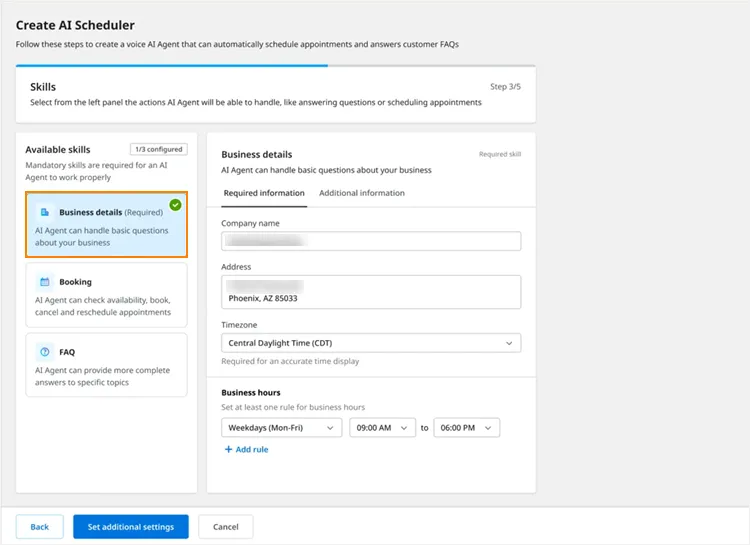
Passaggio 5: configurare i dati dell’azienda
Sezione intitolata “Passaggio 5: configurare i dati dell’azienda”L’AI Scheduler usa queste informazioni per rispondere alle domande di base sull’azienda.
Inserire i dati obbligatori:
- nome dell’azienda;
- indirizzo;
- fuso orario;
- orari di apertura: è possibile aggiungere fino a 7 regole, per esempio per definire orari diversi tra giorni feriali e fine settimana.
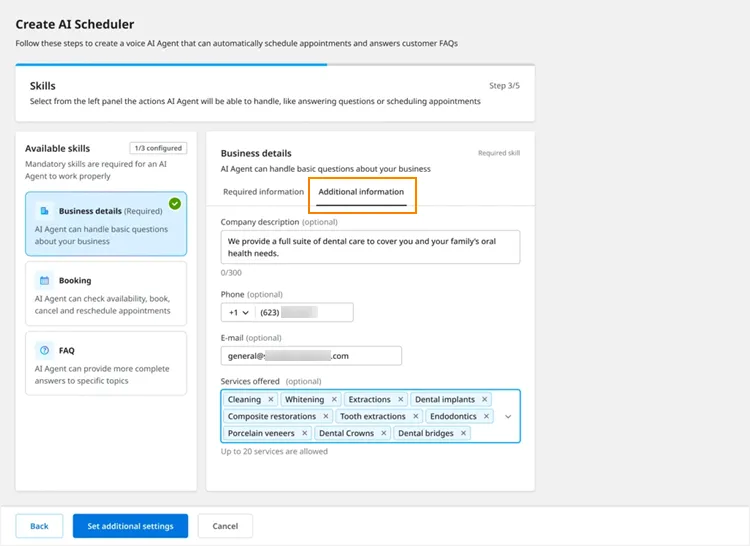
È possibile aggiungere anche informazioni facoltative:
- descrizione dell’azienda;
- telefono;
- email;
- servizi offerti.
Usare descrizioni brevi e dirette.
Passaggio 6 (facoltativo): configurare la prenotazione
Sezione intitolata “Passaggio 6 (facoltativo): configurare la prenotazione”Usare la skill Booking (prenotazione) se l’AI Scheduler deve aiutare i chiamanti a prenotare, spostare o annullare appuntamenti.
Per configurare la prenotazione:
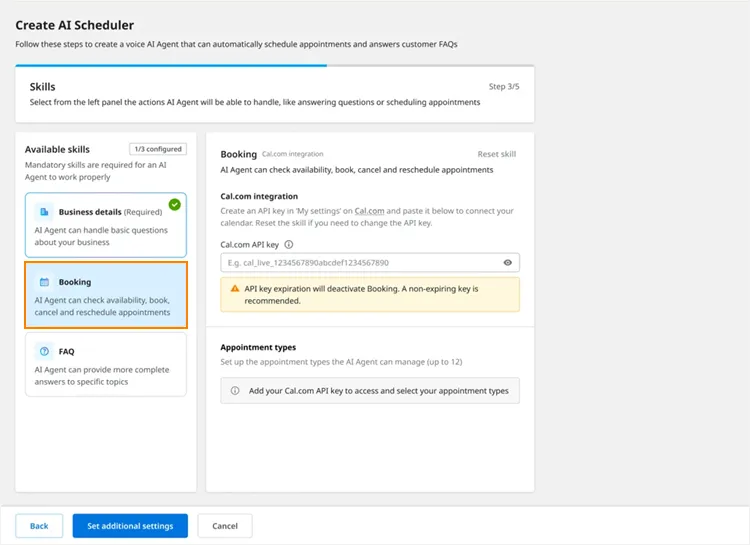
- Selezionare Booking dall’elenco delle skill.
- Inserire la chiave API di Cal.com. Una volta inserita una chiave valida, i tipi di appuntamento configurati in Cal.com diventano selezionabili nell’area Appointment types.
- Selezionare i tipi di appuntamento e impostare il preavviso minimo. In questo modo si evitano prenotazioni all’ultimo momento e l’agente propone ai chiamanti solo fasce orarie valide.
A questo punto l’AI Scheduler è in grado di:
- verificare la disponibilità degli appuntamenti;
- prenotare appuntamenti;
- spostare appuntamenti;
- annullare appuntamenti.
Durante la chiamata l’AI Scheduler raccoglie dal cliente:
- nome;
- numero di telefono;
- indirizzo email.
Queste informazioni servono per creare o modificare le prenotazioni.
Usare nomi di appuntamento facili da pronunciare per i chiamanti, come Consulenza o Pulizia. Evitare nomi lunghi o troppo specifici.
Per istruzioni dettagliate sull’uso di più calendari, vedere l’articolo Configurare più calendari in Cal.com.
Passaggio 7 (facoltativo): configurare le FAQ
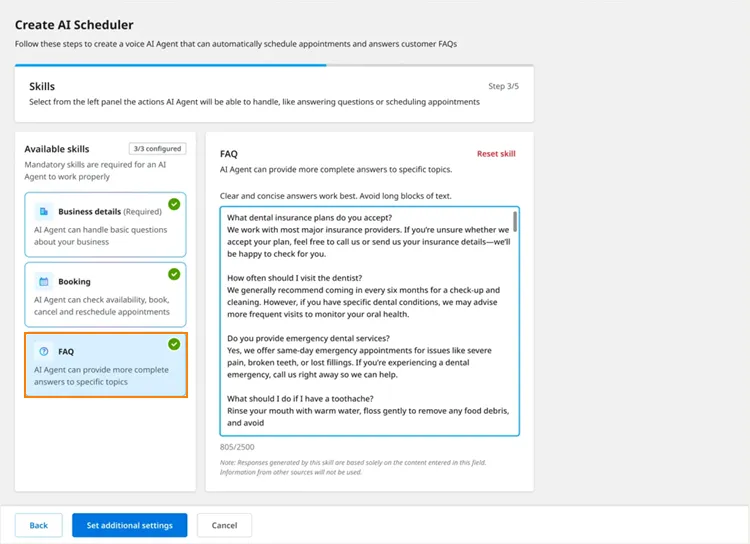
Sezione intitolata “Passaggio 7 (facoltativo): configurare le FAQ”Usare la skill FAQ per aiutare l’AI Scheduler a rispondere a domande più specifiche sull’azienda. Inserire domande e risposte in un formato chiaro: le risposte brevi e dirette funzionano meglio. Evitare lunghi blocchi di testo.
Esempio:
D: Accettate clienti senza appuntamento?
R: Consigliamo di prenotare un appuntamento, ma in base alla disponibilità possiamo ricevere anche senza prenotazione.
D: Dove vi trovate?
R: Siamo in Via Roma 100, interno 200.
Passaggio 8: impostazioni aggiuntive
Sezione intitolata “Passaggio 8: impostazioni aggiuntive”Fare clic su Set additional settings.
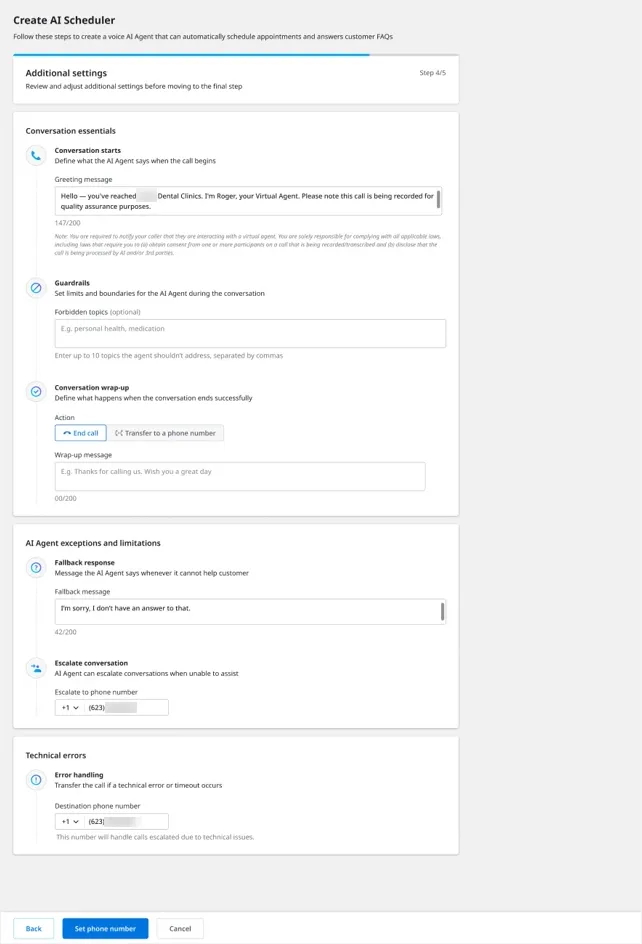
Rivedere le impostazioni finali e aggiornare i campi facoltativi dei messaggi.
Messaggio di benvenuto (Greeting Message)
Sezione intitolata “Messaggio di benvenuto (Greeting Message)”Il primo messaggio che i chiamanti sentono quando risponde l’AI Scheduler.
Esempio:
“Buongiorno, ha raggiunto [Nome della tua azienda]. Sono John, l’assistente virtuale. La informo che la chiamata viene registrata per finalità di controllo qualità. Come posso aiutarla?”
Limiti (Guardrails)
Sezione intitolata “Limiti (Guardrails)”Gli argomenti che l’AI Scheduler non deve trattare.
Esempi:
- contestazioni di fatturazione;
- diagnosi mediche;
- consulenza legale;
- risoluzione di problemi tecnici;
- domande sulla sicurezza dell’account.
Chiusura della conversazione (Conversation Wrap-Up)
Sezione intitolata “Chiusura della conversazione (Conversation Wrap-Up)”Scegliere come l’AI Scheduler deve concludere la chiamata.
Terminare la chiamata (End Call)
Sezione intitolata “Terminare la chiamata (End Call)”Chiude la conversazione dopo che l’AI Scheduler ha pronunciato il messaggio di chiusura.
Usare questa opzione quando:
- la richiesta del chiamante è stata risolta completamente;
- non serve un ulteriore instradamento;
- si vuole che l’AI Scheduler gestisca l’intera interazione in autonomia.
Esempio:
“Grazie per aver chiamato [Nome della tua azienda]. Buona giornata.”
Trasferire a un numero di telefono (Transfer To Phone Number)
Sezione intitolata “Trasferire a un numero di telefono (Transfer To Phone Number)”Trasferisce il chiamante a un’altra destinazione al termine dell’interazione con l’AI.
Usare questa opzione quando:
- si vuole instradare la chiamata dopo l’interazione con l’AI Scheduler;
- il passaggio successivo deve essere gestito da una persona.
Esempi:
- reception;
- ufficio amministrazione;
- servizio di risposta fuori orario;
- linea di assistenza esterna;
- sondaggio di fine chiamata.
Messaggio di chiusura (Wrap-Up Message)
Sezione intitolata “Messaggio di chiusura (Wrap-Up Message)”È l’ultimo messaggio che il chiamante sente prima che la chiamata termini o venga trasferita. Il campo è obbligatorio.
Buone pratiche:
- mantenere il messaggio breve e professionale;
- usare un linguaggio neutro, adatto sia alla chiusura sia al trasferimento della chiamata;
- evitare spiegazioni lunghe.
Esempi:
- “Grazie per aver chiamato. Resti in linea mentre completiamo la sua richiesta.”
- “Grazie per averci chiamato oggi.”
- “La ringraziamo per la chiamata. Buona giornata.”
Messaggio di riserva (Fallback Message)
Sezione intitolata “Messaggio di riserva (Fallback Message)”Il messaggio che i chiamanti sentono quando l’AI Scheduler non è in grado di rispondere a una domanda.
Esempio:
“Mi dispiace, al momento non ho questa informazione. Posso metterla in contatto con qualcuno che può aiutarla.”
Passaggio a un operatore (Escalate Conversation)
Sezione intitolata “Passaggio a un operatore (Escalate Conversation)”La sezione Escalate conversation definisce dove trasferire le chiamate quando l’AI Scheduler non può aiutare il chiamante. Questa impostazione garantisce che i chiamanti possano comunque parlare con una persona quando:
- l’AI Scheduler non riesce a risolvere la richiesta;
- il chiamante chiede esplicitamente di parlare con una persona;
- l’AI rileva frustrazione o risposte non riuscite ripetute;
- la richiesta non rientra nelle skill configurate.
Puoi:
Escalate to phone number: inserire il numero di telefono che deve ricevere le chiamate quando l’AI Scheduler non può proseguire la conversazione. In questo flusso l’AI Agent può trasferire le chiamate solo a un numero di telefono diretto. Le opzioni di instradamento avanzate, come code, Hunt Group, risponditori automatici o logiche IVR, non si possono configurare direttamente in AI Builder.
Può trattarsi di:
- una receptionist;
- l’interno di un reparto;
- un numero di assistenza esterno.
Puoi comunque instradare le chiamate verso un numero di telefono già configurato per le opzioni di instradamento avanzate nel centralino o nella configurazione del flusso di chiamata.
Buone pratiche:
- instradare i passaggi a una destinazione pronta a proseguire la conversazione;
- usare un numero di telefono presidiato durante l’orario di lavoro;
- provare il comportamento del passaggio prima di andare in produzione;
- evitare di indirizzare i passaggi a destinazioni che hanno solo la segreteria, se non è voluto.
Errori tecnici (Technical Errors)
Sezione intitolata “Errori tecnici (Technical Errors)”La sezione Technical errors definisce la destinazione di riserva usata quando un problema di sistema impedisce all’AI Scheduler di proseguire la conversazione.
Copre situazioni come:
- tempi di risposta del servizio AI scaduti;
- errori di connessione;
- errori di elaborazione imprevisti;
- interruzioni del servizio vocale;
- minuti AI disponibili insufficienti.
Destination phone number: inserire il numero di telefono che deve ricevere le chiamate interessate da problemi tecnici. La destinazione configurata qui fa da rete di sicurezza per evitare chiamate perse.
Di solito dovrebbe instradare verso:
- una receptionist;
- una linea di emergenza di riserva.
Buone pratiche:
- configurare sempre un numero di riserva valido;
- usare un numero presidiato durante l’orario di lavoro;
- provare periodicamente l’instradamento di riserva.
Fare clic su Set phone number.
Passaggio 9: assegnare il numero di telefono
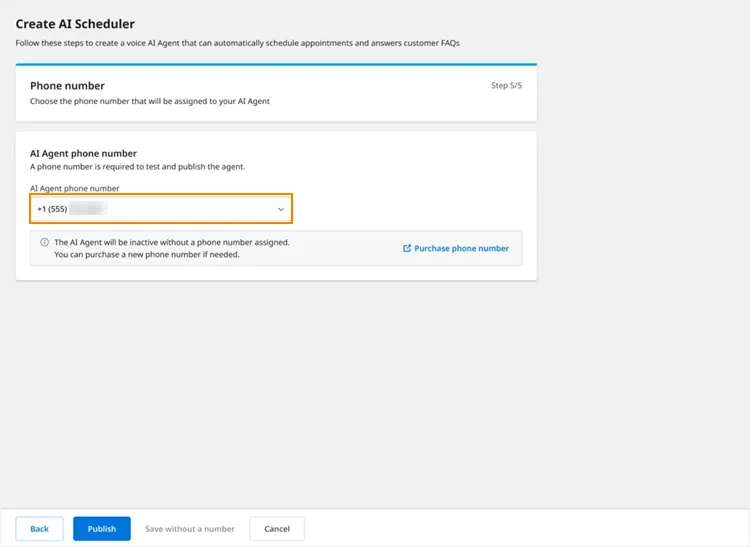
Sezione intitolata “Passaggio 9: assegnare il numero di telefono”Nel passaggio Phone number si assegna un numero di telefono all’AI Scheduler.
Il numero di telefono è necessario perché l’AI Scheduler diventi attivo. Senza un numero assegnato, l’AI Agent non può essere pubblicato per l’uso reale né provato con chiamate in entrata.
È l’ultimo passaggio prima della pubblicazione dell’AI Scheduler.
AI Scheduler phone number: dall’elenco a discesa selezionare il numero di telefono da assegnare all’AI Scheduler.
- Il numero selezionato diventa il numero diretto in entrata dell’AI Scheduler.
- L’elenco mostra i numeri di telefono disponibili associati all’account.
- Chi chiama questo numero viene messo in contatto con l’AI Scheduler.
Buone pratiche:
- usare un numero dedicato alle prove prima della messa in produzione;
- non assegnare il numero principale dell’azienda finché le prove non sono concluse;
- verificare che il numero supporti le chiamate vocali in entrata.
Purchase phone number: se non ci sono numeri disponibili, selezionare Purchase phone number per acquistare un nuovo numero per l’AI Scheduler.
Per acquistare numeri aggiuntivi potrebbero servire i permessi di amministrazione o le licenze adeguate.
Passaggio 10: salvare senza numero
Sezione intitolata “Passaggio 10: salvare senza numero”Se non viene assegnato alcun numero di telefono:
- l’AI Scheduler resta inattivo;
- i chiamanti esterni non possono raggiungere l’AI Scheduler;
- non è possibile fare prove dirette in entrata;
- non è possibile pubblicare l’AI Scheduler.
Usare questa opzione quando:
- la configurazione è ancora in corso;
- un numero non è ancora disponibile;
- si vogliono completare le prove in un secondo momento.
È comunque possibile:
- salvare la configurazione dell’AI Scheduler;
- continuare a modificare la configurazione in seguito;
- assegnare un numero di telefono in seguito.
Passaggio 11: pubblicare l’AI Scheduler
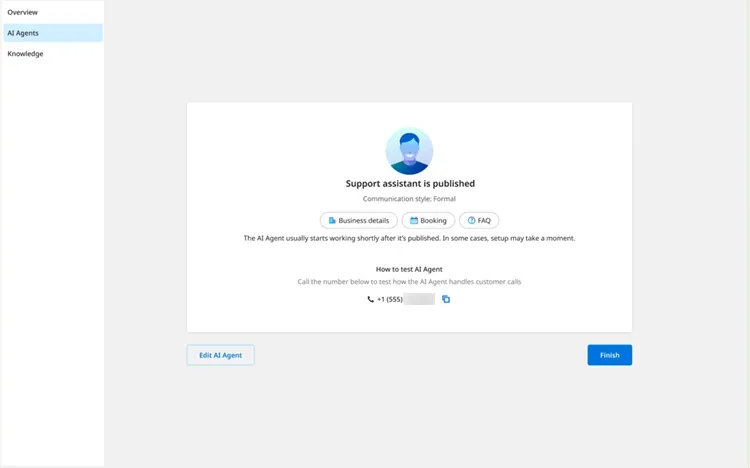
Sezione intitolata “Passaggio 11: pubblicare l’AI Scheduler”Il pulsante Publish diventa disponibile solo dopo aver assegnato un numero di telefono.
Una volta selezionato il numero:
- Fare clic su Publish.
- Attendere qualche secondo mentre l’AI Scheduler viene attivato.
Dopo la pubblicazione:
- l’AI Scheduler compare nell’elenco degli AI Agents;
- il numero di telefono assegnato diventa attivo;
- l’AI Scheduler può ricevere chiamate in entrata ed essere provato.
Verificare che funzioni
Sezione intitolata “Verificare che funzioni”Eseguire una prova rapida:
- Chiamare il numero mostrato dopo la pubblicazione.
- Fare una domanda di base sull’azienda, ad esempio sugli orari o sull’indirizzo.
- Fare una delle domande inserite nelle FAQ.
- Se la prenotazione è attiva, provare a fissare un appuntamento di prova.
- Chiedere di parlare con una persona per verificare il passaggio a un operatore.
Risolvere i problemi
Sezione intitolata “Risolvere i problemi”AI Builder non compare
Sezione intitolata “AI Builder non compare”Causa probabile: il tuo profilo utente non ha accesso ad AI Builder.
Soluzione
- Se sei amministratore: vedere l’articolo Abilitare l’accesso ad AI Builder.
- Se non sei amministratore: chiedere al tuo amministratore di abilitare l’accesso ad AI Builder per il tuo profilo utente.
Il problema persiste? Contatta l’assistenza Blue Eagle aprendo una richiesta sull’helpdesk.
I tipi di appuntamento non compaiono
Sezione intitolata “I tipi di appuntamento non compaiono”Causa probabile: la chiave API di Cal.com manca, non è valida o è scaduta, oppure l’account Cal.com non ha tipi di evento disponibili.
Soluzione
- Verificare che i tipi di appuntamento siano stati creati in Cal.com.
- Se non esiste alcun tipo di appuntamento, crearne almeno uno nell’account Cal.com.
- Verificare che i tipi di appuntamento siano attivi e non nascosti o non disponibili.
- Tornare in AI Builder e ricaricare la skill Booking per controllare se i tipi di appuntamento compaiono.
- Se i tipi di appuntamento continuano a non comparire, generare una nuova chiave API di Cal.com e sostituire quella esistente in AI Builder.
- Quando possibile, usare una chiave API senza scadenza.
Il problema persiste? Rivedere i requisiti di configurazione di Cal.com oppure contatta l’assistenza Blue Eagle aprendo una richiesta sull’helpdesk.
L’AI Scheduler dà risposte deboli o poco chiare alle FAQ
Sezione intitolata “L’AI Scheduler dà risposte deboli o poco chiare alle FAQ”Causa probabile: il contenuto delle FAQ potrebbe essere troppo lungo, vago o difficile da associare alle domande dei chiamanti.
Soluzione
- Riscrivere le FAQ come semplici coppie domanda-risposta.
- Mantenere le risposte brevi e precise.
- Evitare paragrafi lunghi.
- Eliminare risposte duplicate o in contraddizione tra loro.
- Pubblicare di nuovo e ripetere la prova.
Il problema persiste? Contatta l’assistenza Blue Eagle aprendo una richiesta sull’helpdesk.
La chiamata non si collega
Sezione intitolata “La chiamata non si collega”Causa probabile: l’AI Scheduler potrebbe non essere pubblicato.
Soluzione
- Verificare che l’AI Scheduler sia pubblicato.
- Verificare di chiamare il numero di prova mostrato in AI Builder.
Il problema persiste? Contatta l’assistenza Blue Eagle aprendo una richiesta sull’helpdesk.
I chiamanti non vengono trasferiti a un operatore
Sezione intitolata “I chiamanti non vengono trasferiti a un operatore”Causa probabile: l’instradamento per il passaggio a un operatore non è configurato correttamente.
Soluzione
- Verificare che il numero di telefono indicato in Escalate conversation sia corretto.
Il problema persiste? Contatta l’assistenza Blue Eagle aprendo una richiesta sull’helpdesk.