
Gestire le impostazioni dei servizi voce degli utenti
Le istruzioni seguenti sono rivolte agli amministratori dell’account. Gli amministratori possono modificare le impostazioni dei servizi voce (Voice Services) di qualsiasi utente dopo aver effettuato l’accesso al pannello di amministrazione.
Per gestire le impostazioni EagleMercury di un utente, aprire Services › EagleMercury › Users e fare clic sul nome visualizzato dell’utente interessato.
L’articolo tratta i seguenti argomenti:
- modificare il login dell’utente;
- impostazioni generali;
- ID chiamante;
- inoltro di chiamata;
- impostazioni di registrazione delle chiamate;
- impostazioni della casella vocale;
- gestione dei dispositivi.
Modificare il login dell’utente
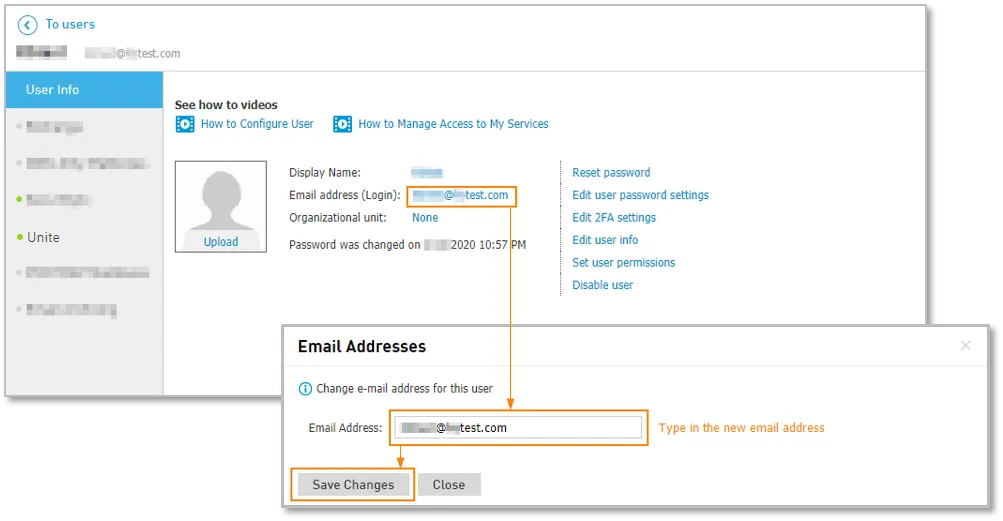
Sezione intitolata “Modificare il login dell’utente”Per modificare l’indirizzo email usato per accedere a EagleMercury, aprire la scheda User Info, fare clic sull’indirizzo email attuale, digitare il nuovo indirizzo e fare clic su Save Changes.
Per creare o eliminare utenti EagleMercury, consultare l’articolo Creare e gestire gli utenti.
Gestire le impostazioni generali di un utente dei servizi voce
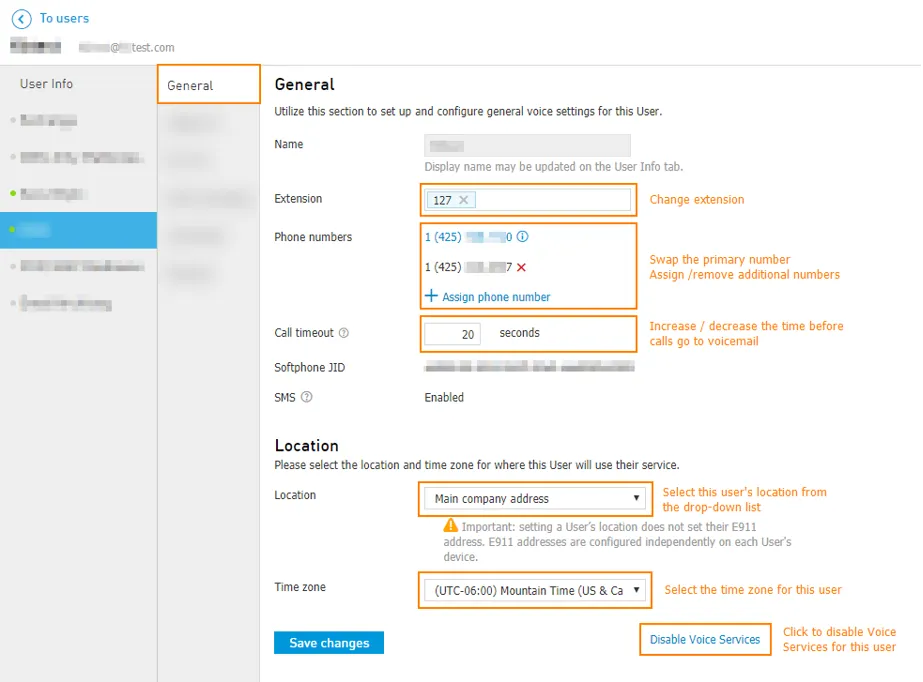
Sezione intitolata “Gestire le impostazioni generali di un utente dei servizi voce”Per accedere alle impostazioni generali dei servizi voce di un utente, aprire EagleMercury › General.
È possibile:
-
modificare l’interno dell’utente. Le istruzioni dettagliate si trovano nell’articolo su come gestire i numeri di interno;
-
scambiare il numero principale e assegnare o rimuovere numeri aggiuntivi.
Per maggiori informazioni consultare l’articolo Gestire i numeri di telefono;
-
modificare le impostazioni di timeout delle chiamate;
-
selezionare una sede diversa per l’utente;
-
aggiornare il fuso orario dell’utente;
-
disattivare i servizi voce per l’utente.
ID chiamante
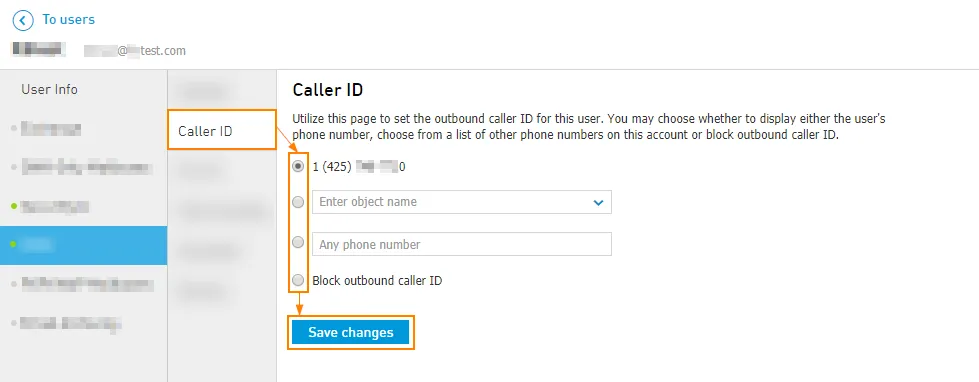
Sezione intitolata “ID chiamante”Per aggiornare l’ID chiamante in uscita dell’utente selezionato, aprire la scheda Caller ID. È possibile selezionare il numero dell’utente da mostrare nelle chiamate in uscita. È disponibile anche un’opzione per bloccare l’ID chiamante in uscita.
Inoltro di chiamata
Sezione intitolata “Inoltro di chiamata”Per configurare o disattivare l’inoltro di chiamata, aprire la scheda Call Forwarding.
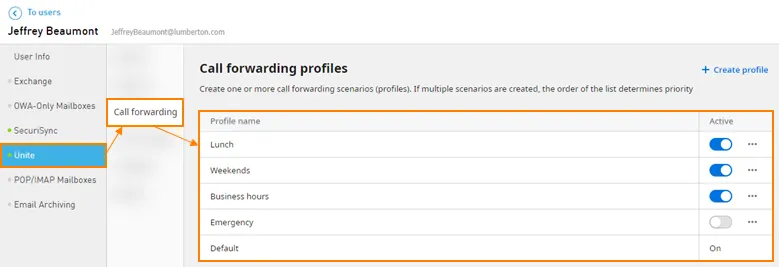
Istruzioni dettagliate e maggiori informazioni si trovano nell’articolo su come configurare l’inoltro delle chiamate verso un altro numero.
Impostazioni di registrazione delle chiamate
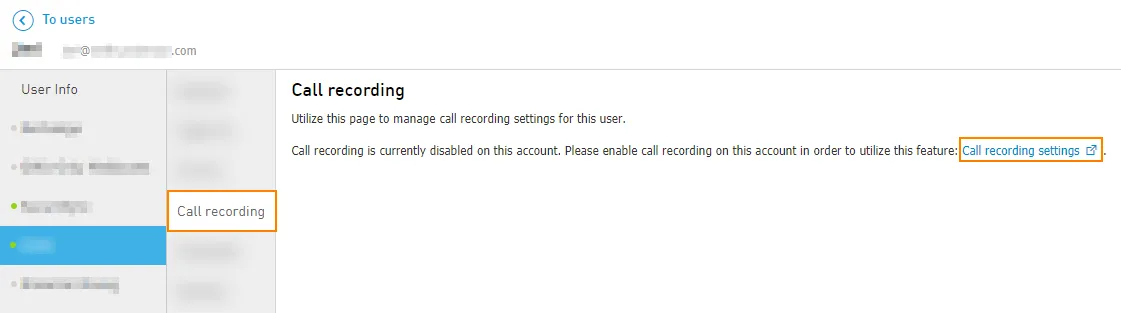
Sezione intitolata “Impostazioni di registrazione delle chiamate”Per gestire le impostazioni di registrazione delle chiamate, aprire la scheda Call recording.
Se la registrazione delle chiamate è disattivata nell’account, occorre prima attivarla per accedere alle impostazioni individuali dell’utente selezionato.
Se la registrazione delle chiamate è già attiva, è possibile:
-
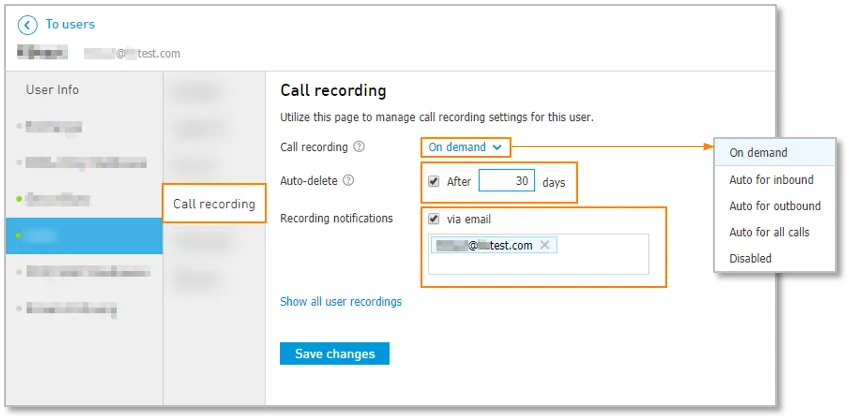
modificare il tipo di registrazione. Se si seleziona on demand (su richiesta), l’utente preme #9 per avviare la registrazione. È anche possibile registrare automaticamente solo le chiamate in arrivo, solo quelle in uscita oppure tutte le chiamate.
-
aumentare o diminuire il numero di giorni dopo i quali i file di registrazione dell’utente vengono eliminati definitivamente. Se si deseleziona la casella Auto-delete, le registrazioni non vengono eliminate automaticamente;
-
aggiornare l’indirizzo email usato per le notifiche o aggiungerne un altro. Se si deseleziona la casella Recording notifications, le notifiche non vengono inviate.
Per maggiori informazioni consultare l’articolo su come usare la registrazione delle chiamate con EagleMercury.
Impostazioni della casella vocale
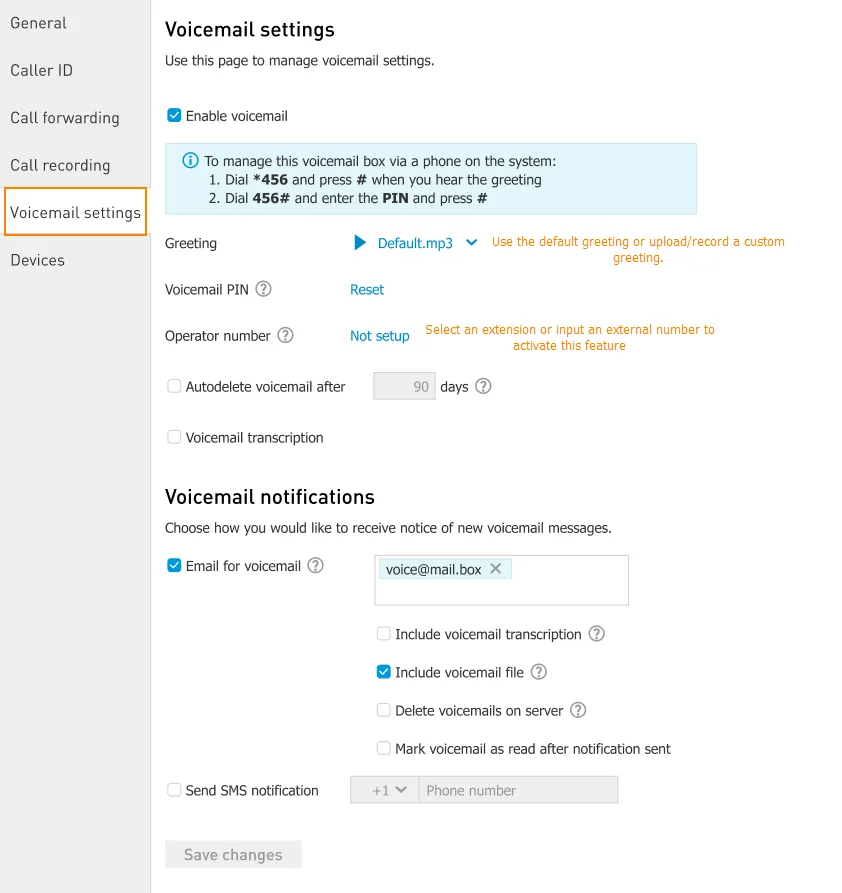
Sezione intitolata “Impostazioni della casella vocale”Aprire la scheda Voicemail per:
-
attivare o disattivare la casella vocale dell’utente;
-
ascoltare il messaggio di benvenuto attuale o caricare un nuovo file. I formati audio supportati sono .wav, .mp3 e .ogg. Il file non deve superare 16 MB.
-
reimpostare il PIN.
-
configurare o aggiornare l’Operator number (numero dell’operatore). Questa funzione consente al chiamante, dopo essere stato indirizzato alla casella vocale dell’utente, di premere 0 per parlare con una persona. È possibile selezionare uno degli interni dell’account o un numero esterno;
-
regolare le impostazioni di eliminazione automatica dei messaggi vocali. Per attivarla, selezionare la casella Autodelete voicemail after e scegliere il numero di giorni. Per disattivarla, deselezionare la casella e fare clic su Save changes.
-
attivare o disattivare la trascrizione dei messaggi vocali (Voicemail transcription), che riporta per iscritto le parole pronunciate nel messaggio. Per ricevere all’indirizzo email le notifiche con la trascrizione, devono essere selezionate anche le opzioni Email for voicemail e Include voicemail transcription;
-
impostare gli indirizzi email per le notifiche e selezionare i tipi di notifica. Se si deseleziona la casella Email for voicemail, le notifiche non vengono inviate;
-
attivare o disattivare la notifica via SMS (SMS notification) dei nuovi messaggi vocali.
Gestione dei dispositivi
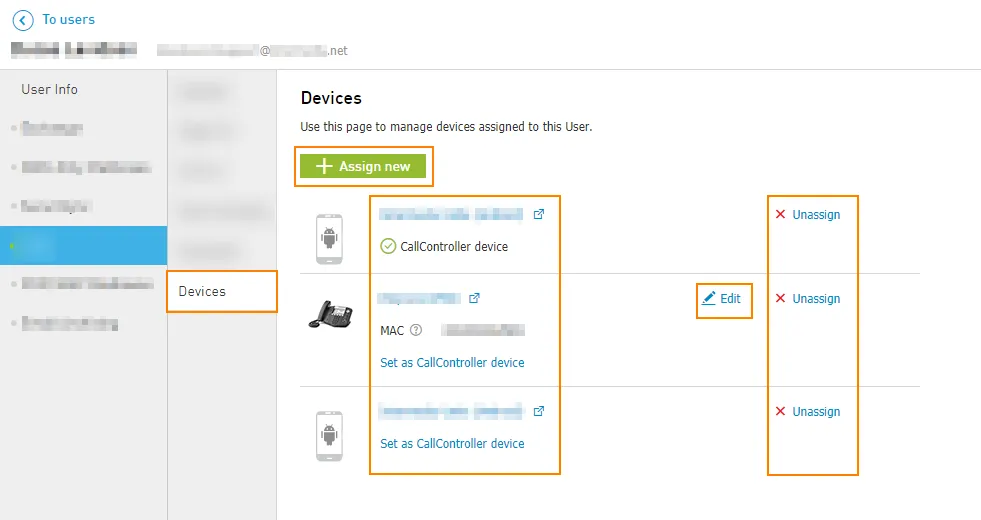
Sezione intitolata “Gestione dei dispositivi”Per gestire i dispositivi assegnati all’utente o assegnarne uno nuovo, aprire la scheda Devices.
Per istruzioni dettagliate e maggiori informazioni consultare gli articoli su come assegnare e gestire i dispositivi e Gestire i tasti linea dei dispositivi.