
Effettuare una chiamata dall'app desktop EagleMercury
Aprire la sezione Telefono
Sezione intitolata “Aprire la sezione Telefono”-
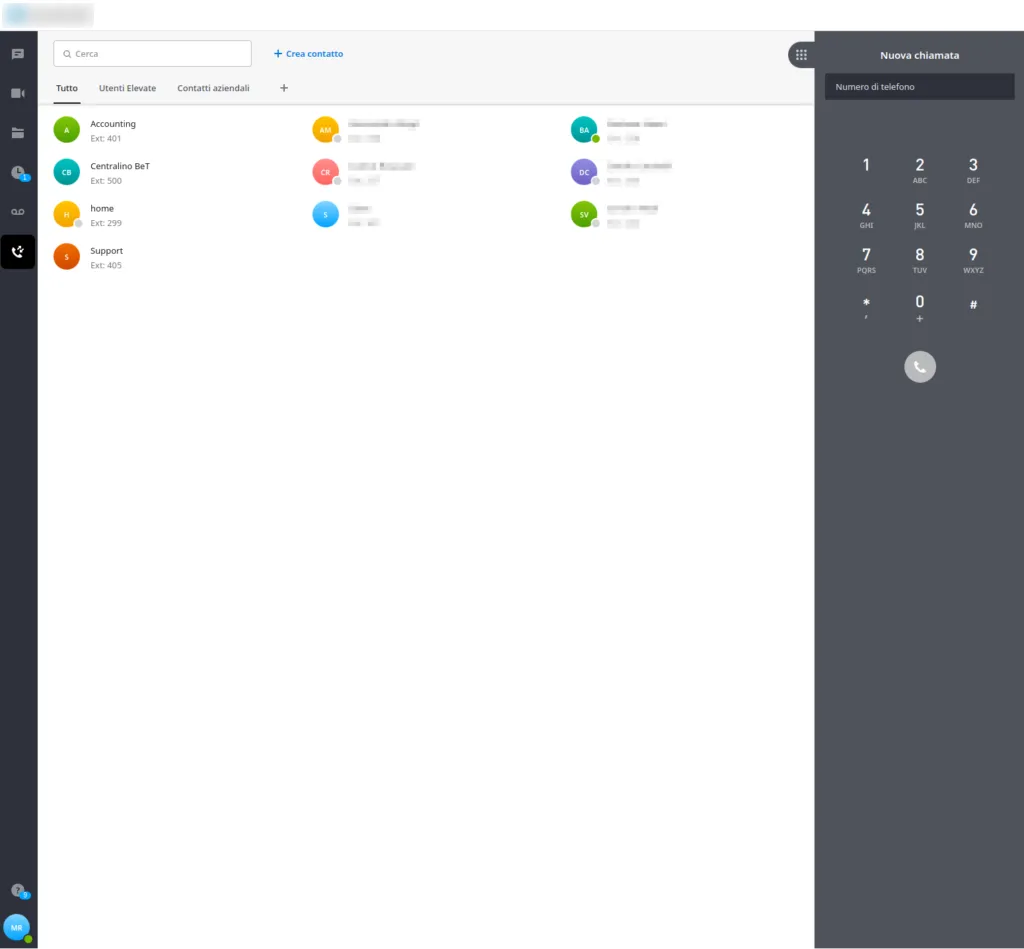
Nella barra a sinistra selezionare il menu Telefono, rappresentato da una cornetta.

-
Viene visualizzata la finestra principale, con i contatti disponibili e una tastiera per comporre il numero di telefono.
Effettuare una chiamata
Sezione intitolata “Effettuare una chiamata”È possibile effettuare la telefonata in due modi:
- Chiamata verso un contatto salvato: passare con il mouse sul contatto desiderato e fare clic sulla cornetta che compare; la telefonata viene avviata immediatamente.
- Chiamata verso un numero non in rubrica: digitare il numero di telefono nella casella nella parte destra della finestra e fare clic sul simbolo della cornetta.
Chiamata dall’app utilizzando il computer
Sezione intitolata “Chiamata dall’app utilizzando il computer”Dopo aver avviato la telefonata, nell’applicazione compare il seguente messaggio:

Quando l’utente chiamato risponde, compare il seguente messaggio:

Azioni disponibili durante la conversazione:
| Comando | Azione |
|---|---|
 |
Abilita o disabilita il microfono (funzione muto) |
 |
Mette in pausa o riprende la conversazione |
 |
Visualizza la tastiera per l’inserimento di numeri |
 |
Sposta la telefonata sul dispositivo mobile (se associato). Se l’utente ha l’app mobile EagleMercury installata sul dispositivo mobile, con questo comando la telefonata attiva viene spostata automaticamente sul telefono mobile, senza alcuna interruzione |
 |
Parcheggia o riprende la telefonata |
 |
Trasferisce la telefonata a un altro utente o numero |
 |
Termina la chiamata |
Chiamata dall’app utilizzando un telefono fisso associato
Sezione intitolata “Chiamata dall’app utilizzando un telefono fisso associato”-
Dopo aver avviato la telefonata, nell’applicazione compare il seguente messaggio:

-
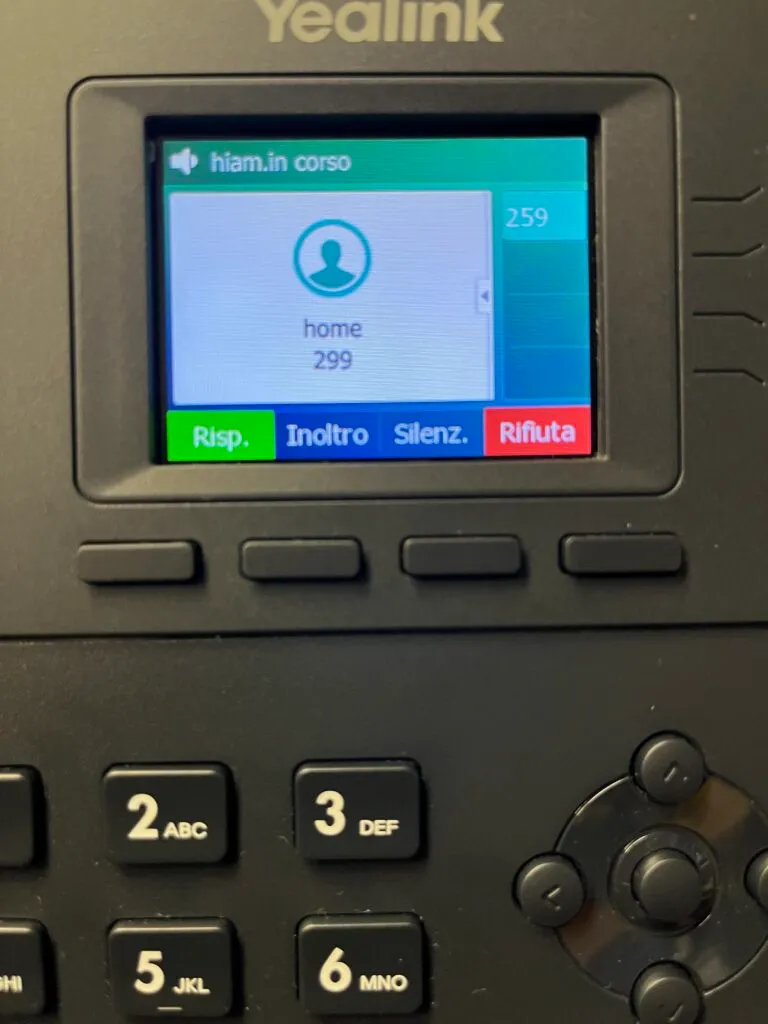
Il telefono fisso associato inizia a squillare e sul display compare il seguente messaggio:
-
Sollevando il ricevitore, la telefonata viene avviata direttamente verso il numero chiamato e nell’applicazione compare il seguente avviso:
-
Quando l’utente chiamato risponde, compare il seguente messaggio:

Azioni disponibili durante la conversazione:
| Comando | Azione |
|---|---|
|
Sposta la telefonata sul dispositivo mobile (se associato). Se l’utente ha l’app mobile EagleMercury installata sul dispositivo mobile, con questo comando la telefonata attiva viene spostata automaticamente sul telefono mobile, senza alcuna interruzione |
|
Parcheggia o riprende la telefonata |
|
Trasferisce la telefonata a un altro utente o numero |
|
Termina la chiamata |