
Enhanced BYOP per telefoni Polycom
Se si dispone già di un dispositivo Polycom supportato da configurare su EagleMercury, è possibile configurarlo facilmente con il metodo Enhanced BYOP. Sul telefono, aprire Menu › Status › Platform › Phone e scorrere fino in fondo per vedere Device Certificate: perché il telefono accetti la configurazione, deve riportare Factory Installed.
Questo articolo tratta i seguenti argomenti:
- aggiunta del dispositivo nel pannello di amministrazione;
- inserimento dell’URL di provisioning tramite l’interfaccia web o con il metodo manuale.
Aggiungere il dispositivo nel pannello di amministrazione
Sezione intitolata “Aggiungere il dispositivo nel pannello di amministrazione”- Accedere al pannello di amministrazione e aprire EagleMercury › Devices › Activate New Device (attiva nuovo dispositivo).
- Selezionare marca (Brand) e modello (Model) del dispositivo.
- Inserire il MAC address, riportato sul retro del telefono.
- Assegnare un utente e un indirizzo per il servizio 911.
- Fare clic su Add device.
Inserire l’URL di provisioning nel telefono
Sezione intitolata “Inserire l’URL di provisioning nel telefono”Il telefono si configura da solo scaricando la configurazione dal server di provisioning dei servizi voce. Ci sono due modi per farlo: dall’interfaccia web del telefono oppure con il metodo manuale.
Configurare un telefono Polycom dall’interfaccia web
Sezione intitolata “Configurare un telefono Polycom dall’interfaccia web”-
Collegare il cavo di alimentazione e il cavo di rete del telefono. Il telefono inizia l’avvio e le luci lampeggiano (circa 5 secondi). Durante la connessione, il telefono individua automaticamente il server DHCP locale e ottiene un indirizzo IP.
-
Individuare l’indirizzo IP del telefono:
- Premere il pulsante Home (o Menu).
- Aprire Settings › Status › Network › TCP/IP Parameters. Questa pagina mostra l’IP del telefono.
-
Sul computer aprire un browser e digitare l’indirizzo IP del telefono nella barra degli indirizzi per aprire l’interfaccia web del telefono Polycom.
-
Accedere al telefono con nome utente e password predefiniti:
- Login:
admin - Password:
456
- Login:
-
Aprire Settings › Provisioning Server e modificare le informazioni seguenti:
- Nel campo Server Address, copiare e incollare l’URL seguente:
http://cfgphone.com - Aprire il menu a discesa DHCP Menu e cambiare Boot Server da Custom+Opt.66 a Static.
- Cambiare Server Type da FTP a HTTPS.
- Fare clic su Save in fondo alla pagina.
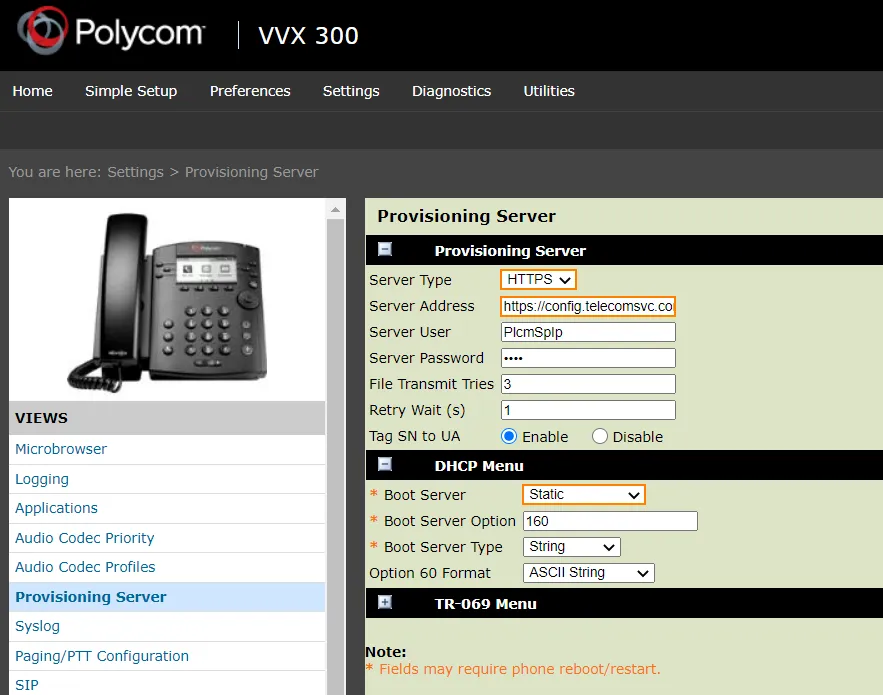
- Nel campo Server Address, copiare e incollare l’URL seguente:
-
Il telefono si riavvia. Non scollegare l’alimentazione durante il riavvio. Il telefono può riavviarsi più volte.
-
Al termine della configurazione, il telefono mostra il numero di interno e le preferenze di visualizzazione impostate per il dispositivo nel pannello di amministrazione, ed è pronto all’uso.
Configurare un telefono Polycom dalla tastiera (metodo manuale)
Sezione intitolata “Configurare un telefono Polycom dalla tastiera (metodo manuale)”I telefoni Polycom si possono programmare dalla tastiera: l’interfaccia web, pur essendo più comoda, non è indispensabile per la configurazione. Se necessario, seguire le istruzioni indicate di seguito.
-
Collegare il cavo di alimentazione e il cavo di rete del telefono. Il telefono inizia l’avvio e le luci lampeggiano. Interrompere l’avvio premendo il tasto funzione Cancel prima che scada il timer. Premere il tasto funzione Setup.
-
Inserire la password di amministratore (456) e premere Ok. Se non funziona, occorre ripristinare il telefono alle impostazioni di fabbrica.
-
Il telefono entra nel menu delle impostazioni di amministrazione. Occorre raggiungere Provisioning Server…, che può essere la prima opzione. A seconda del firmware, può essere necessario scorrere fino ad Admin Settings, poi Network Settings, quindi Provisioning Server. Premere il tasto funzione Select (o il tasto di conferma al centro del tastierino direzionale) per entrare nel menu Provisioning Server.
-
Nel menu Provisioning Server, premere la freccia giù del tastierino direzionale fino a selezionare DHCP Menu …. In Boot Server, cambiare il valore da Custom+Opt.66 a Static.
-
Tornare al menu Provisioning Server e premere la freccia giù fino a selezionare Server Type. Cambiare il valore da FTP a HTTPS.
-
Nel menu Provisioning Server, premere la freccia giù fino a selezionare Server Address. Premere il tasto funzione Edit e inserire l’URL del server di provisioning. Se nel campo è presente un valore diverso dall’URL corretto, cancellarlo con il tasto X.
http://cfgphone.comoppure
https://config.telecomsvc.com/configServlet/Polycom -
Suggerimento: premendo # una volta si inserisce /, premendolo due volte si inserisce :, premendo * si inserisce il punto (.). Nota: alcune versioni del firmware funzionano in modo leggermente diverso; ad esempio, per passare dai numeri alle lettere occorre premere il tasto #, mentre il tasto * inserisce / e il punto (.).
-
A seconda del tipo di telefono, i caratteri si inseriscono in modi diversi.
Su alcuni modelli la tastiera ha 3 modalità:
- 123: i tasti inseriscono numeri;
- URL: i tasti inseriscono numeri e lettere minuscole;
- IP: i tasti inseriscono valori nel formato degli indirizzi IP.
Il tasto # passa da una modalità all’altra. La freccia su trasforma in maiuscola la lettera minuscola selezionata.
Su altri modelli la tastiera ha 3 modalità:
- a -> 1A: ogni tasto consente di inserire un numero e lettere minuscole; * e # consentono di inserire caratteri speciali;
- 1 -> Aa: ogni tasto consente di inserire solo un numero; * inserisce un punto, # un punto e virgola;
- A -> a1: ogni tasto consente di inserire un numero e lettere maiuscole; * e # consentono di inserire caratteri speciali.
Il tasto funzione sinistro passa da una modalità all’altra. Per inserire l’URL occorre usare sia la modalità a -> 1A sia la modalità 1 -> Aa.
La tabella seguente indica i caratteri associati a ogni tasto: per ottenere uno di questi caratteri occorre premere il tasto corrispondente fino a raggiungerlo.
Tasti in modalità URL Caratteri 1 1 2 2 a b c 3 3 d e f 4 4 g h i 5 5 j k l 6 6 m n o 7 7 p q r s 8 8 t u v 9 9 w x y z 0 0 * . * # % $ ! | < > ; " ,# / : ~ _ @ ? = \ + - & /Tasto funzione sinistro (vicino alla cornetta) Cambia modalità tra numeri, lettere maiuscole e lettere minuscole -
Inserire un carattere alla volta fino a completare l’URL e verificare che sia stato inserito correttamente. Al termine premere OK, quindi premere due volte Exit. Il telefono mostra Exit Option: Save & Reboot (la dicitura può variare a seconda del modello, ma occorre salvare le modifiche alla configurazione e riavviare il telefono). Premere il tasto funzione Select.
-
Il telefono si riavvia. Non scollegare l’alimentazione durante il riavvio. Il telefono può riavviarsi più volte.
-
Al termine della configurazione, il telefono mostra il numero di interno e le preferenze di visualizzazione impostate per il dispositivo nel pannello di amministrazione, ed è pronto all’uso.