Configurare il SAML SSO con Okta
-
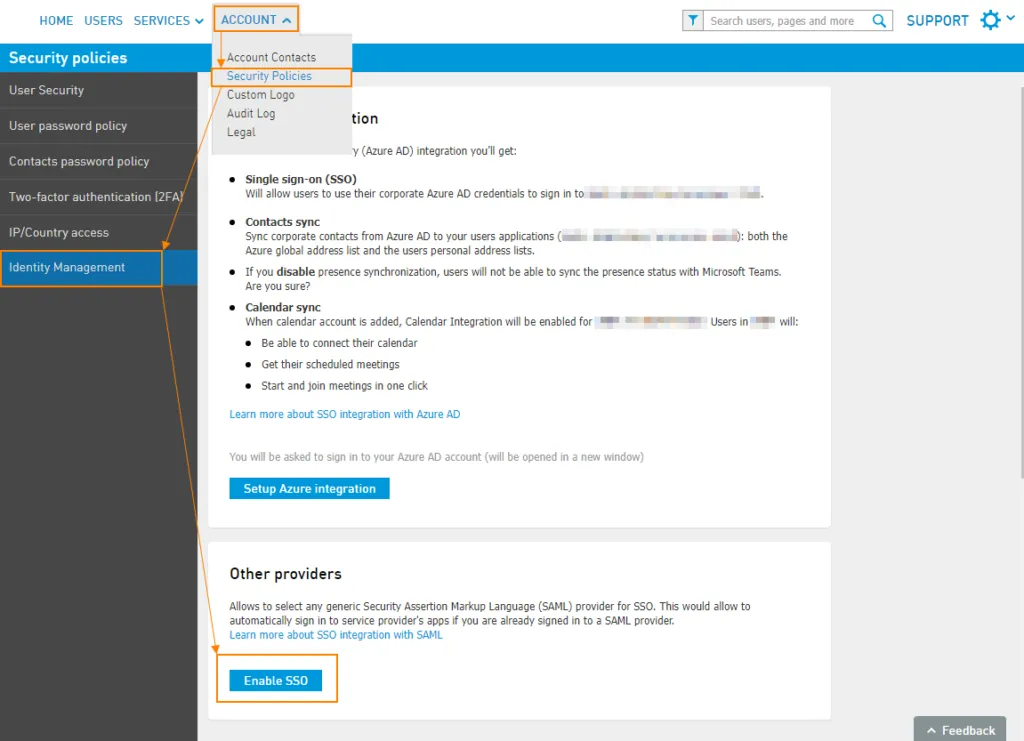
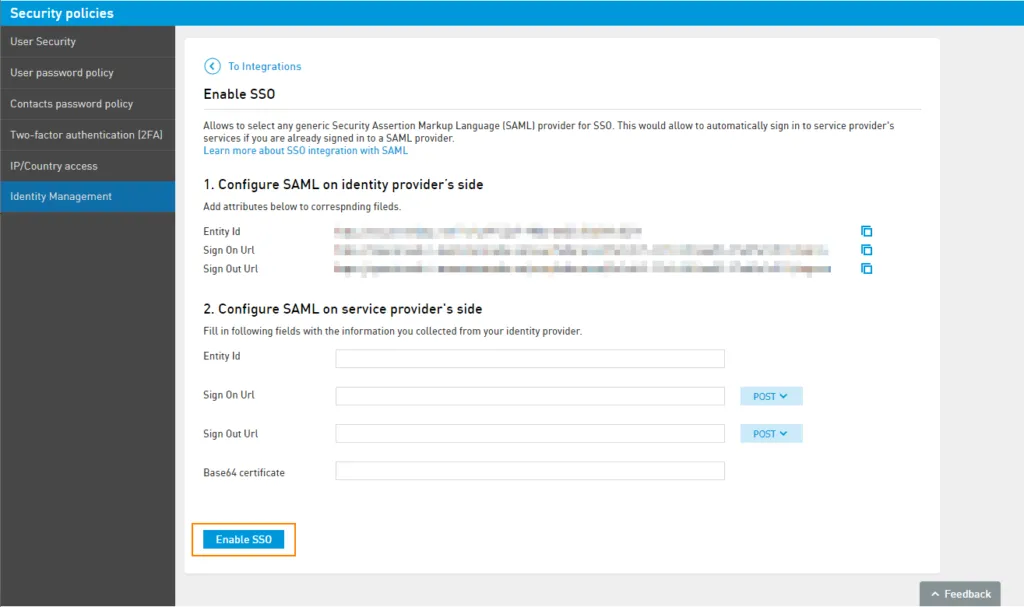
Il referente dell’account (Account Contact) con il ruolo di Security Manager accede al pannello di amministrazione e apre Account › Criteri di sicurezza › Gestione dell’identità › Abilita SSO nella sezione Altri fornitori.
-
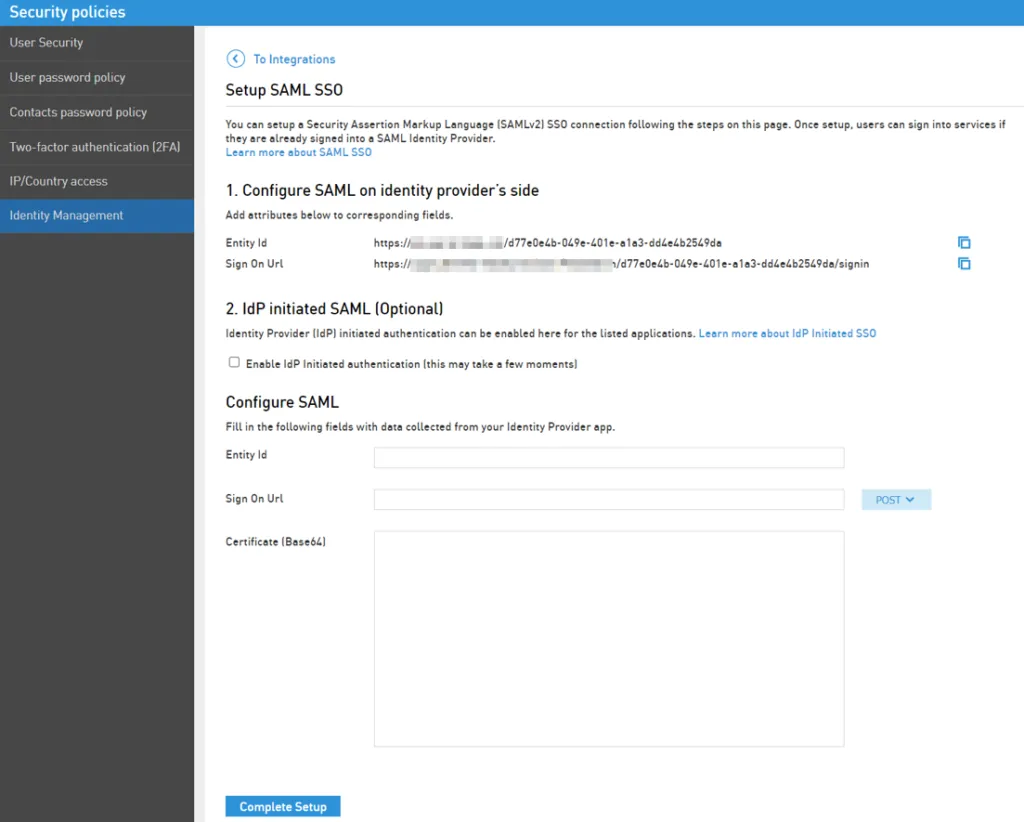
Si apre la pagina di impostazione del SAML SSO. Nei passaggi successivi gli attributi visualizzati in questa pagina vengono scambiati tra il pannello di amministrazione e l’Identity Provider per creare una nuova connessione SAML SSO.
-
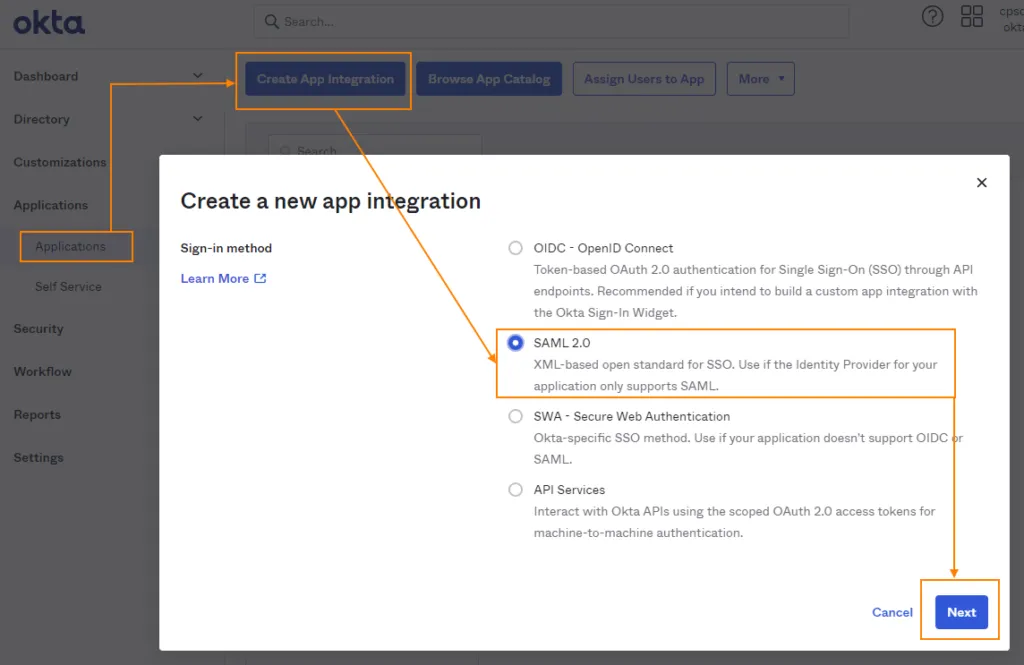
Accedere al portale di amministrazione di Okta, aprire Applications › Create App Integration e scegliere SAML 2.0.
-
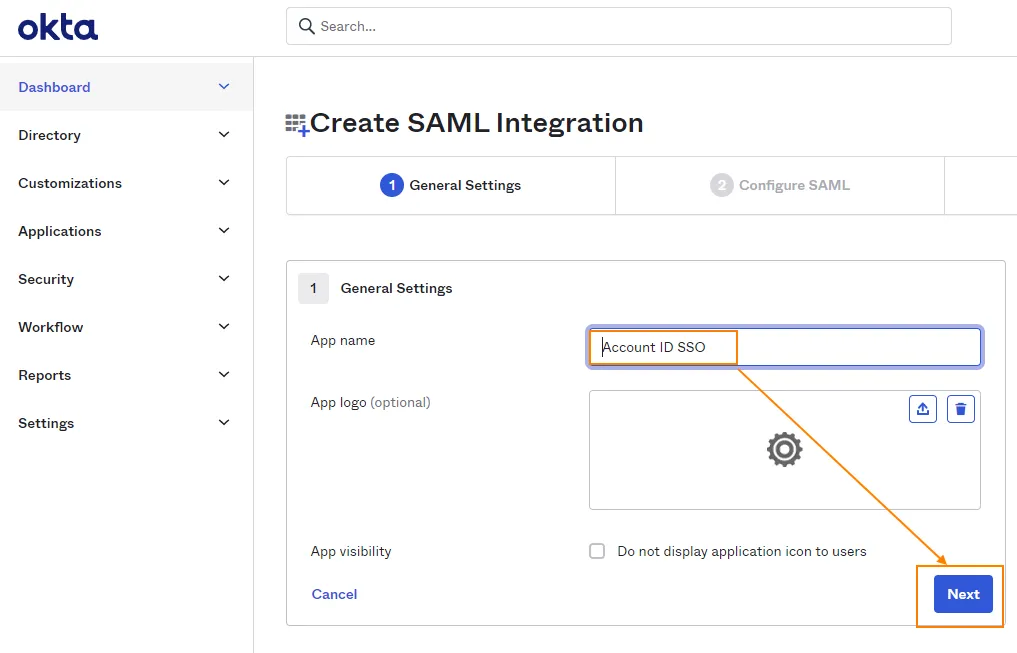
Inserire il nome dell’applicazione e fare clic su Next.
-
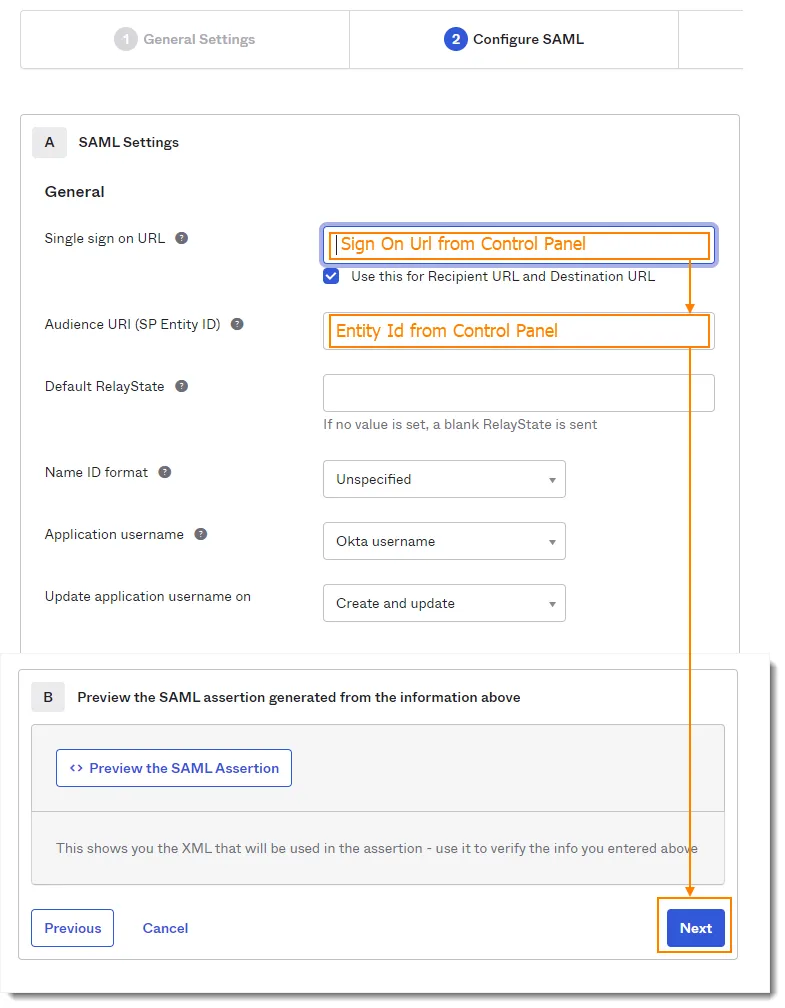
Nel passaggio successivo:
- inserire l’ID entità del pannello di amministrazione nel campo Audience URI (SP Entity ID);
- inserire l’URL di accesso del pannello di amministrazione nel campo Single sign on URL.
-
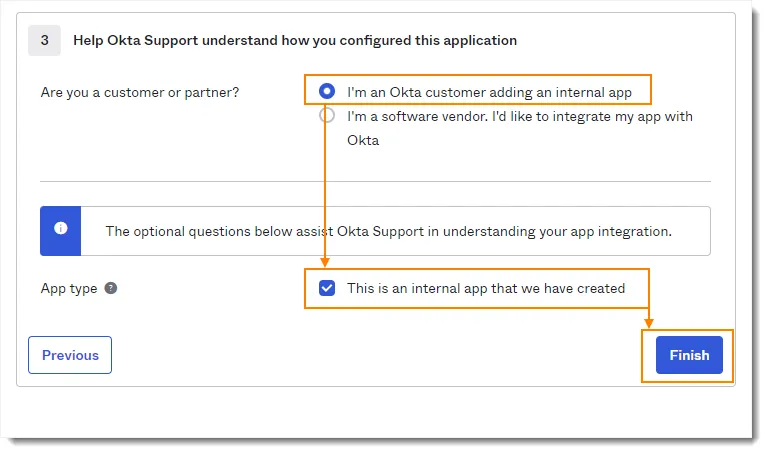
Nel terzo passaggio scegliere I’m an Okta customer adding an internal app e, come tipo di app, This is an internal app that we have created.
-
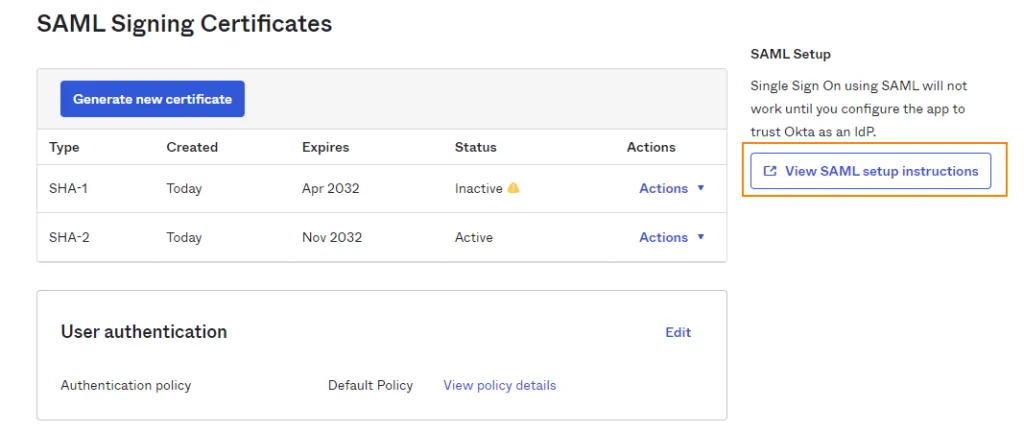
Una volta creata l’applicazione, scorrere fino a SAML Signing Certificates e fare clic su View SAML setup instructions.
-
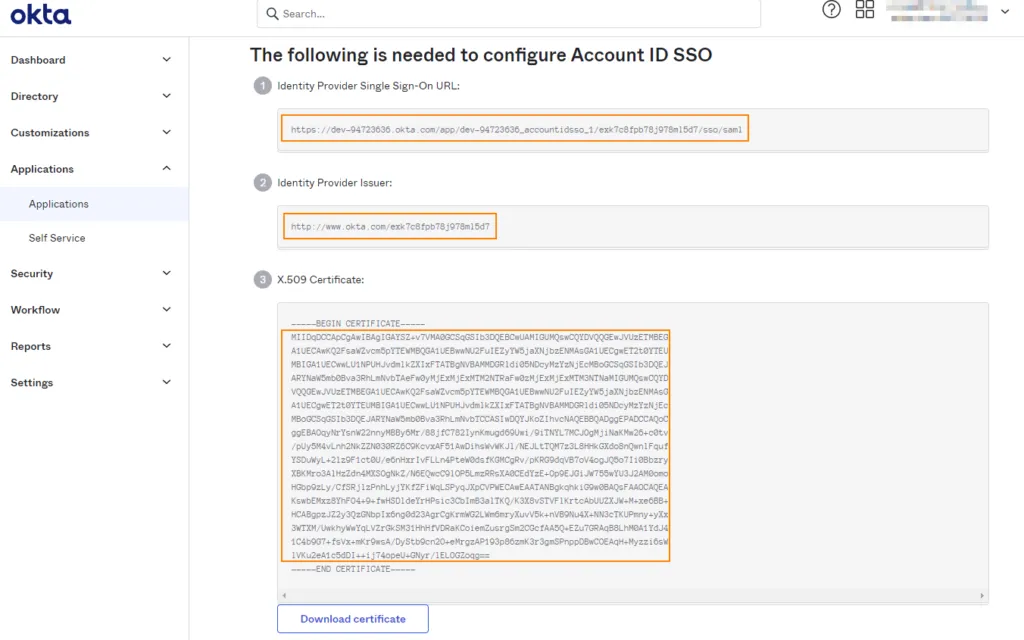
Nella pagina che si apre, copiare nel pannello di amministrazione:
- Identity Provider Single Sign-On URL nel campo URL di accesso;
- Identity Provider Issuer nel campo ID entità;
- X.509 Certificate nel campo Certificato Base64.
-
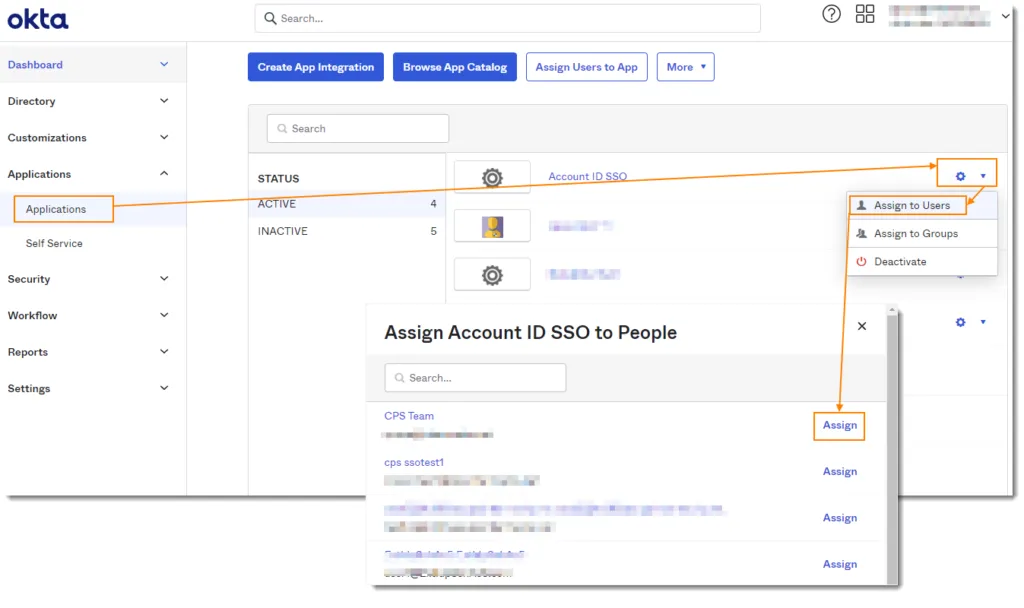
Il passaggio seguente è obbligatorio per il funzionamento dell’SSO: aprire Applications e fare clic sull’icona a forma di ingranaggio accanto al nome dell’applicazione per assegnarla agli utenti che utilizzeranno l’SSO per l’accesso.
-
Nel pannello di amministrazione fare clic su Abilita SSO.
-
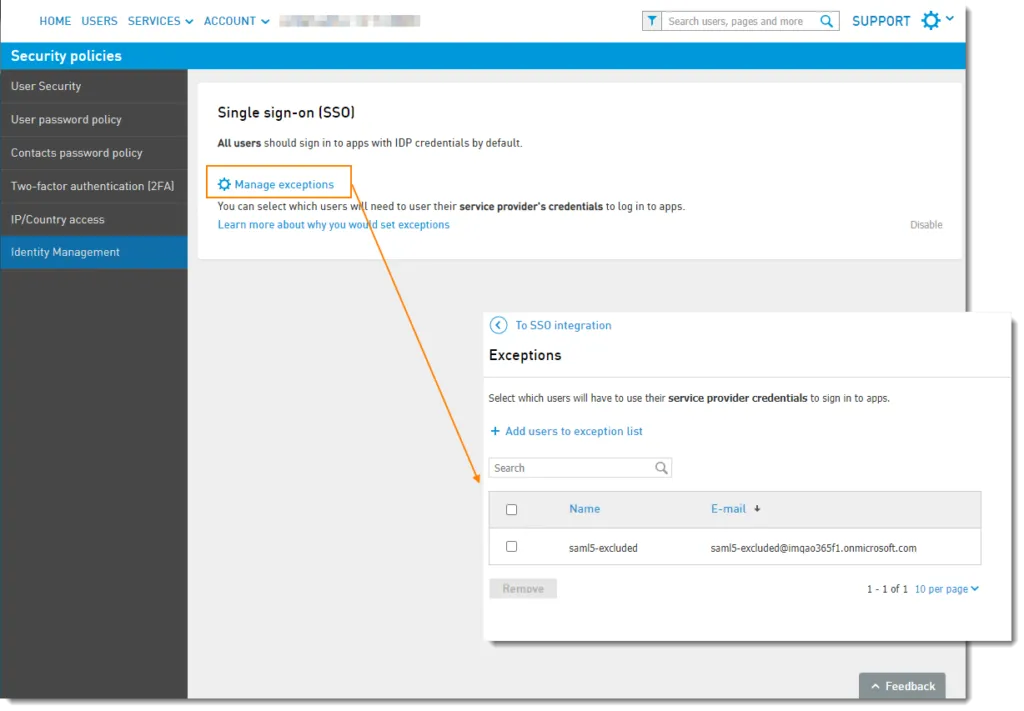
Dopo aver abilitato l’SSO è possibile gestire le eccezioni degli utenti. Per impostazione predefinita tutti gli utenti sono abilitati; l’amministratore può escludere dall’SSO gli utenti selezionati.