
Abilitare la funzione Manager nei gruppi di squillo avanzati
Di seguito i passaggi per abilitare la funzione Manager (supervisore) nei gruppi di squillo avanzati (Advanced Hunt Group).
I Manager (supervisori) possono vedere le chiamate attive e lo stato degli operatori e possono ascoltare, suggerire o intervenire nelle chiamate degli operatori (monitor/whisper/barge). Nell’applicazione desktop EagleMercury hanno a disposizione una scheda dedicata, Advanced Hunt Group (Monitor).
Per provare la funzione, occorre aggiornare un gruppo di squillo base (Basic Hunt Group) ad Advanced Hunt Group. Seguire la procedura indicata di seguito.
-
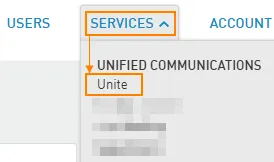
Aprire Services › EagleMercury › Groups e fare clic sul Basic Hunt Group da trasformare in Advanced Hunt Group.
-
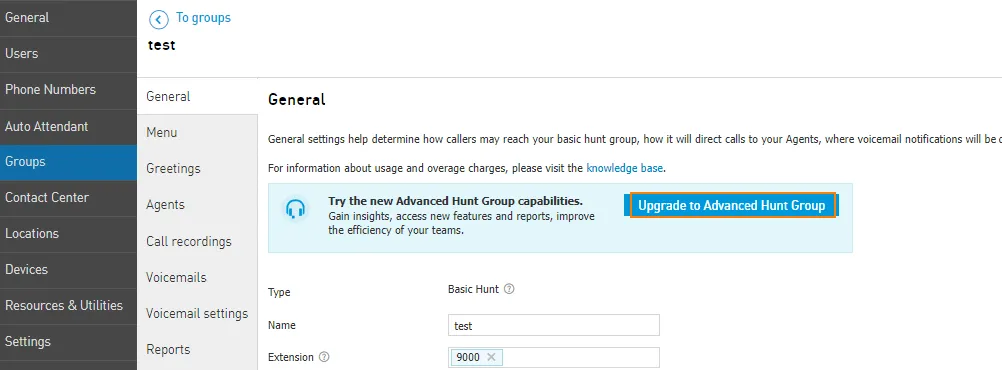
Nella scheda General (generale) del Basic Hunt Group fare clic sul pulsante Upgrade (aggiorna).
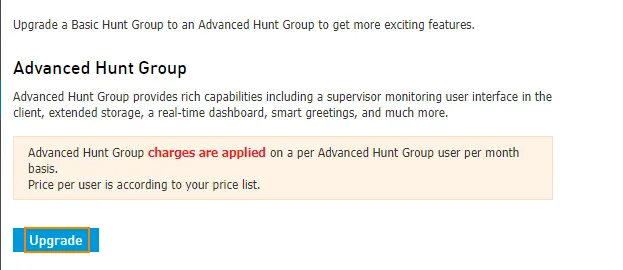
Fare clic su Upgrade anche nel passaggio successivo.
Se il gruppo non aveva operatori, occorre assegnare la funzionalità Advanced Hunt Group agli utenti necessari e aggiungerli come operatori (agent).
-
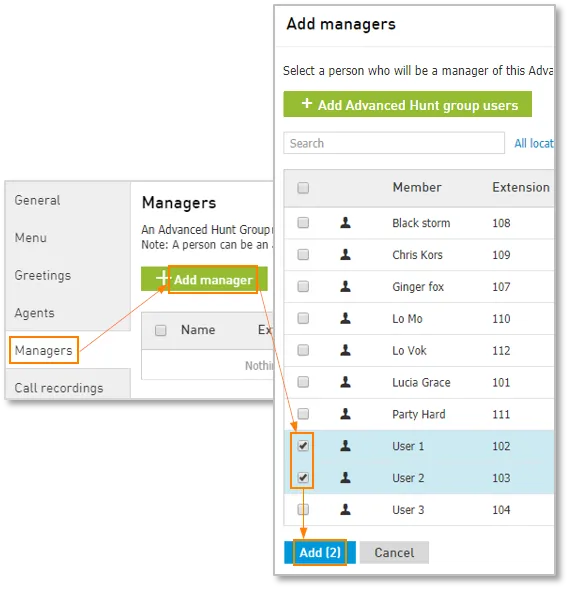
Si viene reindirizzati alla scheda Managers. Aggiungere gli utenti che supervisioneranno le chiamate e gli stati degli operatori.
-
Scaricare l’applicazione desktop EagleMercury fornita e installarla per gli utenti con ruolo di Manager (supervisore).
-
Accedere all’app con le proprie credenziali e fare clic sull’icona Monitor.
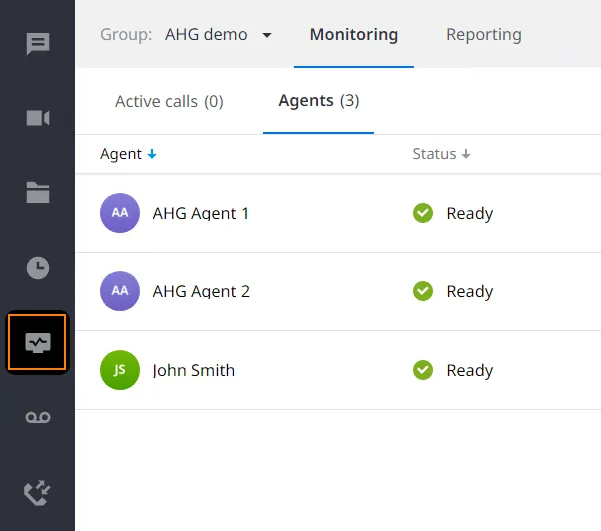
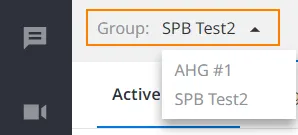
Se l’utente è Manager di più Advanced Hunt Group, può scegliere il gruppo desiderato dal menu a discesa.
Gestire le chiamate attive
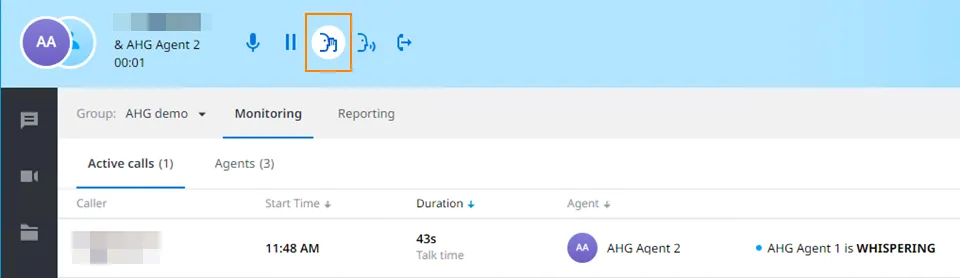
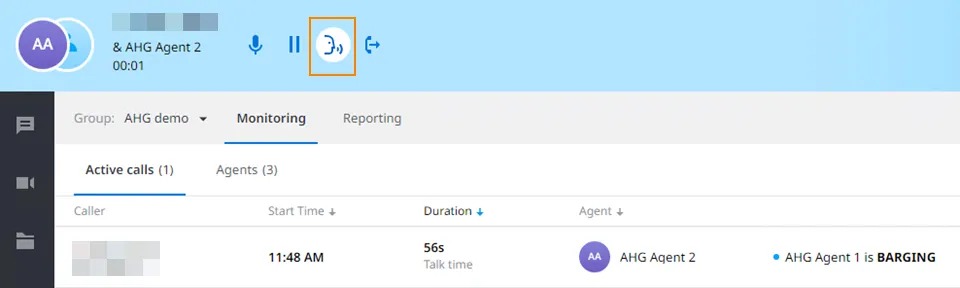
Sezione intitolata “Gestire le chiamate attive”Le chiamate si gestiscono nella scheda Active calls (chiamate attive). Il Manager sceglie la chiamata e la modalità con cui collegarsi: Monitor, Whisper o Barge.
Il Manager (supervisore) può anche passare da una modalità all’altra, ma solo in questo ordine: Monitor › Whisper › Barge.
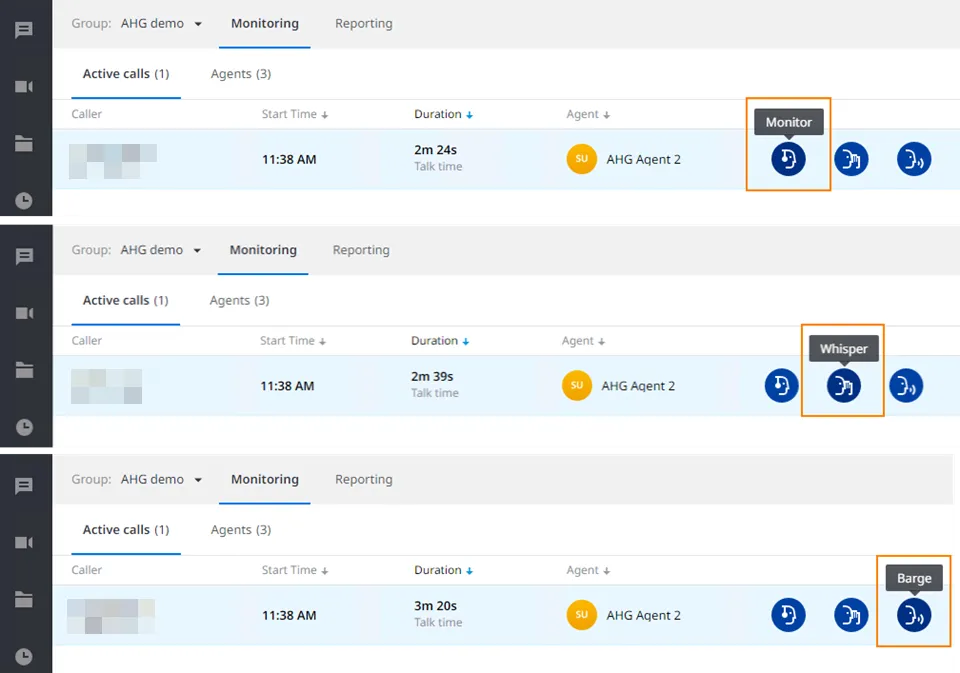
Monitor (ascolto): il Manager ascolta la conversazione, ma nessuno può sentirlo.
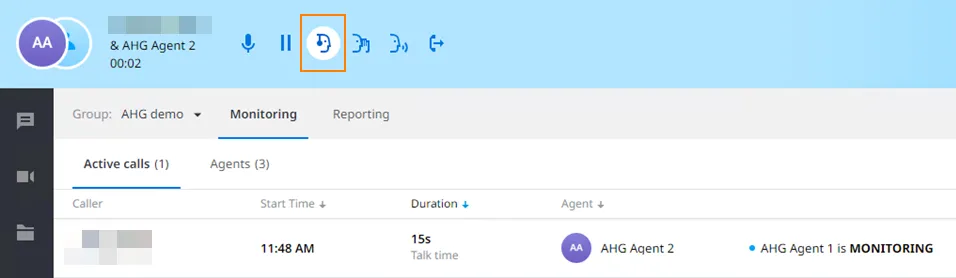
Whisper (suggerimento): il Manager ascolta la conversazione e parla solo con l’operatore.
Barge (intervento): il Manager entra nella conversazione ed entrambe le parti possono sentirlo.
Gestire gli operatori
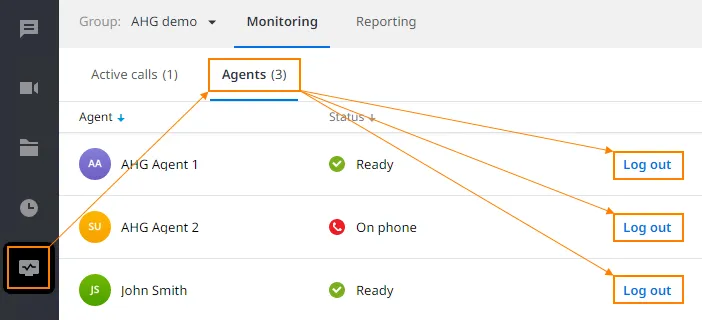
Sezione intitolata “Gestire gli operatori”Nella scheda Agents (operatori) il Manager (supervisore) vede lo stato degli operatori: Ready, Idle, On phone, Logged out, ecc.
Il Manager può gestire gli operatori solo facendoli accedere o uscire dall’Advanced Hunt Group. Non può modificare gli altri stati degli operatori, perché vengono impostati automaticamente dal sistema.
L’accesso e l’uscita (Log in/Log out) servono a far iniziare o smettere all’operatore di ricevere le chiamate di quello specifico Advanced Hunt Group.
Report e dashboard in tempo reale
Sezione intitolata “Report e dashboard in tempo reale”I report e la dashboard in tempo reale sono disponibili dall’applicazione desktop EagleMercury:
-
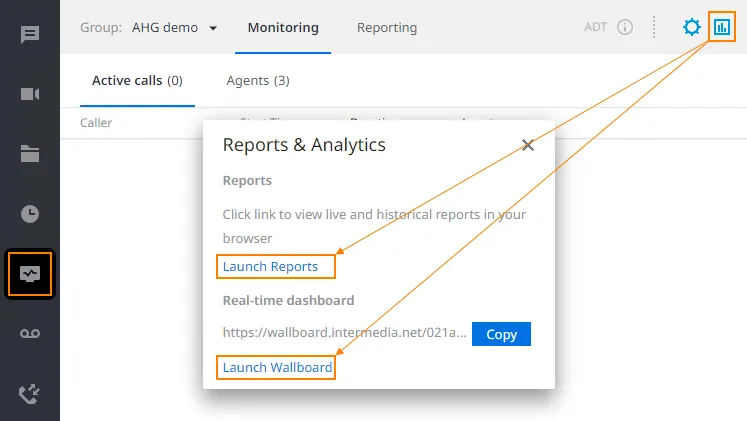
Fare clic sull’icona Monitor, quindi sull’icona Reports nell’angolo in alto a destra. Ogni collegamento si apre in una nuova finestra del browser predefinito.
-
Fare clic su Launch Reports per vedere i report in tempo reale e storici.
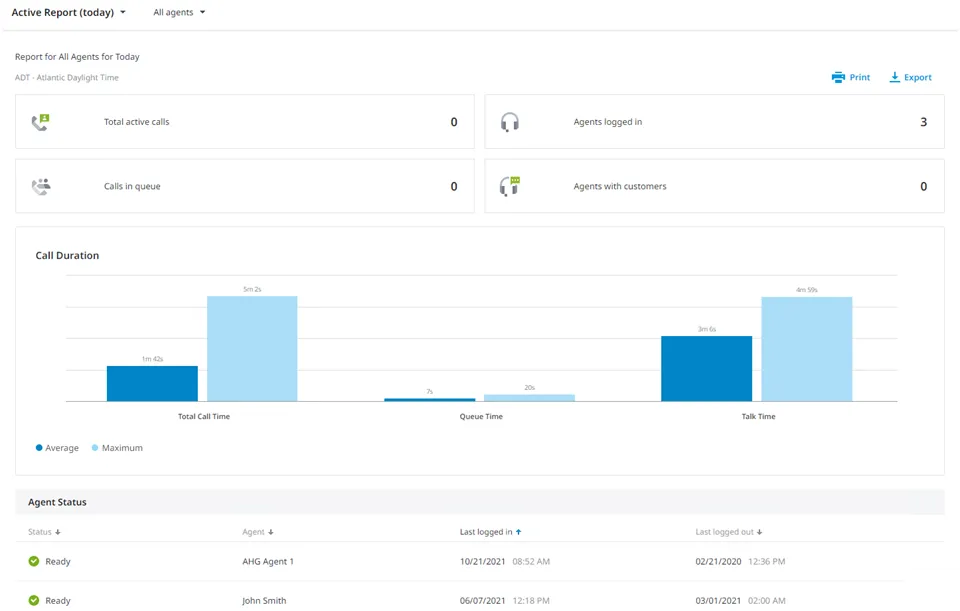
-
Fare clic su Launch Wallboard per vedere la dashboard in tempo reale. È anche possibile copiare il collegamento e usarlo senza l’applicazione.
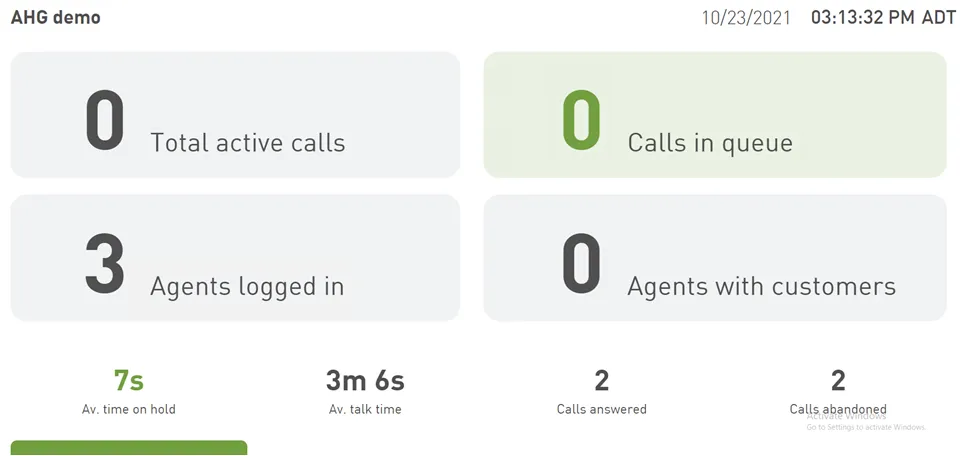
Informazioni dettagliate sui report e sulla dashboard in tempo reale si trovano negli articoli dedicati.
È inoltre possibile vedere le statistiche delle chiamate in tempo reale di un Advanced Hunt Group nelle app desktop e mobile EagleMercury.