
Gestire le sedi (Locations) in EagleMercury
Questo articolo descrive come gestire le sedi degli utenti voce: modificare l’indirizzo principale, cercare i membri, aggiungere e assegnare le sedi, modificare o eliminare le informazioni di una sede.
Le sedi (Locations) permettono di raggruppare logicamente gli utenti voce in base al loro indirizzo fisico.
Panoramica della pagina Locations
Sezione intitolata “Panoramica della pagina Locations”Per gestire le sedi:
-
Accedere al pannello di amministrazione › EagleMercury.
-
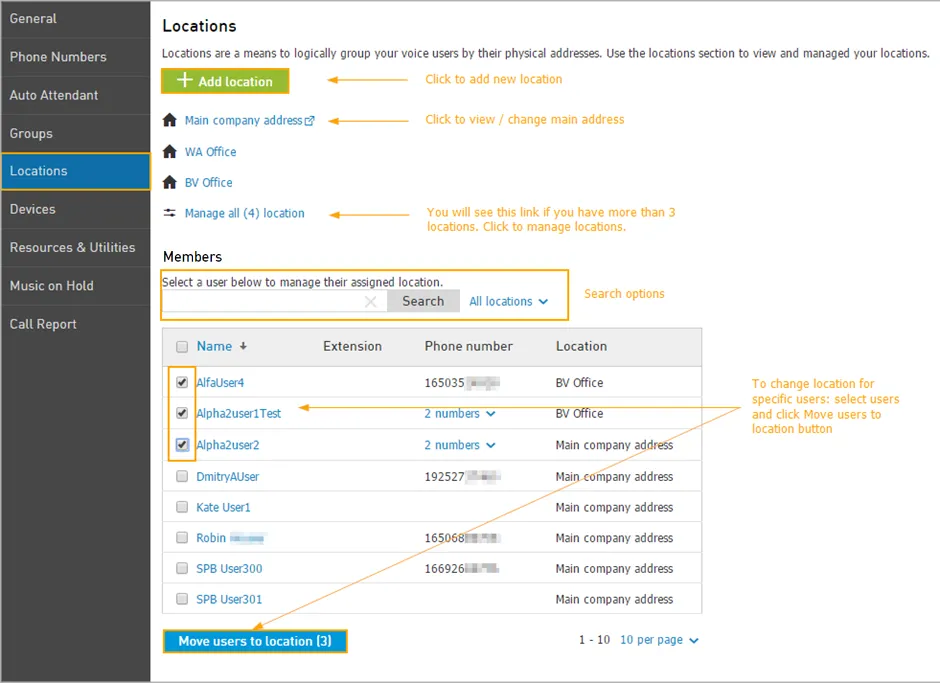
Aprire la pagina Locations dal menu di navigazione a sinistra. Vengono mostrati sia l’elenco delle sedi (Locations) sia quello dei membri (Members).
Modificare l’indirizzo principale dell’azienda
Sezione intitolata “Modificare l’indirizzo principale dell’azienda”Per modificare l’indirizzo principale:
- Nella pagina Locations, fare clic sul collegamento Main company address (indirizzo principale dell’azienda).
- Modificare l’indirizzo.
- Fare clic sul pulsante Save changes.
In alternativa, l’indirizzo principale si può modificare anche dal menu Account in alto nella pagina, alla pagina Company Information.
Opzioni di ricerca
Sezione intitolata “Opzioni di ricerca”Per cercare un membro specifico, inserirne il nome nel campo di ricerca e fare clic su Search.
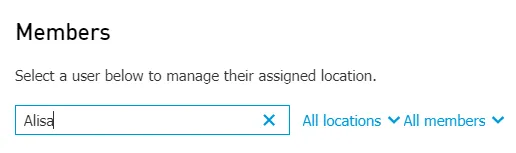
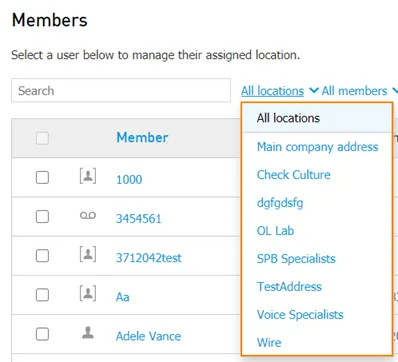
Per cercare tutti i membri di una determinata sede, fare clic su All locations e selezionare la sede dal menu a discesa.
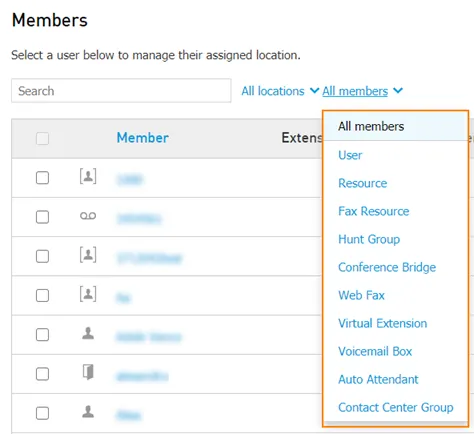
Per filtrare i membri per tipo, fare clic su All members e selezionare il tipo di membro.
Aggiungere una nuova sede
Sezione intitolata “Aggiungere una nuova sede”- Aprire Locations › Add location.
- Si apre la finestra Add Location. Compilare i campi con i dati dell’indirizzo.
- Fare clic su Add location.
- Può comparire la notifica: “
 Your address has been auto-corrected. Please review the changes and then save the changes.” (l’indirizzo è stato corretto automaticamente; verificare le modifiche e salvarle). L’icona di avviso compare a destra di ogni campo corretto automaticamente.
 - Verificare l’indirizzo e fare di nuovo clic su Add location.
- Dopo aver aggiunto la sede, occorre assegnarle i membri.
Assegnare i membri a un’altra sede
Sezione intitolata “Assegnare i membri a un’altra sede”I membri possono essere spostati da una sede all’altra, ma solo se le sedi si trovano nello stesso Paese.
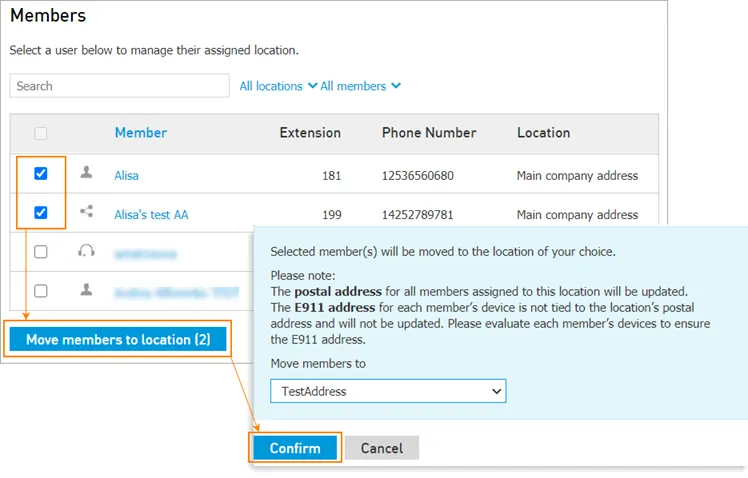
Per assegnare i membri a un’altra sede:
- Aprire Locations.
- Spuntare la casella accanto al membro o ai membri da spostare.
- Fare clic sul pulsante Move members to location (sposta i membri nella sede).
- Nella finestra che si apre, selezionare dal menu a discesa la sede di destinazione.
- Fare clic su Confirm.
Modificare o eliminare una sede
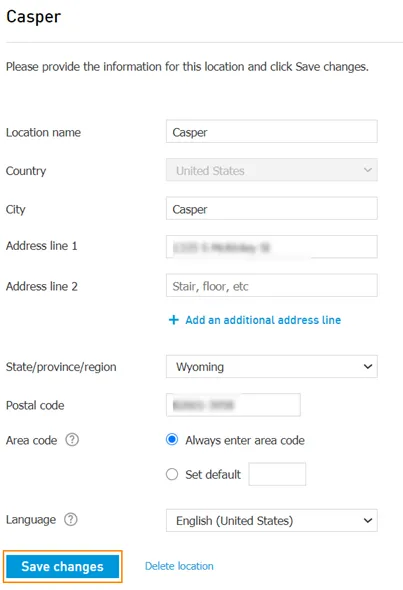
Sezione intitolata “Modificare o eliminare una sede”Aprire EagleMercury › Locations › General e fare clic sulla sede da modificare.
Modificare l’indirizzo della sede
Sezione intitolata “Modificare l’indirizzo della sede”- Apportare le modifiche nella pagina Location › General.
- Fare clic sul pulsante Save changes: compare una notifica che avvisa che i membri verranno spostati al nuovo indirizzo della sede.
- Fare clic su Confirm.
Eliminare una sede
Sezione intitolata “Eliminare una sede”- Nella pagina Location › General, fare clic sul pulsante Delete location.
- Selezionare la sede in cui spostare i membri della sede da eliminare.
- Fare clic su Delete location and move members.
Non è possibile eliminare una sede se è l’indirizzo principale dell’azienda, oppure se le sono assegnati degli oggetti e non ci sono altre sedi disponibili nello stesso Paese.
Impostazioni delle notifiche 911 per sede
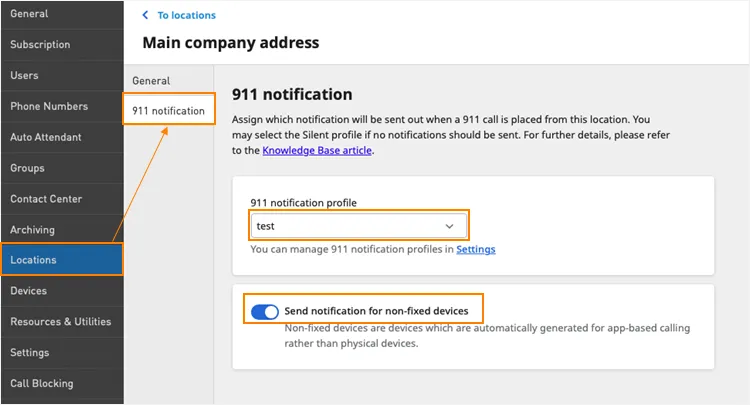
Sezione intitolata “Impostazioni delle notifiche 911 per sede”Per impostazione predefinita, tutte le sedi usano le impostazioni predefinite dell’account (Default account settings). Per modificare questa impostazione per una singola sede, occorre prima creare un profilo 911 personalizzato (vedere l’articolo sulla configurazione delle notifiche delle chiamate al 911). Dopo aver creato il nuovo profilo, è possibile assegnarlo a una sede:
- Nel pannello di amministrazione, aprire Services › EagleMercury › Locations.
- Fare clic sulla sede da personalizzare.
- Aprire la scheda 911 notification e individuare il menu a discesa del profilo 911 notification.
- Selezionare il profilo per questa sede e fare clic su Save changes.
Da questa pagina è anche possibile attivare o disattivare, con l’apposito interruttore, l’invio delle notifiche per i dispositivi non fissi a livello di sede.
Per maggiori informazioni sulle impostazioni delle notifiche 911 consultare l’articolo sulla configurazione delle notifiche delle chiamate al 911.