
Impostazioni di base dell'app desktop EagleMercury
Questa guida descrive le impostazioni utente disponibili nell’app desktop EagleMercury.
Profilo
Sezione intitolata “Profilo”Selezionare dal menu la voce Il mio profilo per visualizzare le impostazioni di base:
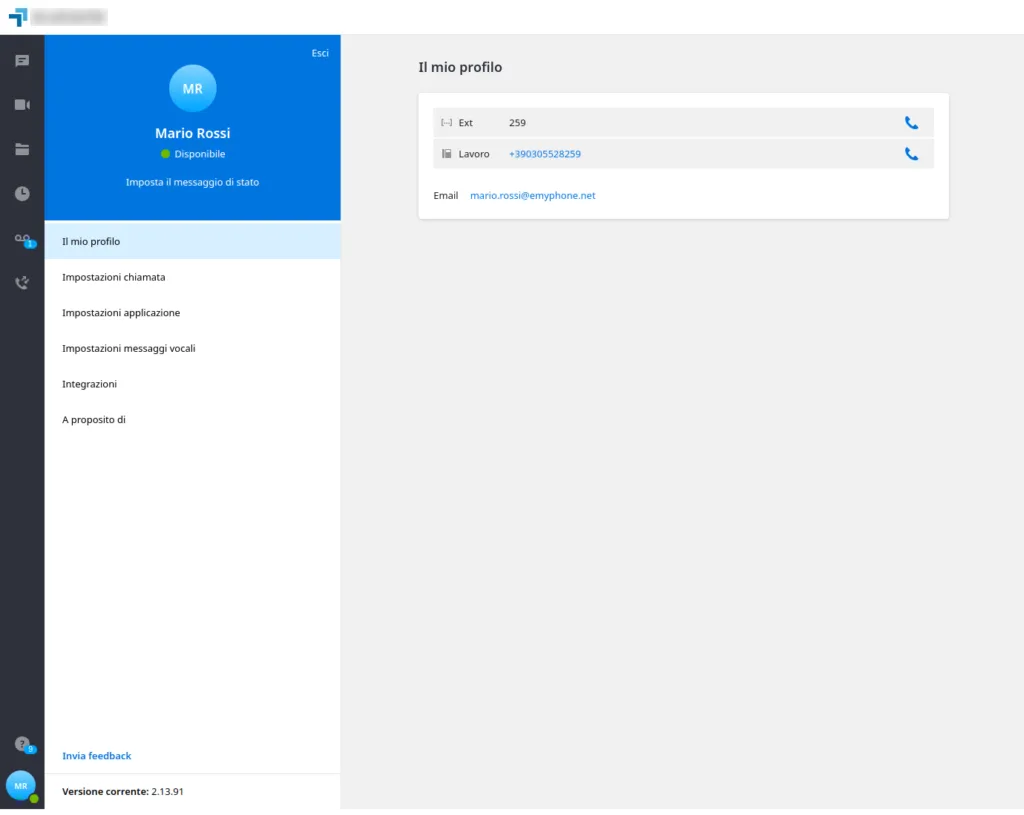
Vengono visualizzate le informazioni relative a Interno, Numero geografico ed Email.
Impostazioni chiamata
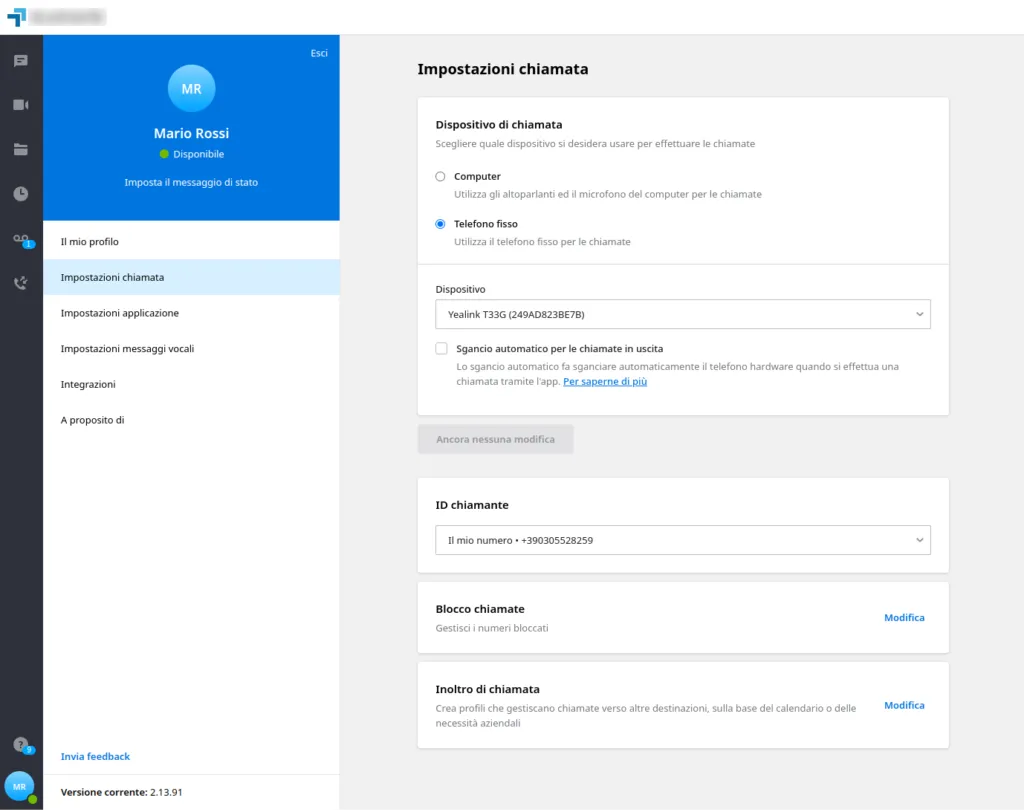
Sezione intitolata “Impostazioni chiamata”Selezionare dal menu la voce Impostazioni chiamata per configurare le funzionalità di base:
Dispositivo di chiamata
Sezione intitolata “Dispositivo di chiamata”Selezionare il dispositivo predefinito per le chiamate. La voce Telefono fisso compare solo se all’utente è associato un telefono VoIP.
Selezionando Computer le telefonate vengono gestite dal computer; selezionando Telefono fisso vengono gestite dal telefono fisso, anche se avviate dall’app desktop o web.
Dispositivo: selezionare il telefono fisso associato desiderato.
ID chiamante
Sezione intitolata “ID chiamante”Selezionare l’opzione desiderata per mostrare all’utente chiamato il numero da cui si sta chiamando, scegliendolo tra quelli messi a disposizione dall’amministratore di sistema. In alternativa è possibile selezionare la modalità anonima.
Inoltro di chiamata
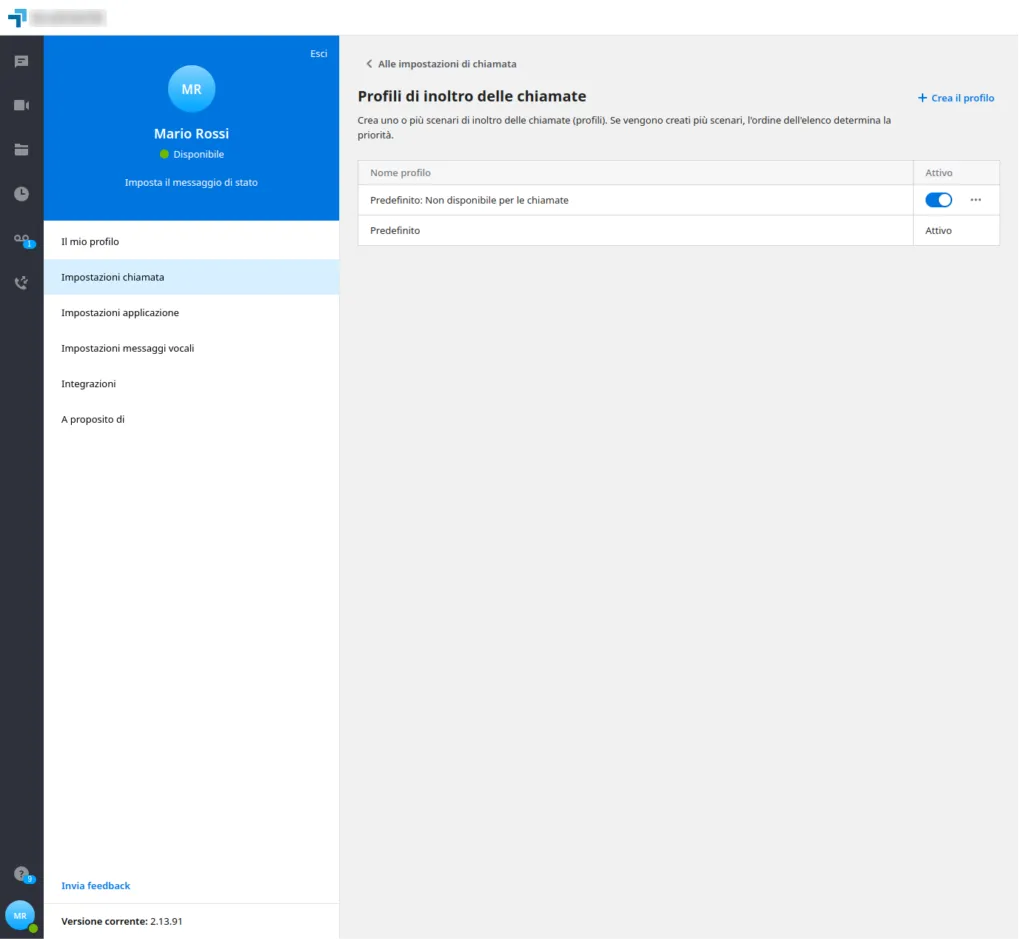
Sezione intitolata “Inoltro di chiamata”Fare clic su Modifica per accedere alla configurazione.
Stato non disponibile (chiamate in arrivo quando l’utente non è disponibile)
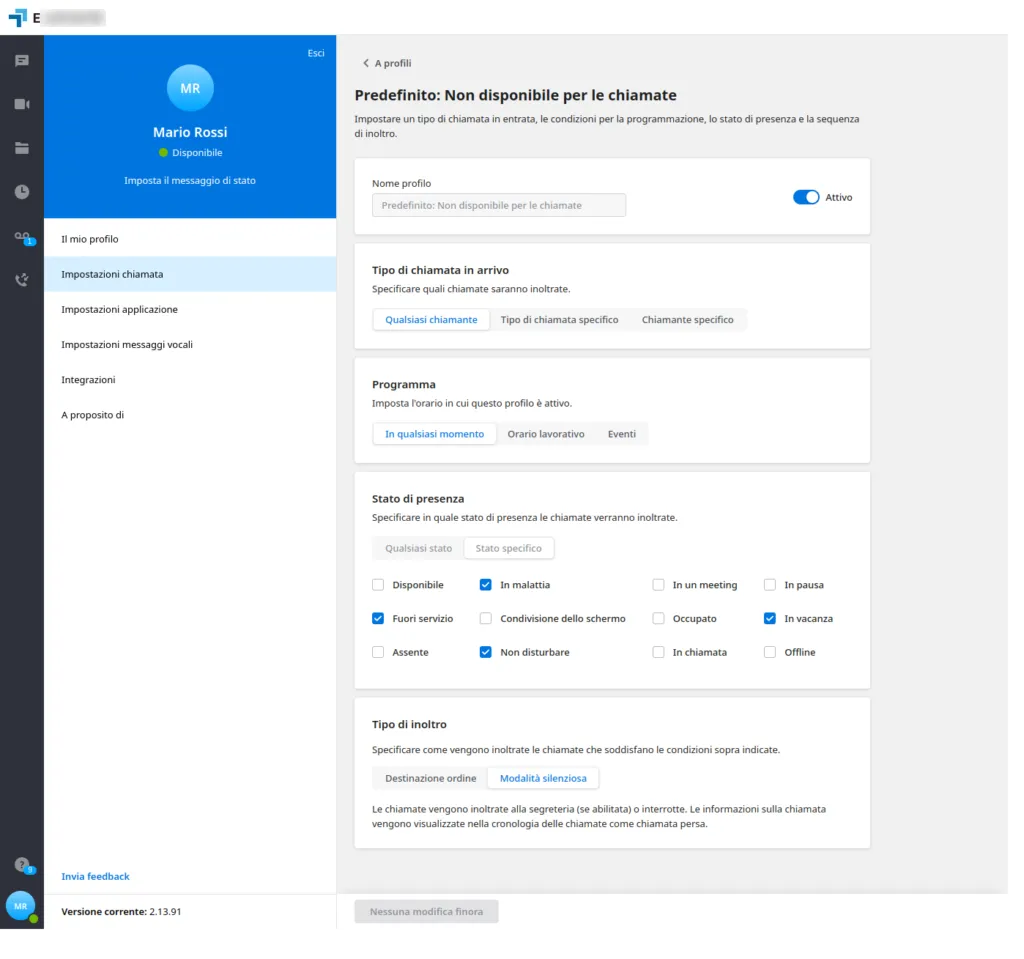
Sezione intitolata “Stato non disponibile (chiamate in arrivo quando l’utente non è disponibile)”Fare clic su Predefinito: Non disponibile per le chiamate per impostare le opzioni desiderate quando non si è disponibili.
Tipo di chiamata in arrivo
Sezione intitolata “Tipo di chiamata in arrivo”
Selezionare Qualsiasi chiamante per applicare le regole a tutte le chiamate in ingresso, indipendentemente dal chiamante.
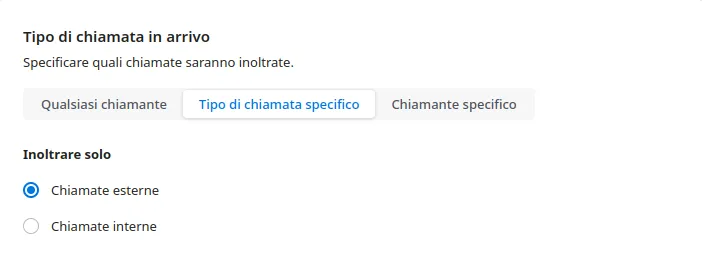
Selezionare Tipo di chiamata specifico per distinguere tra chiamate interne e chiamate esterne.
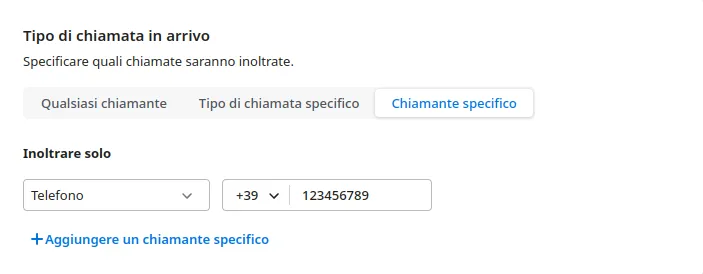
Programmazione
Sezione intitolata “Programmazione”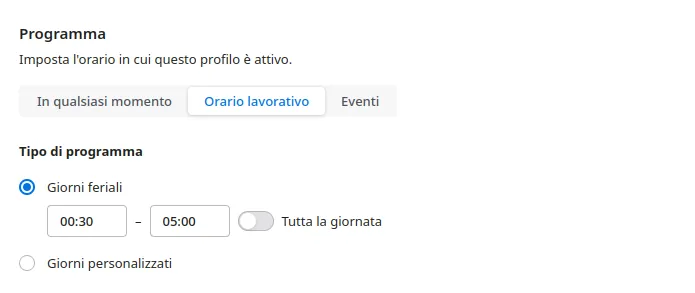
Utilizzare questa schermata per impostare quando il profilo deve essere attivato, selezionando tra le opzioni disponibili.
Stato di presenza / assenza
Sezione intitolata “Stato di presenza / assenza”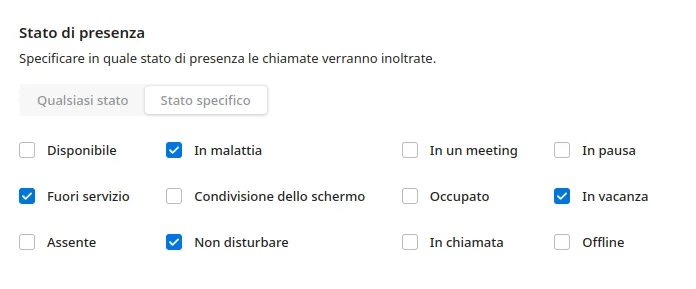
Selezionare gli stati da gestire durante il periodo di indisponibilità.
Tipo di inoltro
Sezione intitolata “Tipo di inoltro”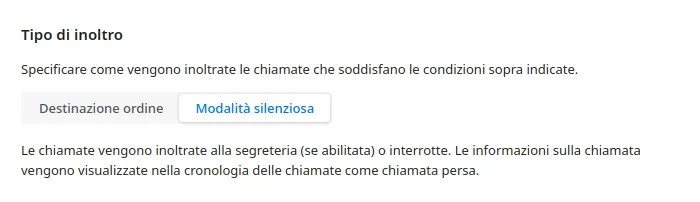
Selezionando Modalità silenziosa, le chiamate vengono inoltrate alla casella vocale o interrotte in base alle impostazioni generali.
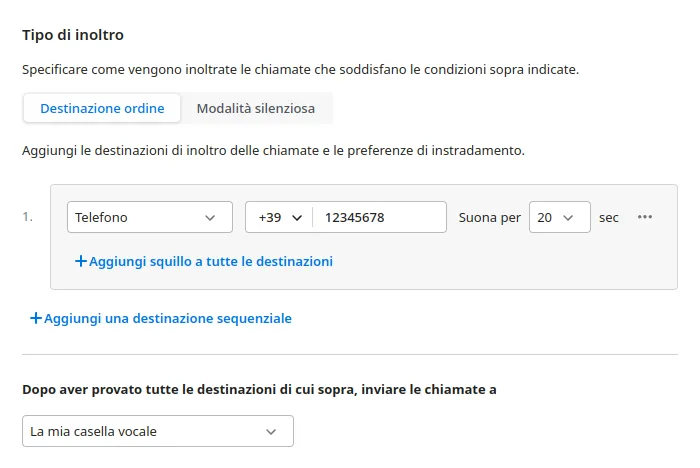
Selezionando Destinazione ordine è possibile definire una serie di regole personalizzate, ad esempio deviare la chiamata a un altro utente o inoltrarla a un numero di telefono. È possibile applicare più regole, sia in parallelo sia in sequenza. Al termine dei tentativi viene eseguita l’azione finale definita.
Stato predefinito (chiamate in arrivo quando l’utente è disponibile)
Sezione intitolata “Stato predefinito (chiamate in arrivo quando l’utente è disponibile)”Fare clic su Predefinito per impostare le azioni da eseguire quando si è disponibili.
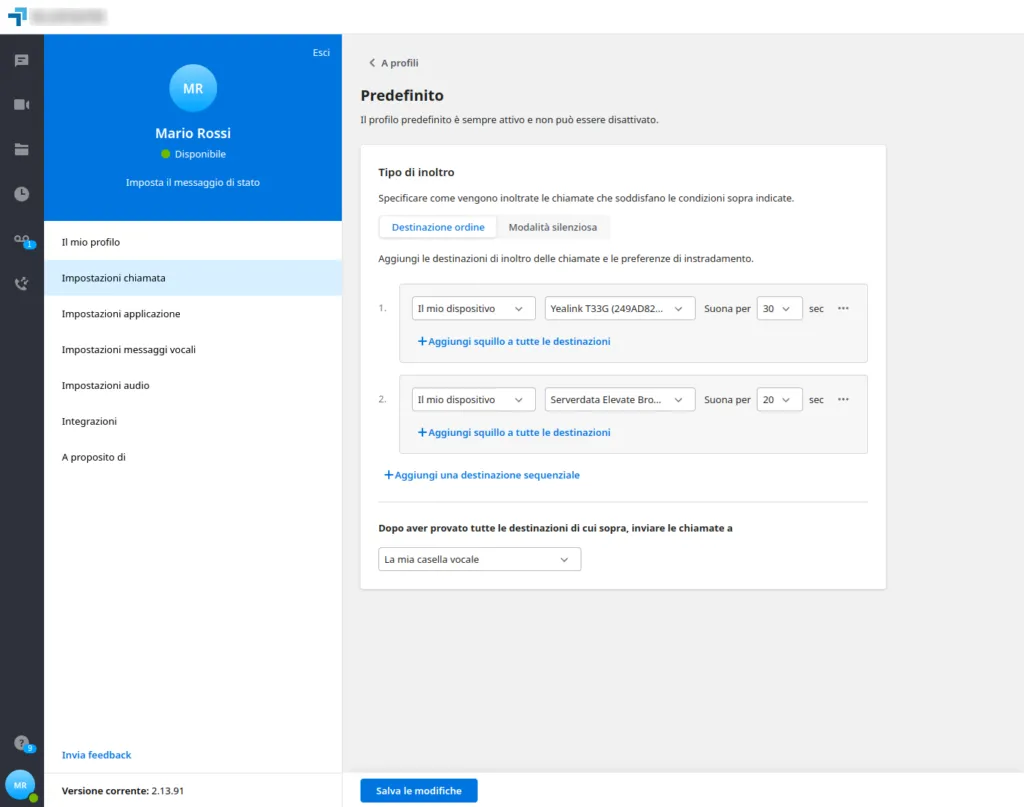
Fare clic su Destinazione ordine per impostare la sequenza di squillo dei dispositivi collegati al proprio account. È possibile aggiungere in parallelo o in sequenza i dispositivi desiderati selezionandoli dal menu a discesa:
- Il mio dispositivo, da abbinare a un telefono fisso;
- Telefono, indicando un numero di telefono a cui inoltrare la chiamata;
- Utente, selezionando dall’elenco un utente a cui inoltrare le chiamate;
- Risorsa, se sono presenti risorse, selezionandola dall’elenco.
È inoltre possibile aggiungere più destinazioni in parallelo selezionando Aggiungi squillo a tutte le destinazioni: in questo caso, all’arrivo di una telefonata, tutte le destinazioni attive squillano contemporaneamente. In alternativa è possibile selezionare Aggiungi una destinazione sequenziale: se l’azione non viene completata entro il tempo impostato, il sistema passa all’azione successiva, e così via.
Al termine, se nessuna azione è andata a buon fine, il sistema inoltra la chiamata secondo l’azione finale selezionata nel menu a discesa.
Hunt Group
Sezione intitolata “Hunt Group”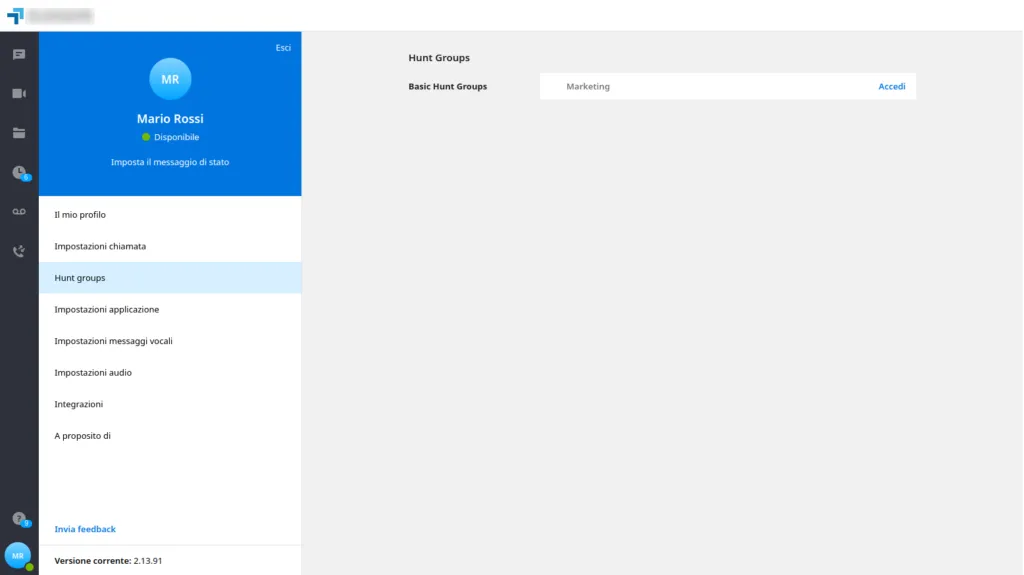
Questa sezione permette all’utente di gestire l’accesso agli Hunt Group (gruppi di squillo) a cui è assegnato. Nell’esempio l’utente è assegnato al solo gruppo Marketing ed è attualmente disconnesso: le eventuali chiamate in arrivo verso questo gruppo non gli vengono notificate né lo includono nella rotazione delle chiamate in entrata.
Per accedere al gruppo fare clic su Accedi.

Da questo momento l’utente è un agente attivo del gruppo Marketing e può ricevere le chiamate in ingresso al gruppo. Per disconnettersi dal gruppo fare clic su Disconnetti.
Ogni utente può accedere a più gruppi contemporaneamente, in base alle impostazioni dell’amministratore di sistema.
Impostazioni applicazione
Sezione intitolata “Impostazioni applicazione”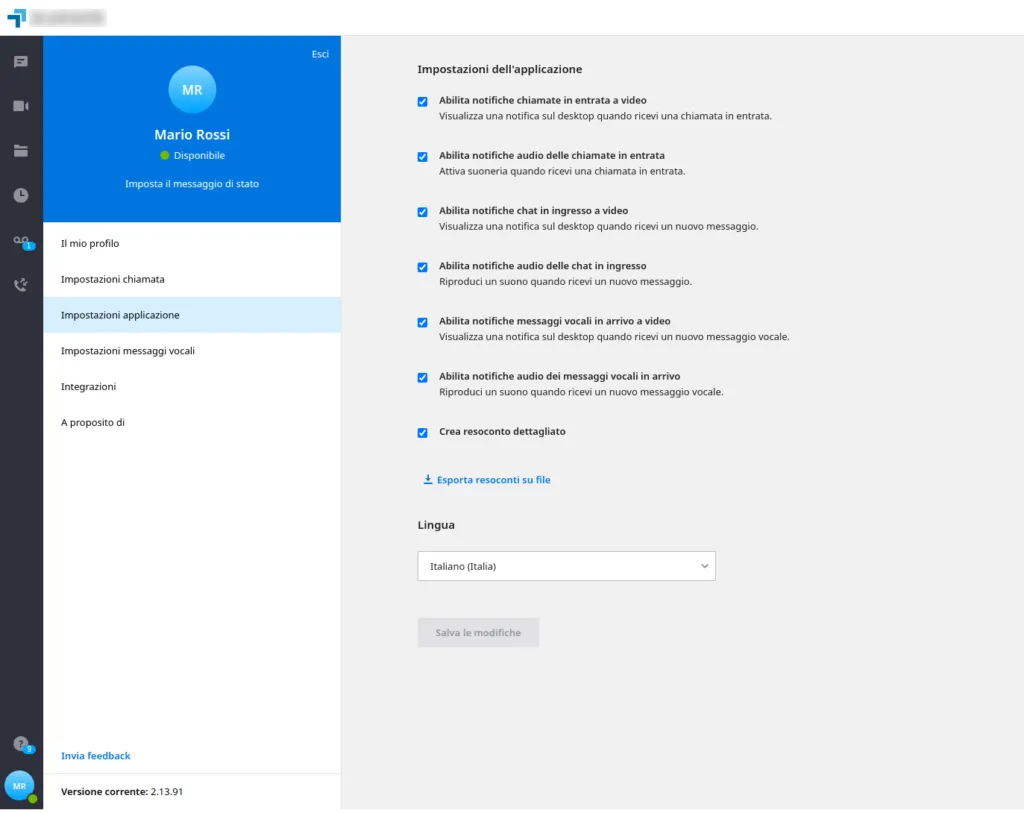
Questo pannello permette di definire il comportamento dell’applicazione impostando le funzionalità di base desiderate.
Impostazioni messaggi vocali
Sezione intitolata “Impostazioni messaggi vocali”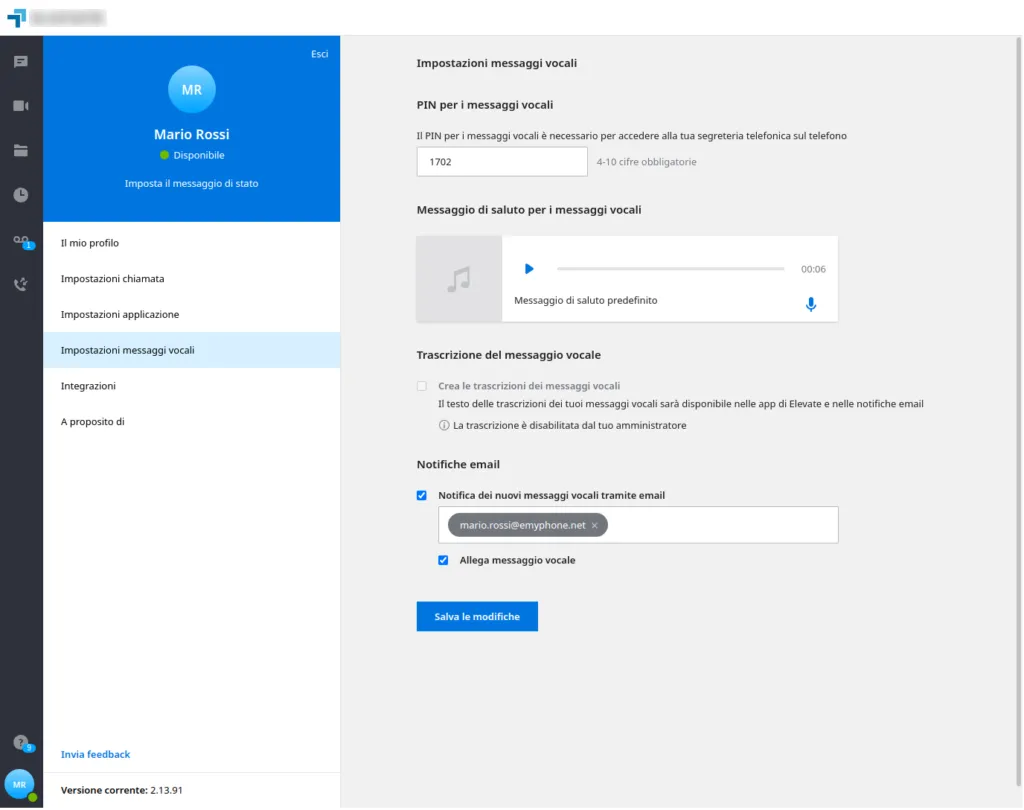
Questa sezione consente di configurare la propria casella vocale. È possibile:
- modificare il PIN di accesso alla casella vocale;
- ascoltare o registrare un messaggio di saluto, riprodotto prima che i chiamanti lascino il messaggio;
- abilitare la trascrizione dei messaggi (da voce a testo);
- abilitare la notifica via e-mail all’arrivo di un nuovo messaggio vocale;
- allegare il file audio del messaggio lasciato in casella vocale all’e-mail di notifica.
Impostazioni audio
Sezione intitolata “Impostazioni audio”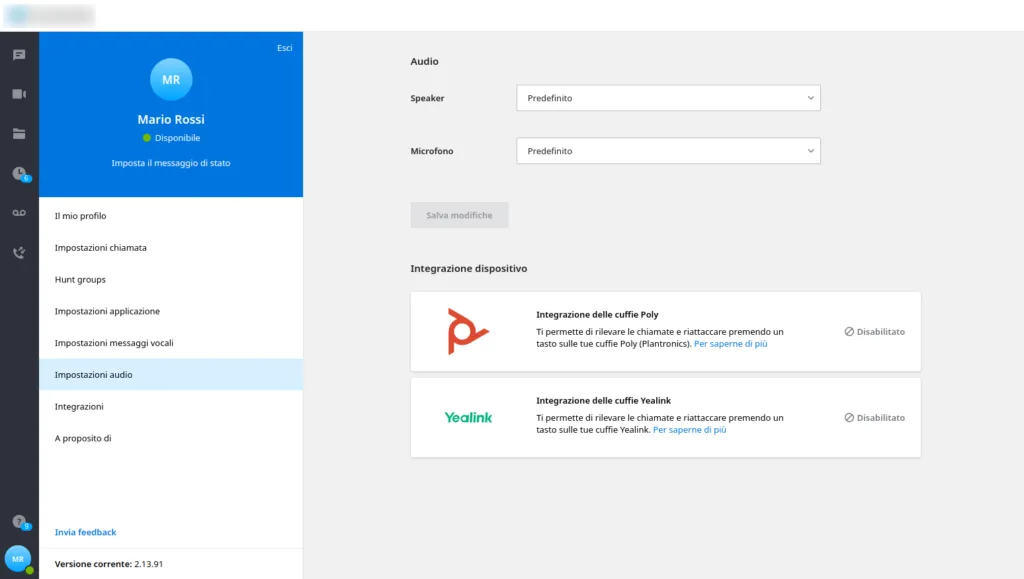
In questa pagina è possibile configurare e associare i dispositivi audio desiderati; inoltre, se si dispone di cuffie compatibili con il sistema, è possibile abbinarle all’applicazione.