
Gestire i tasti linea dei dispositivi
I Line keys (tasti linea) possono essere configurati come scorciatoie sul telefono fisso per effettuare chiamate per conto di altri utenti, monitorare le chiamate di altri dispositivi e perfino come pulsanti di accesso/uscita dai gruppi di squillo (hunt group). L’articolo tratta i seguenti argomenti:
- come aggiungere i tasti linea;
- come aggiungere un modulo di espansione;
- come aggiungere tasti linea personalizzati (Yealink T4x);
- come copiare i tasti linea da un altro dispositivo;
- come condividere i tasti linea con altri dispositivi.
Come aggiungere i tasti linea
Sezione intitolata “Come aggiungere i tasti linea”-
Aprire Services › EagleMercury › Devices (dispositivi) e fare clic sul nome del dispositivo.
-
Fare clic sulla scheda Line Keys.
-
Viene visualizzato un numero di tasti linea che dipende dal modello del telefono. Fare clic su Action accanto al pulsante da modificare.
-
Nella finestra Set line key che si apre:
- Selezionare la funzione desiderata per il tasto dal menu a tendina Action.
- Compilare i campi in base al tipo di azione selezionata. Di seguito sono descritte tutte le azioni.
- Fare clic su Save changes per confermare il tasto.
- Una volta completata la configurazione dei tasti linea e salvati tutti i tasti, fare clic su Reboot device (riavvia dispositivo) nella parte superiore della pagina.
Come Action è possibile scegliere tra le seguenti opzioni:
- Speed Dial
- Hunt Group (Basic or Advanced) Login/Logout
- Remote-line Key
- Busy Lamp Field
- Busy Lamp Field LED Mode
- Voicemail Box Monitoring
- Monitor Park Slot
- Line Key Alias
- Call Pickup
- Access Code
- Park
- Record
- Answer Page
- Night Mode
Speed Dial
Sezione intitolata “Speed Dial”Il Speed Dial (selezione rapida) consente di raggiungere con un solo tasto un’altra destinazione all’interno dell’organizzazione o un numero di telefono esterno.
Questa opzione è utile per:
- utenti che compongono spesso gli stessi interni o numeri di telefono;
- utenti che trasferiscono spesso i chiamanti a uno specifico utente, hunt group (base o avanzato), Auto Attendant (risponditore automatico) o risorsa.
La selezione rapida può essere impostata per chiamare immediatamente:
- User (utente)
- User’s Voicemail (casella vocale dell’utente)
- Auto Attendant
- Advanced Hunt Group
- Hunt Group
- Phone number (numero di telefono)
- Paging Group (gruppo di cercapersone)
- Custom (personalizzato)
Hunt Group (Basic or Advanced) Login/Logout
Sezione intitolata “Hunt Group (Basic or Advanced) Login/Logout”Questo tasto consente all’utente di accedere a uno specifico hunt group o di uscirne. È utile per gli utenti che fanno parte di un hunt group e devono accedere o uscire ogni giorno.
- Nella finestra Set line key, scegliere Hunt group Login/Logout oppure Advanced Hunt group Login/Logout dal menu a tendina Action.
- Selezionare l’azione desiderata (ad esempio Hunt group login) dal secondo menu a tendina Action.
- Scegliere l’hunt group dal menu a tendina Group.
- Indicare il nome nel campo Display on phone (testo visualizzato sul telefono) secondo le proprie preferenze.
- Fare clic su Save changes per applicare le impostazioni.
Remote-line Key
Sezione intitolata “Remote-line Key”L’azione Remote-line Key (tasto linea remota) consente di effettuare e ricevere chiamate per conto di un altro utente o di un account risorsa. Le chiamate interne risultano provenire da questo utente; le chiamate esterne mostrano l’ID chiamante dell’utente. Un dispositivo con un tasto linea remota configurato riceve le chiamate contemporaneamente al dispositivo originale e squillano entrambi. È possibile impostare un nome visualizzato per il tasto linea remota: è visibile solo sullo schermo del dispositivo assegnato e non modifica il nome dell’ID chiamante per le chiamate interne o esterne.
Se si preme il tasto linea remota sul telefono, tutte le chiamate in uscita vengono effettuate da quella linea per impostazione predefinita. Per chiamare dal proprio interno occorre premere il tasto linea 1.
Questa opzione è utile per gestire più attività con lo stesso sistema EagleMercury: è possibile configurare un tasto per ogni attività in modo da presentare l’ID chiamante corretto quando si chiama dal tasto linea corrispondente. È utile anche quando un assistente deve effettuare chiamate in uscita per conto di un altro dipendente.
- Nella finestra Set line key, scegliere Remote-line Key dal menu a tendina Action.
- Nel campo User, inserire o selezionare l’utente per conto del quale si effettueranno le chiamate.
- Nel campo Display on phone, inserire il nome da visualizzare sul dispositivo.
- Fare clic su Save changes per applicare le impostazioni.
Busy Lamp Field
Sezione intitolata “Busy Lamp Field”L’azione Busy Lamp Field (BLF, indicatore di occupato) mostra lo stato corrente del telefono di un altro utente, consente di rispondere a distanza alle chiamate che squillano sul telefono di quell’utente e funziona come selezione rapida verso di lui.
Questa opzione è utile per vedere quando altri utenti sono al telefono (di solito indicato da una luce rossa sul tasto linea, a seconda del dispositivo) e quando un assistente deve rispondere alle chiamate per conto di un altro utente.
- Nella finestra Set line key, scegliere Busy Lamp Field dal menu a tendina Action.
- Nel campo User, inserire o selezionare l’utente di cui si vuole monitorare lo stato del telefono.
- Nel campo Display on phone, inserire il nome da visualizzare sul dispositivo.
- Fare clic su Save changes per applicare le impostazioni.
Busy Lamp Field LED Mode
Sezione intitolata “Busy Lamp Field LED Mode”La LED mode del Busy Lamp Field (BLF) è una funzione del telefono che usa spie luminose per indicare se gli altri interni sono disponibili, occupati o in chiamata. Sono disponibili diverse modalità LED:
- BLF LED Mode 0 (predefinita):
- Stato: spento.
- Descrizione: il LED del tasto BLF/elenco BLF resta spento.
- BLF LED Mode 1:
- Stato: acceso (fisso).
- Descrizione: il LED del tasto BLF/elenco BLF resta acceso in modo continuo.
- BLF LED Mode 2:
- Stato: lampeggiante (lento).
- Descrizione: il LED del tasto BLF/elenco BLF lampeggia lentamente per indicare lo stato di presenza monitorato.
- BLF LED Mode 3:
- Stato: lampeggiante (rapido).
- Descrizione: il LED del tasto BLF/elenco BLF lampeggia rapidamente per indicare lo stato di presenza monitorato.
- BLF LED Mode 4:
- Stato: lampeggiante (alternato).
- Descrizione: il LED del tasto BLF/elenco BLF alterna due colori per indicare lo stato di presenza monitorato.
Voicemail Box Monitoring
Sezione intitolata “Voicemail Box Monitoring”L’azione Voicemail Box Monitoring (monitoraggio casella vocale) configura un tasto linea per monitorare una casella vocale (di Auto Attendant, hunt group, aziendale, ecc.). I nuovi messaggi della casella vocale vengono segnalati dal lampeggiamento del tasto linea configurato. Una volta ascoltati o eliminati i messaggi, l’indicatore visivo scompare.
Questa opzione è utile per chi risponde alle chiamate di un hunt group, per gli amministratori d’ufficio o per i centralinisti che gestiscono le chiamate in arrivo alla casella vocale del numero aziendale. È utile anche per i singoli utenti che hanno acquistato una casella vocale separata da monitorare.
- Nella finestra Set line key, scegliere Voicemail box monitoring dal menu a tendina Action.
- Nel campo Object type, selezionare il tipo di oggetto dotato di casella vocale (ad esempio User Voicemail, Resource Voicemail, ecc.).
- Nel campo Object, inserire o selezionare la casella vocale da monitorare.
- Nel campo Display on phone, inserire il nome da visualizzare sul dispositivo.
- Fare clic su Save changes per applicare le impostazioni.
Monitor Park Slot
Sezione intitolata “Monitor Park Slot”L’azione Monitor Park Slot (monitoraggio slot di parcheggio) crea un tasto linea che monitora uno specifico interno di parcheggio chiamata e avvisa quando una chiamata viene parcheggiata su quell’interno. La funzione è indicata da una spia sul tasto linea, a seconda del dispositivo.
Questa opzione è utile per:
- monitorare quando una chiamata viene parcheggiata su un interno specifico, di solito indicato da una luce rossa sul tasto linea;
- riprendere le chiamate parcheggiate nello slot monitorato.
- Nella finestra Set line key, scegliere Monitor park slot dal menu a tendina Action.
- Nel campo Park slot, selezionare dal menu a tendina lo slot di parcheggio da monitorare.
- Nel campo Display on phone, inserire il nome da visualizzare sul dispositivo.
- Fare clic su Save changes per applicare le impostazioni.
Line Key Alias
Sezione intitolata “Line Key Alias”L’azione Line Key Alias (alias del tasto linea) fornisce capacità di linea aggiuntiva per effettuare e ricevere chiamate sull’interno configurato su questo dispositivo. È utile per gestire più chiamate in arrivo verso un unico interno o dispositivo dell’utente.
- Nella finestra Set Line Key, scegliere Line Key Alias dal menu a tendina Action.
- Nel campo Button, selezionare il pulsante da assegnare come alias.
- Il campo Display on phone viene compilato automaticamente in base al pulsante selezionato.
- Fare clic su Save changes per applicare le impostazioni.
Call Pickup
Sezione intitolata “Call Pickup”L’azione Call Pickup (risposta per assente) crea un tasto per rispondere alle chiamate di un oggetto selezionato. Per configurarla:
- Nella finestra Set line key, scegliere Call pickup dal menu a tendina Action.
- Nel menu a tendina Actions, selezionare una delle seguenti opzioni:
- From Specific Extension (da un interno specifico);
- From Specific Pickup Group (da uno specifico gruppo di squillo);
- Any company call (qualsiasi chiamata aziendale);
- From any Pickup Group (da qualsiasi gruppo di squillo).
- Se applicabile, nel campo Object inserire o selezionare l’interno o il gruppo di squillo specifico.
- Nel campo Display on phone, inserire il nome da visualizzare sul dispositivo.
- Fare clic su Save changes per applicare le impostazioni.
Access Code
Sezione intitolata “Access Code”L’azione Access Code (codice di accesso) consente di programmare un tasto linea che invia una sequenza di toni (DTMF) durante una chiamata attiva. La sequenza può contenere cifre e caratteri speciali come cancelletto (#) e asterisco (*) per tutti i telefoni, e anche la virgola (,) per i telefoni Poly e Yealink. È possibile impostare un’etichetta da visualizzare sul telefono.
- Nella finestra Set line key, scegliere Access code dal menu a tendina Action.
- Nel campo Dial sequence, inserire la sequenza desiderata usando i simboli ammessi (0-9, *, #, ,).
- Nel campo Display on phone, inserire l’etichetta da visualizzare sul dispositivo.
- Fare clic su Save changes per applicare le impostazioni.
L’azione Park (parcheggio) crea un tasto linea preprogrammato che compone #7 per parcheggiare una chiamata. È utile per mettere in attesa una chiamata su un telefono e riprenderla da un altro.
- Nella finestra Set line key, scegliere Park dal menu a tendina Action.
- Il campo Dial sequence viene compilato automaticamente con #7.
- Nel campo Display on phone, inserire l’etichetta da visualizzare sul dispositivo.
- Fare clic su Save changes per applicare le impostazioni.
L’azione Record (registrazione) crea un tasto linea preprogrammato che compone #9 per avviare o interrompere la registrazione della chiamata.
- Nella finestra Set line key, scegliere Record dal menu a tendina Action.
- Il campo Dial sequence viene compilato automaticamente con #9.
- Nel campo Display on phone, inserire l’etichetta da visualizzare sul dispositivo.
- Fare clic su Save changes per applicare le impostazioni.
Answer Page
Sezione intitolata “Answer Page”L’azione Answer Page (risposta a chiamata cercapersone) crea un tasto linea preprogrammato che compone *80 per trasformare una chiamata cercapersone in una chiamata interfono.
- Nella finestra Set line key, scegliere Answer Page dal menu a tendina Action.
- Il campo Dial sequence viene compilato automaticamente con *80.
- Nel campo Display on phone, inserire l’etichetta da visualizzare sul dispositivo.
- Fare clic su Save changes per applicare le impostazioni.
Night Mode
Sezione intitolata “Night Mode”L’azione Night Mode (modalità notte) crea un tasto linea preprogrammato che attiva o disattiva la modalità notte.
- Nella finestra Set line key, scegliere Night Mode dal menu a tendina Action.
- Nel menu a tendina Profile, selezionare il profilo di modalità notte desiderato.
- Nel campo Display on phone, inserire l’etichetta da visualizzare sul dispositivo.
- Fare clic su Save changes per applicare le impostazioni.
Come aggiungere un modulo di espansione
Sezione intitolata “Come aggiungere un modulo di espansione”I moduli di espansione sono dispositivi che si collegano al telefono per fornire pulsanti aggiuntivi (tasti linea) da usare con il dispositivo EagleMercury.
Attualmente sono supportati i seguenti modelli:
- moduli di espansione Yealink EXP40 ed EXP50, per Yealink T46G/S, T48G/S, T53, T53W, T54W, T57W, T58A;
- moduli di espansione Polycom VVX o moduli di espansione Polycom VVX a colori, per Polycom VVX300, VVX310, VVX311, VVX400, VVX410, VVX411, VVX500 e VVX600. Il Polycom VVX450 supporta il modulo EM50;
- moduli di espansione Cisco SPA500S, per Cisco SPA525G2 e SPA504G;
- modulo di espansione console NEC DCK-60-1, per NEC 32TCGS.
Aggiungere un nuovo modulo di espansione
Sezione intitolata “Aggiungere un nuovo modulo di espansione”-
Aprire Services › EagleMercury › Devices, fare clic sul nome del dispositivo, quindi su Expansion panels › Add expansion panel (aggiungi pannello di espansione).
-
Nella pagina successiva, selezionare il modello del modulo di espansione dal menu a tendina.
-
Una volta creato, il modulo compare nella scheda Expansion panels: fare clic sul nome del modulo per accedere alla configurazione dei pulsanti.
-
Fare clic su Add button per aggiungere altri tasti:
-
Selezionare l’azione.
-
Selezionare l’oggetto, le azioni o l’utente in base al tipo di tasto linea scelto. La descrizione dei tipi di tasto linea si trova nella sezione “Come aggiungere i tasti linea” di questo articolo.
-
-
Fare clic su Save changes.
Come aggiungere tasti linea personalizzati (Yealink T4x)
Sezione intitolata “Come aggiungere tasti linea personalizzati (Yealink T4x)”I telefoni Yealink T4x supportano una funzione chiamata Enhanced DSS Keys (EDK), che consente di personalizzare le funzioni dei tasti DSS del telefono (tasti linea, tasti programmabili e tasti di estensione) e di assegnare funzioni a soft key personalizzati.
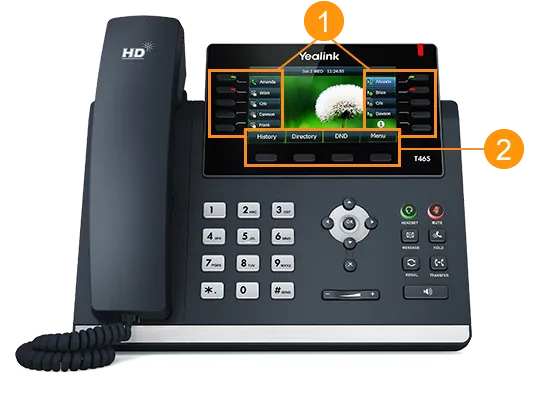
1 – tasti linea; 2 – soft key.
Anche se al momento non sono supportati tutti i comandi Enhanced DSS Keys (EDK), è possibile usare il tipo Custom Key insieme ad alcuni codici di sistema per creare facilmente tasti linea che attivano funzioni durante la chiamata. L’elenco completo dei codici di sistema di EagleMercury è disponibile nell’articolo sui codici di sistema comuni.
Configurare un tasto linea personalizzato per la registrazione su richiesta
Sezione intitolata “Configurare un tasto linea personalizzato per la registrazione su richiesta”Per avviare e interrompere la registrazione su richiesta (On-Demand Call Recording) occorre usare il codice di sistema #8 in qualsiasi momento durante la chiamata. Questo codice può essere programmato come tasto linea personalizzato usando il comando EDK $Tdtmf$, che invia gli input dei tasti come toni DTMF durante la chiamata in corso.
Per programmare un tasto linea personalizzato servono le credenziali di amministratore del dispositivo, disponibili nel pannello di amministrazione, e la possibilità di accedere all’interfaccia web del telefono da un browser Windows/Mac.
Per ottenere le credenziali del dispositivo:
- Dopo aver effettuato l’accesso al pannello di amministrazione, aprire EagleMercury › Devices.
- Fare clic sul nome del dispositivo nell’elenco per aprire le opzioni di configurazione.
- Nella scheda General, nell’area Settings, fare clic su Get Credentials.
- Una finestra mostra le credenziali di accesso web (Web Access), con il Login e la Password univoca (diversa per ogni dispositivo).
Ottenute le credenziali, occorre accedere all’interfaccia web Yealink raggiungendo il telefono tramite il suo indirizzo IP dal browser.
Per ottenere l’indirizzo IP del dispositivo:
- Sul dispositivo Yealink, premere il tasto Menu e selezionare Status.
- L’indirizzo IP è riportato nel primo campo, denominato IPv4 (ad esempio 192.168.1.58).
Accedere all’interfaccia web Yealink
Sezione intitolata “Accedere all’interfaccia web Yealink”- Inserire l’indirizzo IP nella barra degli indirizzi del browser e premere Invio per aprire la pagina di accesso.
- Inserire il Login e la Password ottenuti dalla finestra Web Access e premere Invio.
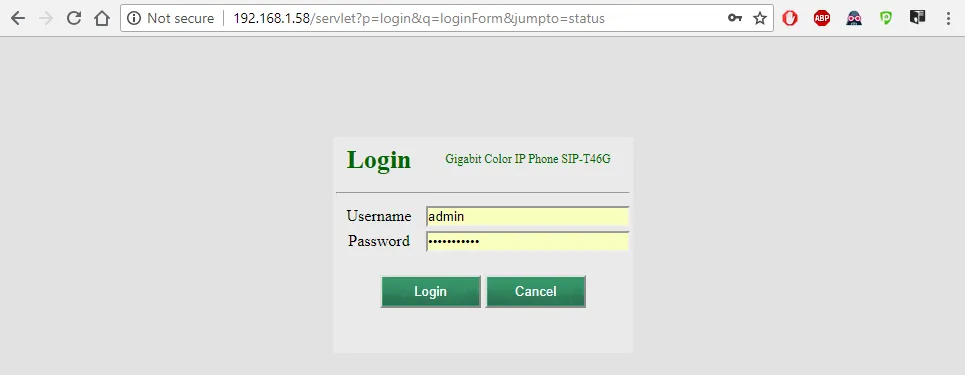
Aggiungere un tasto personalizzato ai DSSKey per la registrazione delle chiamate
Sezione intitolata “Aggiungere un tasto personalizzato ai DSSKey per la registrazione delle chiamate”- Aprire la scheda DSSKey nella parte superiore della pagina.
- In corrispondenza di un tasto linea libero (con tipo attuale N/A), impostare il Type su Custom Key.
- In Value, inserire il codice di sistema della registrazione su richiesta seguito dal comando EDK corretto per il DTMF (ad esempio *90$Tdtmf$).
- Infine, fare clic sul pulsante Confirm per salvare le modifiche.
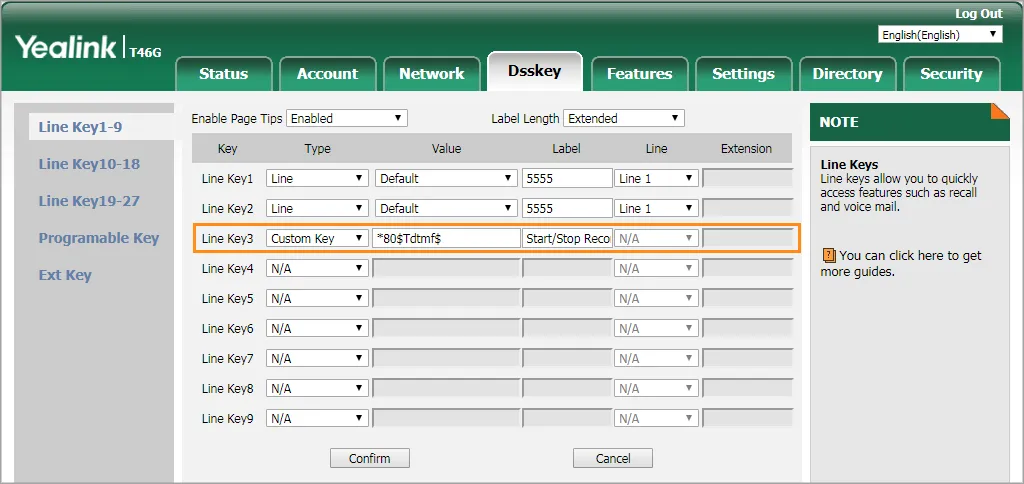
Una volta salvate le informazioni sul dispositivo, il nuovo tasto linea compare immediatamente sul telefono.
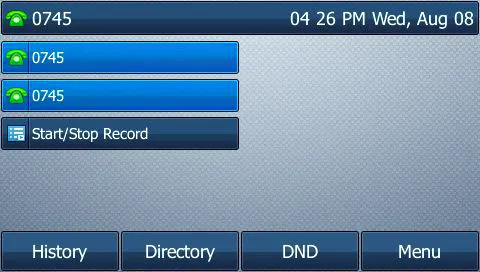
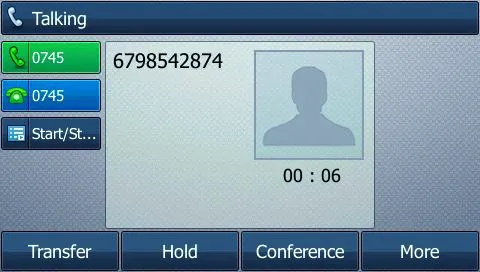
Durante una chiamata il tasto linea resta visibile sullo schermo. Premendolo durante una chiamata attiva si avvia e si interrompe la registrazione su richiesta.
Aggiungere un tasto personalizzato ai DSSKey o al modulo di espansione per il soft key Blind Xfer
Sezione intitolata “Aggiungere un tasto personalizzato ai DSSKey o al modulo di espansione per il soft key Blind Xfer”-
Aprire la scheda DSSKey nella parte superiore della pagina.
-
In corrispondenza di un tasto linea libero (con tipo attuale N/A), impostare il Type su Custom Key.
-
In Value, inserire la stringa di comandi seguente:
$KDialPadX$$KDialPadX$$KDialPadX$$KDialPadX$$KDialPadX$$KDialPadX$$KDialPadSX$KDialPadX$$KDialPadX$$KDialPadX$$KOK$dove ogni X va sostituita con una cifra del numero di telefono. Ad esempio, per comporre 555-555-1212 la stringa è la seguente:
$KDialPad5$$KDialPad5$$KDialPad5$$KDialPad5$$KDialPad5$$KDialPad5$$KDialPadS1$KDialPad2$$KDialPad1$$KDialPad2$$KOK$ -
Il campo Label (etichetta) può contenere qualsiasi testo.
-
Infine, fare clic sul pulsante Confirm per salvare le modifiche.
Una volta salvate le informazioni sul dispositivo, il nuovo tasto linea compare immediatamente sul telefono.
Per effettuare un trasferimento cieco (Blind Transfer) durante una chiamata:
- Premere il soft key More.
- Premere il soft key Blind Xfer.
- Premere il tasto linea o il tasto del modulo di espansione programmato con il formato indicato in precedenza.
- La chiamata viene trasferita senza consultazione al numero di destinazione, senza ulteriori azioni da parte dell’utente.
Per maggiori informazioni sugli EDK è possibile consultare la guida utente EDK di Yealink.
Come copiare i tasti linea da un altro dispositivo
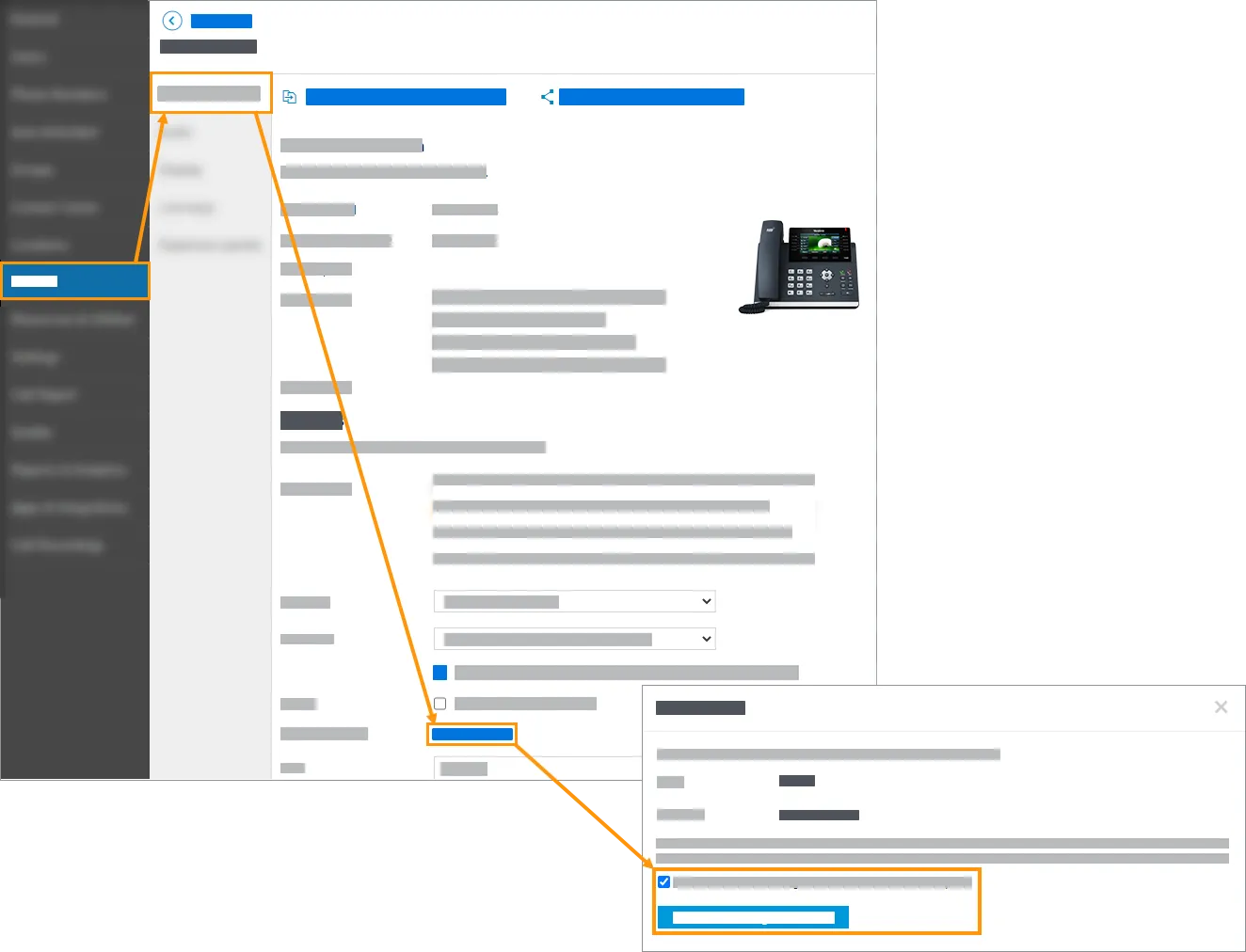
Sezione intitolata “Come copiare i tasti linea da un altro dispositivo”Per copiare i tasti linea da un altro dispositivo della stessa marca e modello, aprire Services › EagleMercury › Devices, fare clic sul nome del dispositivo, quindi sul collegamento  Copy settings from another device (copia impostazioni da un altro dispositivo).
- Selezionare le impostazioni da copiare spuntando le caselle corrispondenti (ad esempio Line keys, Audio codec priority, Phone display).
- Selezionare il dispositivo da cui copiare le impostazioni facendo clic su di esso nell’elenco. Per trovarlo è possibile cercare per indirizzo MAC, numero di serie, utente assegnato e sede.
- Fare clic su Copy settings per avviare l’operazione.
Una volta copiate le impostazioni, il dispositivo viene riavviato automaticamente.
Come condividere i tasti linea con altri dispositivi
Sezione intitolata “Come condividere i tasti linea con altri dispositivi”È possibile condividere i tasti linea con un massimo di 10 altri dispositivi della stessa marca e modello alla volta. I tasti linea personalizzati non vengono condivisi.
Per condividere i tasti linea con altri dispositivi, aprire Services › EagleMercury › Devices, fare clic sul nome del dispositivo, quindi sul collegamento  Share settings to other devices (condividi impostazioni con altri dispositivi).
- Selezionare le impostazioni da condividere spuntando le caselle corrispondenti (ad esempio Line keys, Audio codec priority, Phone display).
- Selezionare i dispositivi su cui copiare le impostazioni facendo clic su di essi nell’elenco. Per trovarli è possibile cercare per indirizzo MAC, numero di serie, utente assegnato e sede.
- Fare clic su Copy settings per avviare l’operazione.
Esempio:
- il dispositivo A ha un solo tasto linea, impostato come selezione rapida sulla linea 2;
- i dispositivi B e C hanno diversi tasti linea configurati;
- si condividono i tasti linea del dispositivo A con i dispositivi B e C;
- tutti i tasti linea dei dispositivi B e C vengono rimossi e viene caricata solo la selezione rapida sulla linea 2, con la stessa configurazione dei tasti linea del dispositivo A.
Per maggiori informazioni consultare l’articolo su come assegnare e gestire i dispositivi in EagleMercury.