
Enhanced BYOP per i cordless Yealink W52P, W60B e W70B
Se si dispone di una base Yealink W52P o W60B e di portatili cordless W52H o W56H acquistati da un fornitore precedente o da un rivenditore, è possibile configurarli facilmente sul servizio EagleMercury tramite il provisioning Enhanced BYOP. Questo articolo descrive l’intera procedura di configurazione Enhanced BYOP.
Per tutti i dispositivi BYOP occorre conoscere l’indirizzo IP di accesso all’interfaccia web, il nome utente e la password: per consentire all’assistenza di intervenire al meglio, si consiglia di richiedere sempre queste informazioni quando si riutilizzano dispositivi VoIP o li si ripristina alle impostazioni di fabbrica.
Accedere all’interfaccia web Yealink della base W52P/W60B
Sezione intitolata “Accedere all’interfaccia web Yealink della base W52P/W60B”Prima di eseguire qualsiasi passaggio di questo articolo, è importante riuscire ad accedere all’interfaccia web Yealink da un PC o da un Mac. Per eseguire al meglio la riconfigurazione, la base e il computer devono essere collegati alla stessa rete.
Collegare il cavo di alimentazione e il cavo di rete Ethernet. La base inizia l’avvio e le luci lampeggiano (l’operazione richiede da 5 a 10 secondi). Durante il riavvio, la base individua automaticamente il server DHCP locale del router di rete e ottiene un indirizzo IP.
- Individuare l’indirizzo IP della base dal portatile:
- premere il tasto OK per accedere al menu;
- premere il tasto OK su Status;
- premere il tasto OK su Base;
- la prima voce della pagina è IP: (ad es. 192.168.1.140).
- Da un portatile o PC collegato alla stessa sottorete della base, digitare l’indirizzo IP della base nella barra degli indirizzi di un browser.
- Accedere all’interfaccia web Yealink con nome utente e password predefiniti:
- Login: admin
- Password: admin
Se non è possibile accedere con queste credenziali, la base non è stata ripristinata alle impostazioni di fabbrica. È consigliabile contattare il fornitore precedente per ottenere la password del dispositivo. Se non è possibile, si può tentare di ripristinare la base alle impostazioni di fabbrica dal portatile.
Verificare il firmware attuale
Sezione intitolata “Verificare il firmware attuale”Anche se non è sempre necessario, l’aggiornamento del firmware può risolvere diversi problemi durante il provisioning automatico, noto come Enhanced BYOP.
I dispositivi Yealink acquistati da terzi hanno spesso un firmware installato casuale o non uniforme: è quindi possibile che il firmware attuale sia troppo vecchio per funzionare senza problemi con il server di provisioning.
Se non si riesce a configurare il dispositivo con l’Enhanced BYOP, può essere utile verificare il firmware attuale e aggiornarlo se necessario. Di seguito le versioni firmware di cui è noto il corretto funzionamento per ciascun dispositivo Yealink.
| Modello | Versione firmware minima compatibile |
|---|---|
| Base Yealink W52P | 25.73.0.40 |
| Yealink W52H | 26.73.0.10 |
| Base Yealink W60B | 77.81.107.1 |
| Yealink W56H | 61.81.0.40 |
Se il firmware va aggiornato, è possibile scaricare la versione minima indicata direttamente dal sito di supporto Yealink: firmware Yealink W52.
Aggiornare dall’interfaccia web
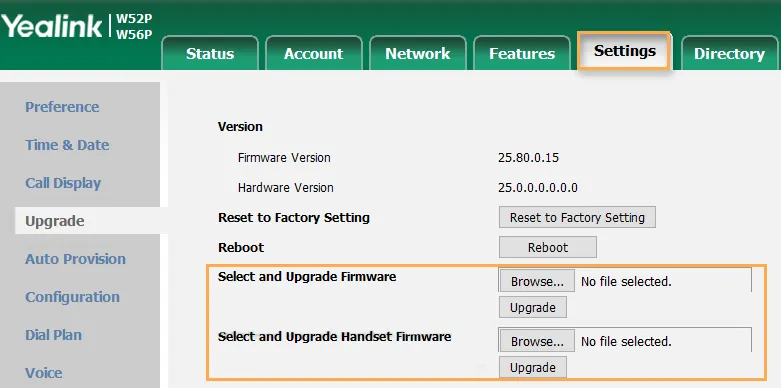
Sezione intitolata “Aggiornare dall’interfaccia web”Per aggiornare manualmente il firmware dall’interfaccia web:
- Fare clic su Settings › Upgrade.
- Fare clic su Browse.
- Selezionare il file del firmware sul computer.
- Fare clic su Upgrade. Compare una finestra con il messaggio Firmware of the SIP Phone will be updated. It will take 5 minutes to complete. Please don’t power off! (il firmware verrà aggiornato; l’operazione richiede 5 minuti; non spegnere il dispositivo).
- Fare clic su OK per confermare l’aggiornamento.
Accedere all’interfaccia web Yealink della base W70B
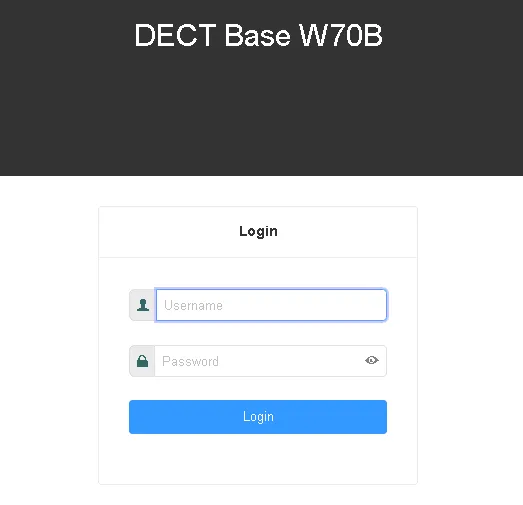
Sezione intitolata “Accedere all’interfaccia web Yealink della base W70B”Prima di eseguire qualsiasi passaggio di questo articolo, è importante riuscire ad accedere all’interfaccia web Yealink da un PC o da un Mac. Per eseguire al meglio la riconfigurazione, la base e il computer devono essere collegati alla stessa rete.
Collegare il cavo di alimentazione e il cavo di rete Ethernet. La base inizia l’avvio e le luci lampeggiano (l’operazione richiede da 5 a 10 secondi). Durante il riavvio, la base individua automaticamente il server DHCP locale del router di rete e ottiene un indirizzo IP.
- Individuare l’indirizzo IP della base dal portatile:
- premere il tasto OK per accedere al menu;
- premere il tasto OK su Status;
- premere il tasto OK su Base;
- la prima voce della pagina è IP: (ad es. 192.168.1.140).
- Da un portatile o PC collegato alla stessa sottorete della base, digitare l’indirizzo IP della base nella barra degli indirizzi di un browser.
- Accedere all’interfaccia web Yealink con nome utente e password predefiniti:
- Login: admin
- Password: admin
Se non è possibile accedere con queste credenziali, la base non è stata ripristinata alle impostazioni di fabbrica. È consigliabile contattare il fornitore precedente per ottenere la password del dispositivo. Se non è possibile, si può tentare di ripristinare la base alle impostazioni di fabbrica dal portatile.
Configurare la base W70B
Sezione intitolata “Configurare la base W70B”Attivare la base nel pannello di amministrazione
Sezione intitolata “Attivare la base nel pannello di amministrazione”-
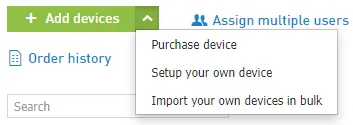
Accedere al pannello di amministrazione, aprire EagleMercury › Devices e fare clic su Setup your own device (configura il tuo dispositivo).
-
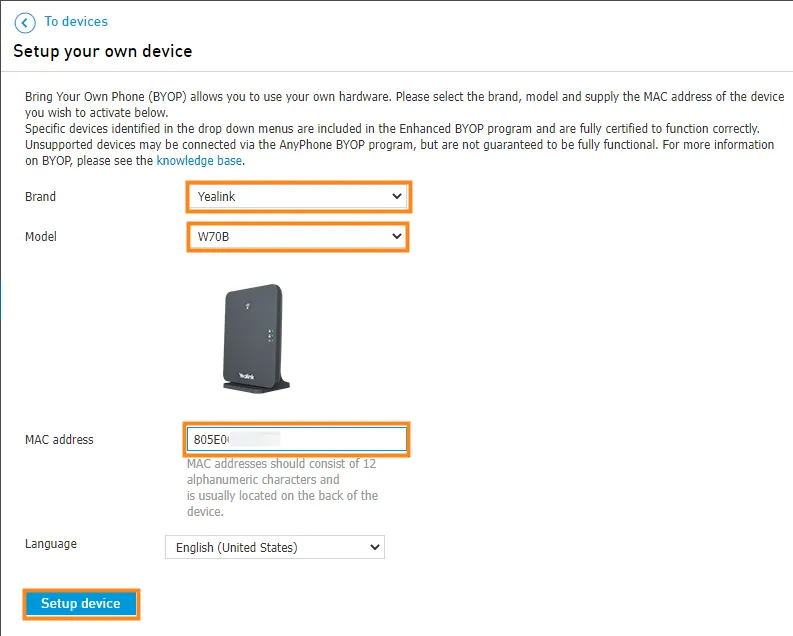
Selezionare marca e modello: Yealink W70B.
-
Inserire il MAC address, riportato sul retro della base o sul lato della confezione.
-
Fare clic su Setup device in fondo alla pagina.
Si torna all’elenco Device, in cui compare la nuova base Yealink W70B.
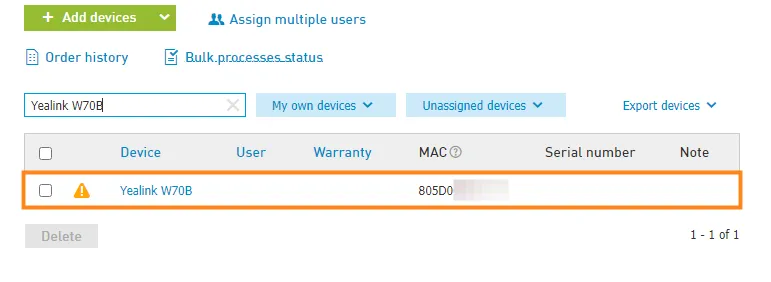
Occorre poi configurare la base per avviare il provisioning.
Inserire l’URL di configurazione nella base
Sezione intitolata “Inserire l’URL di configurazione nella base”Perché la base si configuri dal server di provisioning di EagleMercury, occorre inserire l’URL del server di provisioning (Provisioning server URL) dall’interfaccia web del dispositivo.
- Dopo aver effettuato l’accesso all’interfaccia web Yealink, aprire Phone › Auto Provision (o Upgrade sui firmware meno recenti).
- Nel campo Provisioning Server, copiare e incollare uno degli URL seguenti:
http://cfgphone.com(preferito)- oppure
https://config.telecomsvc.com:6716/configServlet/Yealink
- Fare clic su Confirm in fondo alla pagina.
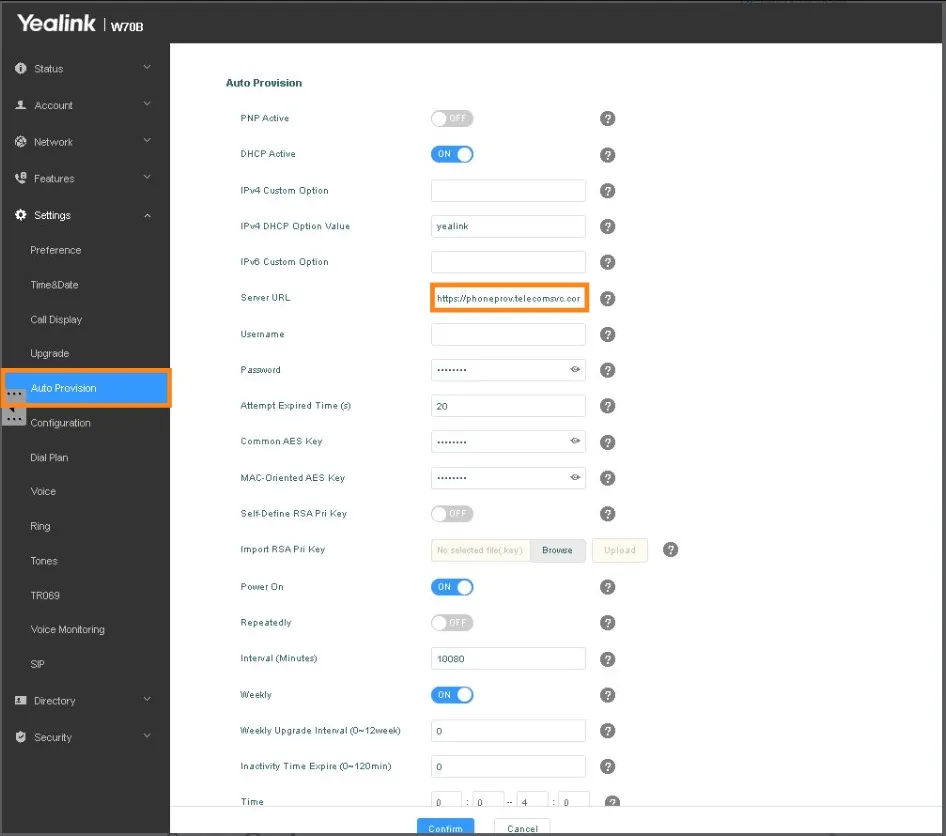
-
Dopo l’aggiornamento della pagina, aprire Security › Trusted Certificates.
-
Impostare il menu a discesa Only Accept Trusted Certificate su Disabled, quindi fare clic sul pulsante Confirm.
-
La base si riavvia per iniziare il provisioning. Non scollegare l’alimentazione della base finché un qualsiasi LED lampeggia. Durante questa fase la base può riavviarsi più volte; la procedura è terminata quando i LED Power e Network sono verdi fissi (il LED dei portatili si accende solo quando i portatili si registrano correttamente sulla base).
Quando le luci della base sono verdi fisse, è possibile iniziare ad aggiungere i portatili alla configurazione della base nel pannello di amministrazione.
Configurare le basi W52P e W60B
Sezione intitolata “Configurare le basi W52P e W60B”Attivare la base nel pannello di amministrazione
Sezione intitolata “Attivare la base nel pannello di amministrazione”-
Accedere al pannello di amministrazione, aprire EagleMercury › Devices e fare clic su Setup your own device.
-
Selezionare marca e modello: Yealink e, rispettivamente, W52P o W60B.
-
Inserire il MAC address, riportato sul retro della base o sul lato della confezione.
-
Fare clic su Setup device in fondo alla pagina.
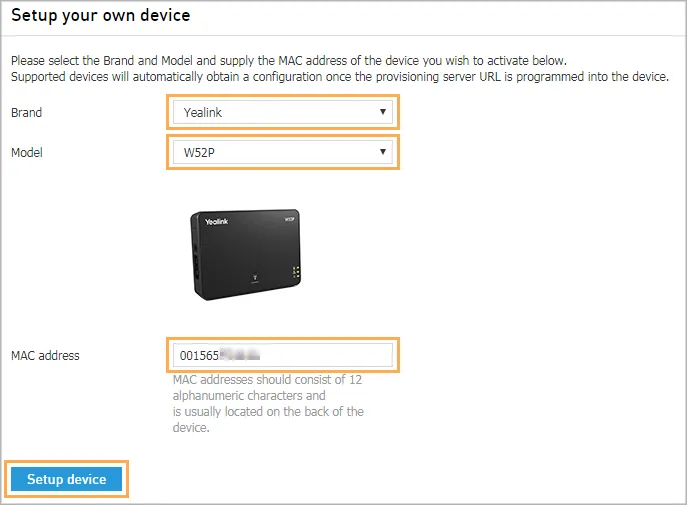
Si torna all’elenco Device, in cui compare la nuova base Yealink W52P/W60B.
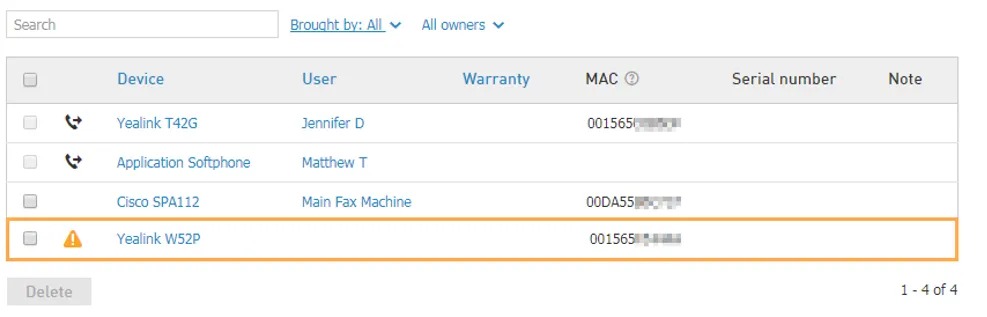
Occorre poi configurare la base per avviare il provisioning.
Inserire l’URL di configurazione nella base
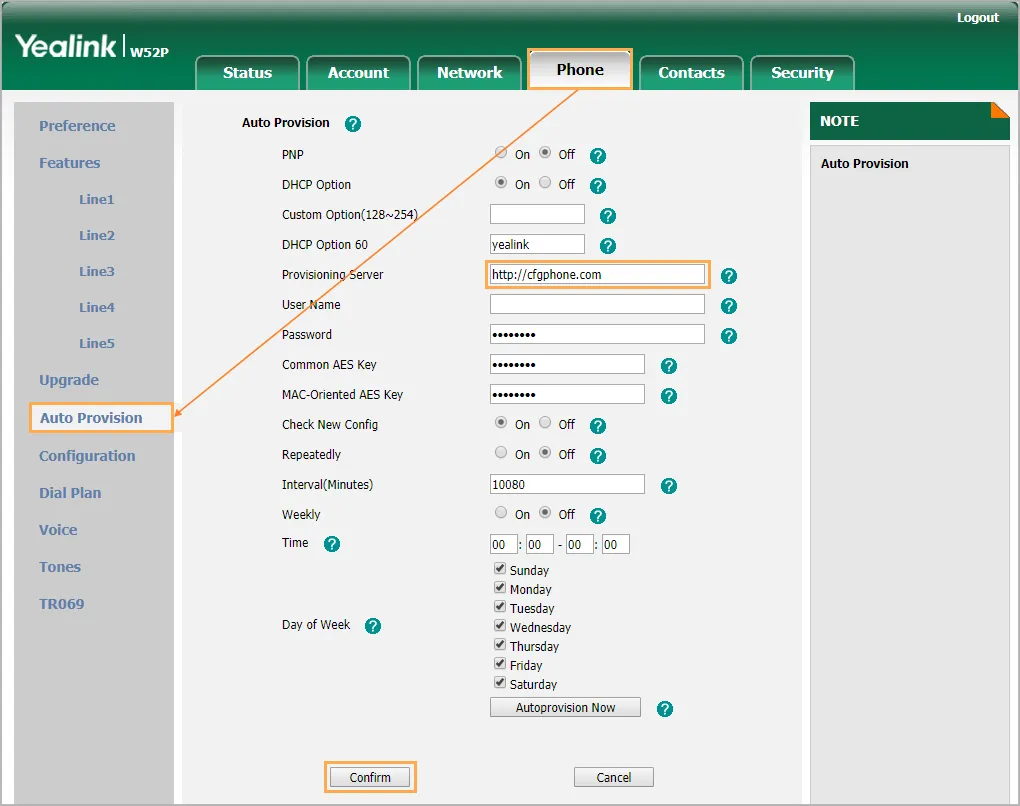
Sezione intitolata “Inserire l’URL di configurazione nella base”Perché la base si configuri dal server di provisioning di EagleMercury, occorre inserire l’URL del server di provisioning (Provisioning server URL) dall’interfaccia web del dispositivo.
-
Dopo aver effettuato l’accesso all’interfaccia web Yealink, aprire Phone › Auto Provision (o Upgrade sui firmware meno recenti).
-
Nel campo Provisioning Server, copiare e incollare uno degli URL seguenti:
http://cfgphone.com(preferito)- oppure
https://config.telecomsvc.com:6716/configServlet/Yealink
-
Fare clic su Confirm in fondo alla pagina.
-
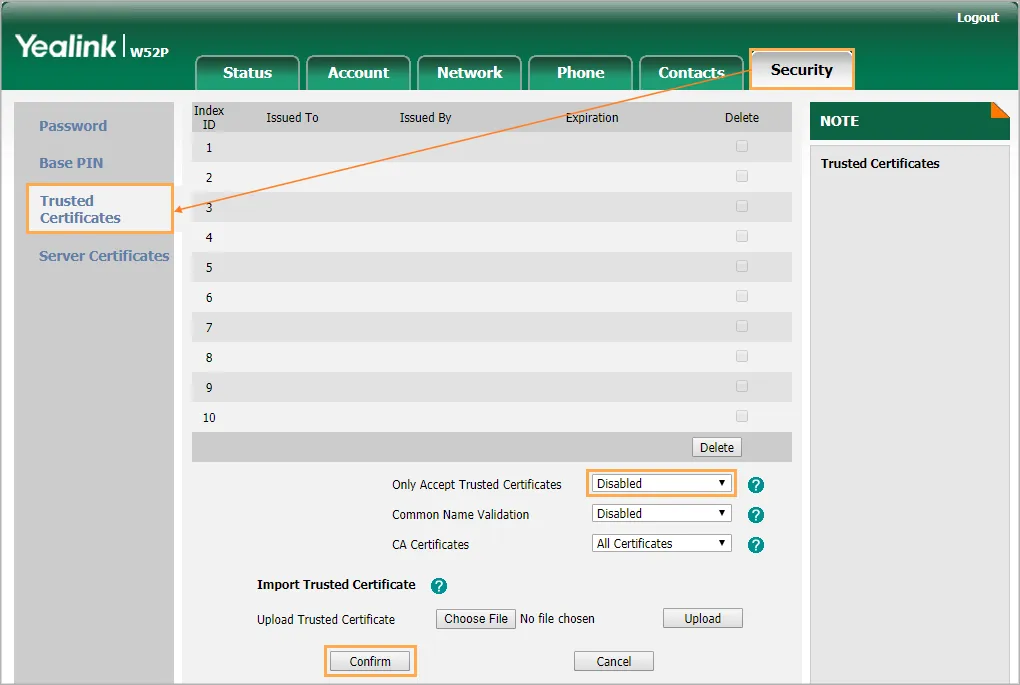
Dopo l’aggiornamento della pagina, aprire Security › Trusted Certificates.
-
Impostare il menu a discesa Only Accept Trusted Certificate su Disabled, quindi fare clic sul pulsante Confirm.
La base si riavvia per iniziare il provisioning. Non scollegare l’alimentazione della base finché un qualsiasi LED lampeggia. Durante questa fase la base può riavviarsi più volte; la procedura è terminata quando i LED Power e Network sono verdi fissi (il LED dei portatili si accende solo quando i portatili si registrano correttamente sulla base).
Quando le luci della base sono verdi fisse, è possibile iniziare ad aggiungere i portatili alla configurazione della base nel pannello di amministrazione.
Configurare i portatili W52H/W56H
Sezione intitolata “Configurare i portatili W52H/W56H”Attivare i portatili W52H/W56H nel pannello di amministrazione
Sezione intitolata “Attivare i portatili W52H/W56H nel pannello di amministrazione”-
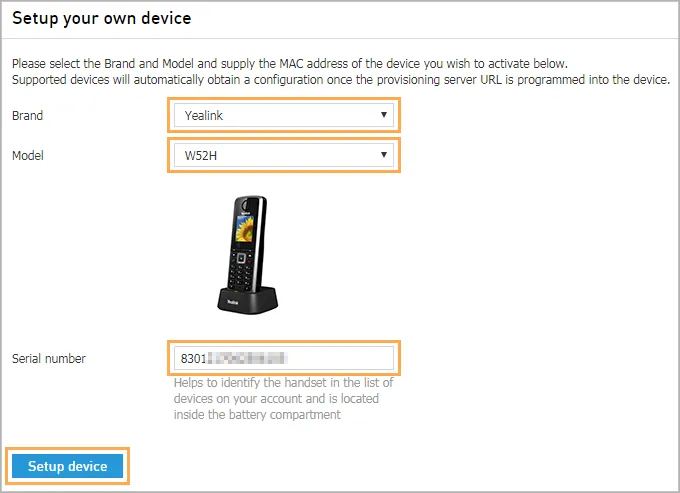
Nella scheda Devices, fare clic su Setup your own device.
-
Selezionare marca e modello: Yealink e, rispettivamente, W52H o W56H.
-
Inserire il numero di serie (Serial number) del portatile, riportato su un’etichetta sotto le batterie, sul retro del portatile, oppure sul lato della confezione.
-
Fare clic su Setup device in fondo alla pagina.
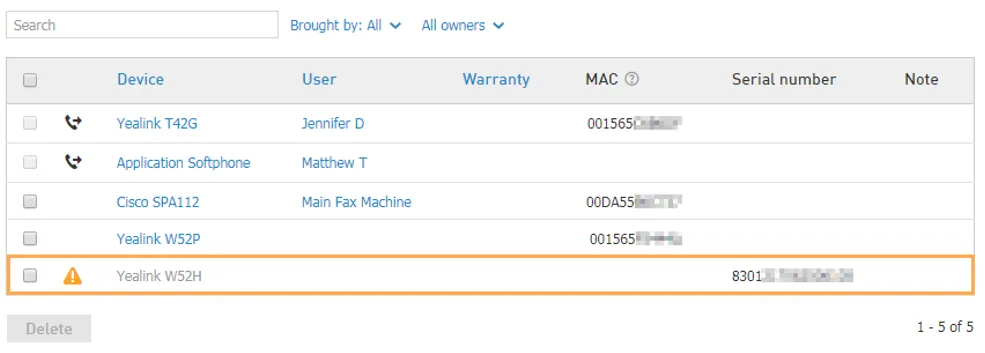
Si torna all’elenco Device, in cui compare il nuovo portatile Yealink W52H/W56H.
Occorre poi aggiungere il portatile alla base nel pannello di amministrazione.
Aggiungere il portatile alla base nel pannello di amministrazione
Sezione intitolata “Aggiungere il portatile alla base nel pannello di amministrazione”Perché il portatile funzioni con la base, occorre aggiungerlo alla configurazione della base nel pannello di amministrazione.
-
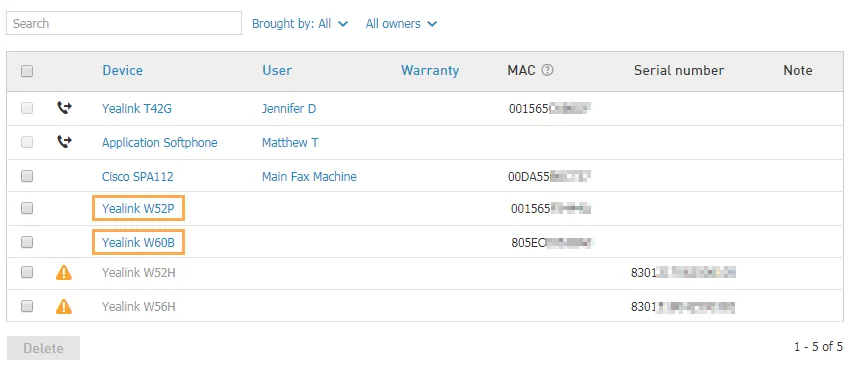
Nella scheda Devices, fare clic sul nome (Device Name) della base per accedere alla sua configurazione.
-
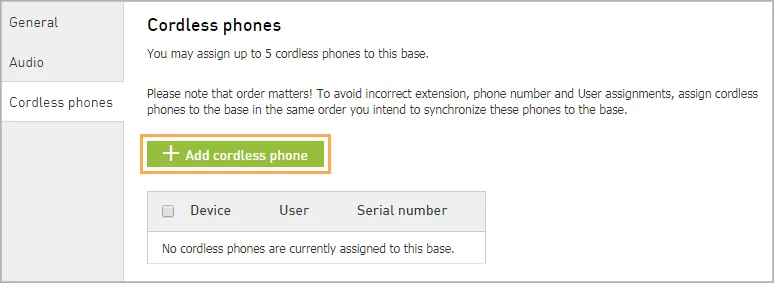
Aprire la scheda Cordless phones (telefoni cordless) e fare clic su Add cordless phone.
-
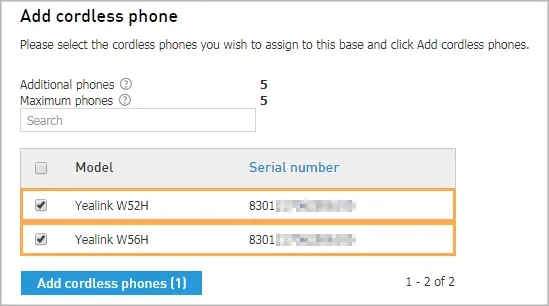
Spuntare la casella accanto al portatile disponibile da aggiungere alla base, quindi fare clic su Add cordless phone.
-
Si torna alla scheda Cordless phones, in cui il portatile risulta aggiunto all’elenco.
Assegnare un utente al portatile nel pannello di amministrazione
Sezione intitolata “Assegnare un utente al portatile nel pannello di amministrazione”Assegnando un utente a un portatile, la configurazione del portatile acquisisce le informazioni già configurate per l’utente: il portatile riceve l’interno e gli eventuali numeri diretti assegnati all’utente, quindi squilla ogni volta che l’interno o il numero diretto (DID) riceve una chiamata.
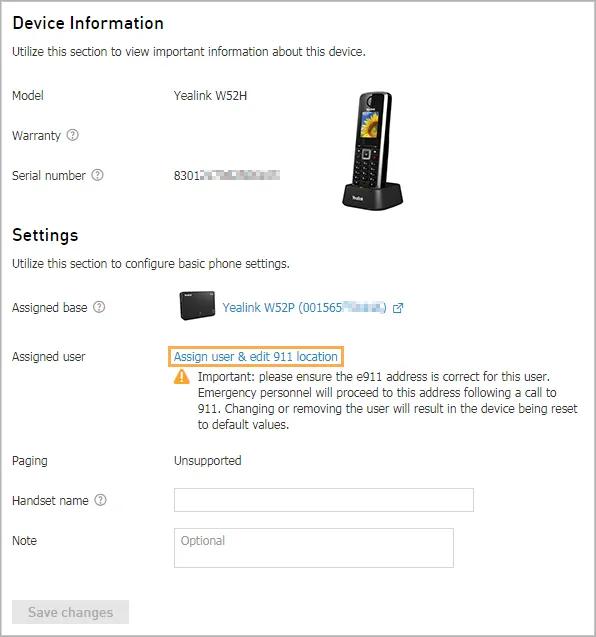
Per assegnare un utente:
-
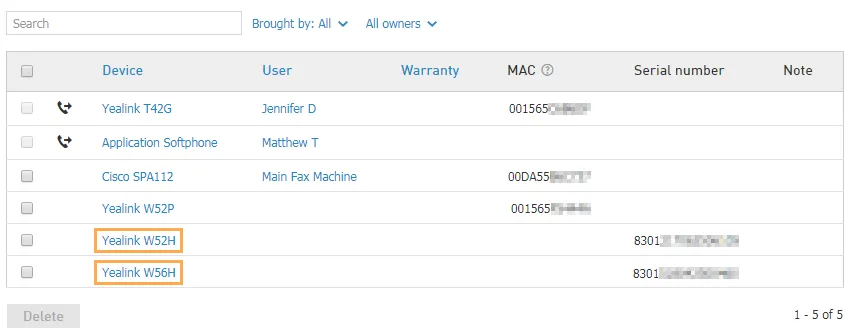
Nella scheda Devices, fare clic sul nome (Device Name) del portatile per accedere alla sua configurazione.
-
Nella scheda General, fare clic su Assign user & edit 911 location (assegna utente e modifica la sede per il 911).
-
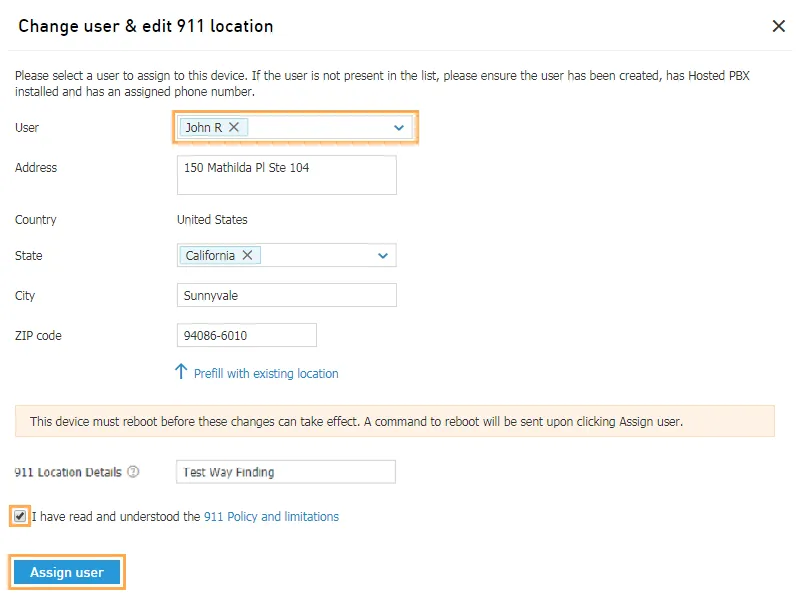
Aggiungere l’utente selezionandone il nome nel menu a discesa User.
-
Modificare l’indirizzo in modo che corrisponda al luogo in cui si troverà fisicamente il dispositivo (per impostazione predefinita viene usata la posizione attuale del dispositivo).
-
Leggere 911 Policies and limitations (regole e limitazioni del servizio 911) e spuntare la casella per confermare di averle comprese.
-
Fare clic sul pulsante Assign user per terminare.
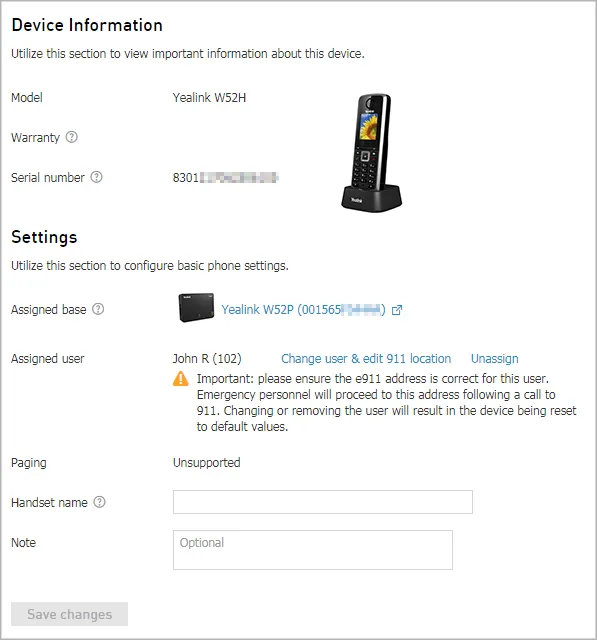
Al termine dell’aggiornamento della pagina, si torna alla scheda General del portatile e in Assigned User compare User (ext number), cioè l’utente con il relativo interno.
Dopo aver aggiunto il portatile alla base e avergli assegnato un utente, scollegare l’alimentazione della base, attendere 3 secondi e ricollegarla: in questo modo la base contatta il server di provisioning e configura le informazioni di linea per i portatili.
Registrare il portatile sulla base
Sezione intitolata “Registrare il portatile sulla base”La base organizza i portatili assegnandoli alle linee (Lines): ogni portatile occupa una linea da 1 a 5. Quando si aggiunge un portatile alla base e gli si assegna un utente nel pannello di amministrazione, la base tiene traccia del portatile assegnando quell’utente (User) alla Line 1 per il primo portatile, alla Line 2 per il secondo e così via.
Occorre quindi registrare i portatili sulla base nello stesso ordine in cui compaiono nella scheda Cordless Phones della base, per essere certi che su ogni portatile venga mostrato l’utente corretto. È buona norma contrassegnare i portatili con il numero di serie (le ultime 4 cifre del numero di serie di ciascun portatile), in modo da registrarli nell’ordine corretto.
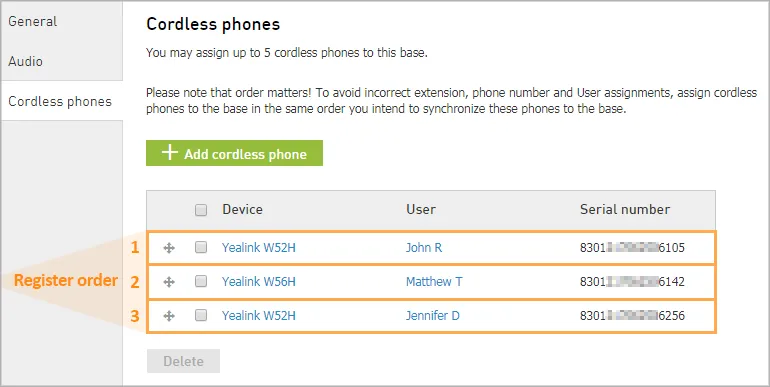
Per registrare un portatile sulla base:
-
Tenere premuto il pulsante sul lato anteriore della base W52P/W60B (circa 5 secondi): il LED di registrazione lampeggia lentamente, a indicare che la base è in modalità di registrazione.
-
Premere il tasto OK sul portatile per accedere al menu principale.
-
Selezionare Settings › Registration e premere OK su Register Handset.
-
Premere OK su Base 1: il portatile cerca il segnale di registrazione della base.
-
Premere il tasto funzione OK quando sul display compare il codice RFPI della base.
-
Inserire il PIN di sistema (predefinito: 9871 o 0000).
-
Premere il tasto funzione Done.
Il portatile emette un tono di avviso e mostra Handset Subscribed, a indicare che la registrazione è riuscita. Dopo la registrazione, sul display compaiono il numero interno e il nome del portatile.
Metodi di ripristino alle impostazioni di fabbrica
Sezione intitolata “Metodi di ripristino alle impostazioni di fabbrica”Dall’interfaccia web
Sezione intitolata “Dall’interfaccia web”Se il dispositivo proviene da un fornitore precedente o è stato configurato con un altro fornitore VoIP, occorre ripristinarlo alle impostazioni di fabbrica; è utile conoscere anche gli altri metodi comuni previsti da Yealink per il ripristino dei telefoni VoIP.
Dopo aver effettuato l’accesso all’interfaccia web:
-
Aprire Phone › Upgrade.
-
Accanto a Reset to Factory, fare clic su Reset Now.
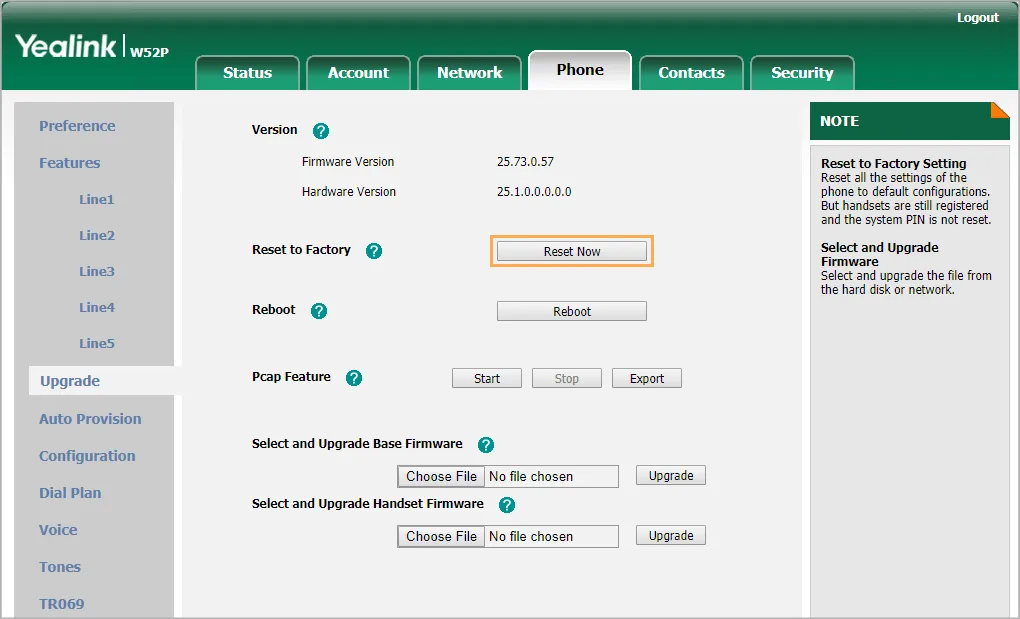
La base viene ripristinata e dopo qualche istante si torna alla schermata di accesso dell’interfaccia web.
Ripristinare la base dal portatile
Sezione intitolata “Ripristinare la base dal portatile”È possibile ripristinare la base alle impostazioni di fabbrica. Questa operazione cancella tutte le impostazioni specifiche della base (ad es. rubrica e registrazioni degli account SIP), ma mantiene le registrazioni dei portatili e il PIN di sistema.
Per ripristinare la base dal portatile:
- Premere il tasto OK per accedere al menu principale.
- Selezionare Settings › System Settings e premere OK su Base Reset.
- Inserire il PIN di sistema (predefinito: 9871 o 0000), quindi premere il tasto funzione Done.
Tutte le impostazioni specifiche della base vengono riportate ai valori di fabbrica. Durante il ripristino, il LED di alimentazione e il LED di stato della rete lampeggiano lentamente in sequenza. Dopo l’avvio, i LED della base diventano verdi fissi.
Ripristino manuale della base
Sezione intitolata “Ripristino manuale della base”Se non si conoscono la password di amministratore o il PIN, è possibile ripristinare manualmente la base con il metodo seguente:
- Scollegare l’alimentazione della base.
- Tenere premuto il pulsante Connect sul lato anteriore del dispositivo.
- Ricollegare l’alimentazione della base continuando a tenere premuto il pulsante Connect.
- Attendere che tutti e 3 i LED siano verdi fissi, quindi rilasciare il pulsante Connect.
- Scollegare di nuovo l’alimentazione e ricollegarla per riavviare il dispositivo.
Al successivo avvio tutte le impostazioni specifiche della base vengono riportate ai valori di fabbrica. Durante il ripristino, il LED di alimentazione e il LED di stato della rete lampeggiano lentamente in sequenza. Quando la base è pronta per la configurazione, i LED diventano verdi fissi.