
Raccogliere i log dell'app desktop EagleMercury
Per risolvere problemi complessi dell’app desktop EagleMercury è necessario raccogliere i log e la versione dell’applicazione. I log vengono conservati per 7 giorni.
Questo articolo descrive come raccogliere correttamente i log dell’app desktop EagleMercury:
- raccolta dei log dalla pagina delle impostazioni dell’applicazione;
- raccolta dei log se l’applicazione non si avvia;
- invio del report diagnostico all’assistenza.
Raccolta dei log dalla pagina Impostazioni dell’applicazione
Sezione intitolata “Raccolta dei log dalla pagina Impostazioni dell’applicazione”Per raccogliere i log direttamente dall’applicazione:
- Aprire l’applicazione.
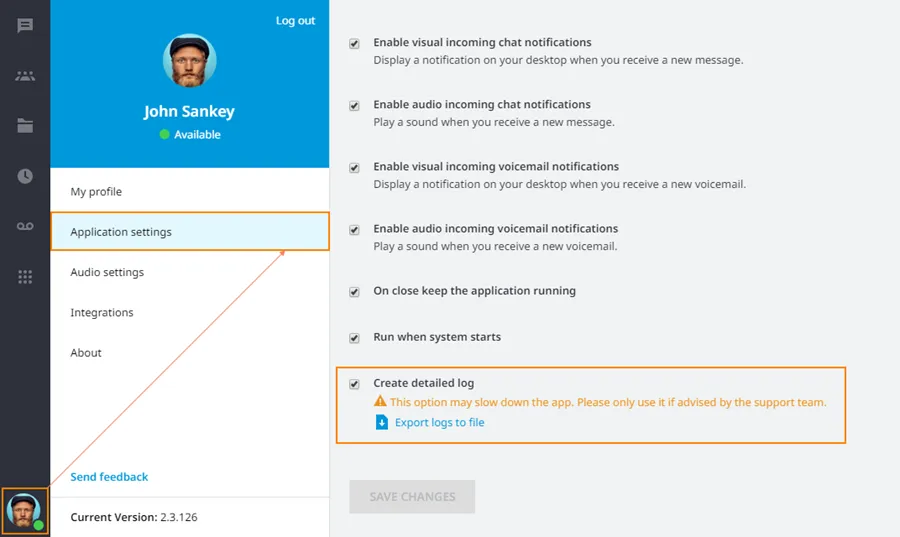
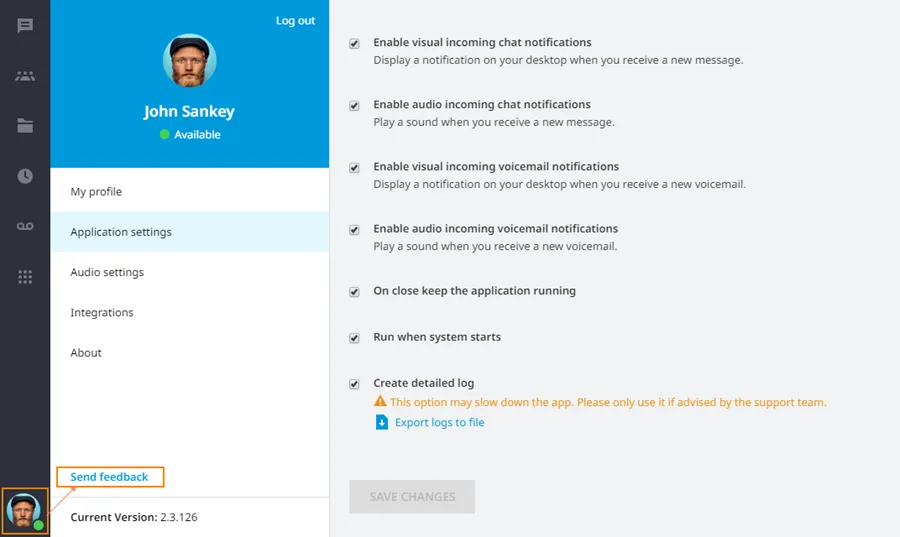
- Fare clic sull’immagine del profilo.
- Aprire la scheda Impostazioni Applicazione.
- Fare clic sul pulsante Esporta log su file.
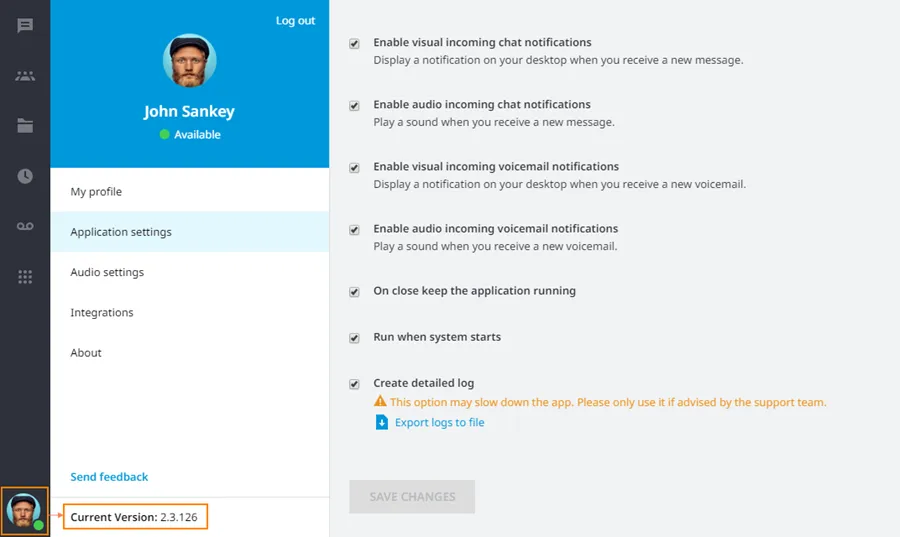
Per conoscere la versione dell’applicazione, fare clic sull’immagine del profilo:
Raccolta dei log se l’applicazione non si avvia
Sezione intitolata “Raccolta dei log se l’applicazione non si avvia”Se l’applicazione non si avvia, è possibile raccogliere manualmente i log e la versione.
Versione dell’applicazione su Windows
Sezione intitolata “Versione dell’applicazione su Windows”-
Individuare il collegamento di EagleMercury.
-
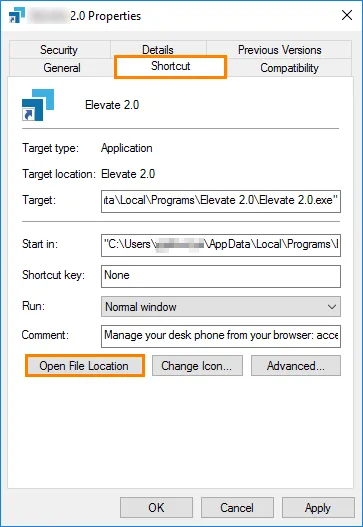
Aprire le proprietà del collegamento.
-
Nella scheda Collegamento fare clic su Apri percorso file.
-
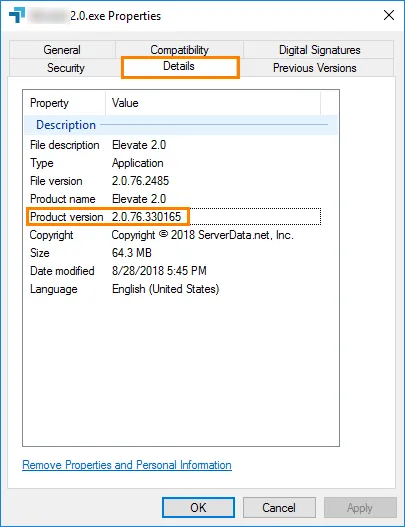
Fare clic con il tasto destro sul file
.exee aprirne le proprietà. -
Aprire la scheda Dettagli e leggere la Versione prodotto.
Log su Windows
Sezione intitolata “Log su Windows”-
Aprire Esplora file.
-
Nella barra degli indirizzi inserire:
%appdata%\EagleMercury\logs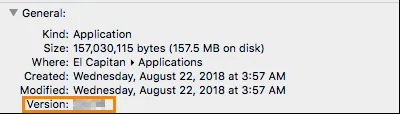
Log su Mac
Sezione intitolata “Log su Mac”-
Avviare EagleMercury con i log della console: aprire il Terminale, digitare il comando seguente e premere Invio.
/Applications/EagleMercury\ UC.app/Contents/MacOS/EagleMercury\ UC --args --enable-logging --v=1 -
Aprire il Finder e selezionare Vai › Vai alla cartella….
-
Inserire
~/Library/Application Support/EagleMercury/logs.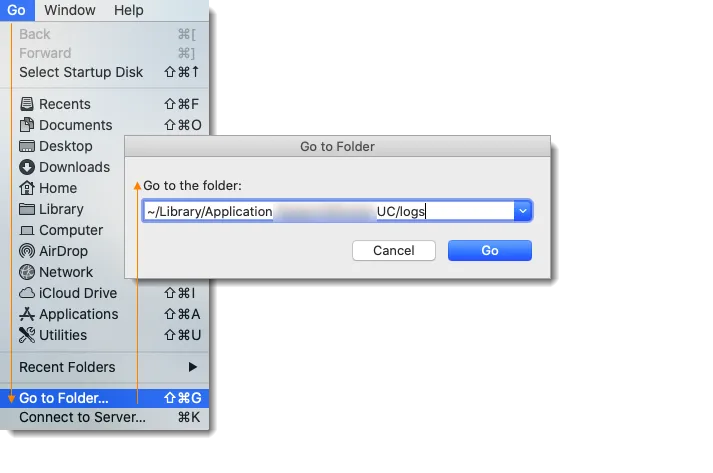
Invio del report diagnostico all’assistenza
Sezione intitolata “Invio del report diagnostico all’assistenza”Invio dei log all’assistenza
Sezione intitolata “Invio dei log all’assistenza”Per inviare i log:
- Fare clic sull’immagine del profilo.
- Selezionare Invia feedback.
- Allegare all’e-mail il file di log generato e la versione dell’applicazione.
Se l’applicazione non si avvia, aprire una richiesta all’assistenza Blue Eagle indicando:
- la descrizione dettagliata del problema;
- i file di log in allegato.