
Risorse e utilità: account Web Fax
Un Web Fax è un numero di fax personale per ricevere fax senza bisogno di un apparecchio fax. Chi desidera inviare un fax compone semplicemente il numero Web Fax EagleMercury e invia il documento, che è poi consultabile:
- dagli amministratori, nel pannello di amministrazione;
- dagli utenti:
- EagleMercury 3.0: in Voice Services;
- EagleMercury 3.5: sia in Voice Services sia in Web Fax Services;
- EagleMercury 4.0: in Web Fax Services.
Con un numero Web Fax è possibile:
- visualizzare e inoltrare i fax da qualsiasi computer, tablet o cellulare con accesso al web;
- ricevere automaticamente notifiche dei nuovi fax sul PC o sul cellulare tramite le impostazioni di notifica;
- inviare fax ai propri clienti con lo strumento Web Fax Upload (compatibile con Windows).
Questo articolo descrive la gestione dei numeri Web Fax per gli amministratori che hanno accesso al pannello di amministrazione. Per le istruzioni su come inviare fax come utente, consultare la documentazione sul fax online di EagleMercury e sull’applicazione Fax Upload (disponibile solo per Windows).
Per i costi di utilizzo consultare l’articolo Consumi e costi di eccedenza.
Creare un nuovo Web Fax
Sezione intitolata “Creare un nuovo Web Fax”Per creare una nuova risorsa Web Fax:
- Aprire Services in alto nella pagina › EagleMercury.
- Selezionare la sezione Resources & Utilities (risorse e utilità) nel menu a sinistra.
- Fare clic su Create.
- Scegliere l’opzione Web Fax e fare clic su Proceed.
- Assegnare un nome (Name) e un numero di telefono (Phone number) e impostare la sede (Location).
- Fare clic sul pulsante Create Web Fax.
- Confermare i costi dell’operazione.
Modificare le impostazioni o eliminare un Web Fax
Sezione intitolata “Modificare le impostazioni o eliminare un Web Fax”Per accedere alle impostazioni generali del Web Fax:
- Aprire Services in alto nella pagina › EagleMercury.
- Selezionare la sezione Resources & Utilities nel menu a sinistra.
- Fare clic sul nome del fax.
- È possibile modificare le impostazioni seguenti:
- aggiornare il nome (Name);
- reimpostare il PIN (vedere la sezione “Reimpostare il PIN”);
- accedere all’interfaccia web del Web Fax (vedere la sezione “Accedere per gestire i fax”);
- cambiare la sede (Location).
Per eliminare un Web Fax:
- Aprire Services in alto nella pagina › EagleMercury.
- Selezionare la sezione Resources & Utilities nel menu a sinistra.
- Spuntare la casella del Web Fax da rimuovere.
- Fare clic sul pulsante Delete in fondo all’elenco.
Reimpostare il PIN
Sezione intitolata “Reimpostare il PIN”Il PIN del Web Fax serve ad accedere all’interfaccia web del Web Fax. Il PIN deve avere da 6 a 10 cifre e non può iniziare con 0. Evitare cifre consecutive e ripetute.
Per reimpostare il PIN del Web Fax come amministratore:
- Aprire Services in alto nella pagina › EagleMercury.
- Selezionare la sezione Resources & Utilities nel menu a sinistra.
- Fare clic sul nome del fax.
- Nella sezione General, fare clic su Reset accanto al PIN.
- Si apre una finestra. Inserire il nuovo PIN e ridigitarlo nei campi corrispondenti.
- Fare clic sul pulsante Change PIN.
Per reimpostare il PIN del Web Fax come utente (se si conosce il PIN attuale):
- Accedere all’interfaccia web del Web Fax (vedere la sezione “Accedere per gestire i fax”).
- Aprire la sezione Settings (impostazioni) nel menu a sinistra.
- Si apre la scheda
 Change PIN.
 - Leggere i vincoli previsti per i PIN.
- Digitare il PIN attuale, il nuovo PIN e ridigitare il nuovo PIN nei campi corrispondenti.
- Fare clic sul pulsante Save Changes.
Accedere per gestire i fax
Sezione intitolata “Accedere per gestire i fax”Accesso dal pannello di amministrazione (amministratori)
Sezione intitolata “Accesso dal pannello di amministrazione (amministratori)”- Aprire Services in alto nella pagina › EagleMercury.
- Selezionare la sezione Resources & Utilities nel menu a sinistra.
- Fare clic sul nome del fax.
- Nella sezione General, fare clic su Settings
 .
.
Accesso come utente
Sezione intitolata “Accesso come utente”- Aprire:
- EagleMercury 3.0: Voice Services;
- EagleMercury 3.5: Voice Services oppure Web Fax Services (inserire il numero di fax senza il prefisso 1);
- EagleMercury 4.0: Web Fax Services (inserire il numero di fax con il prefisso 1).
- Inserire il numero Web Fax e il PIN (o il PIN temporaneo, se si tratta del primo accesso).
Preferenze di lingua
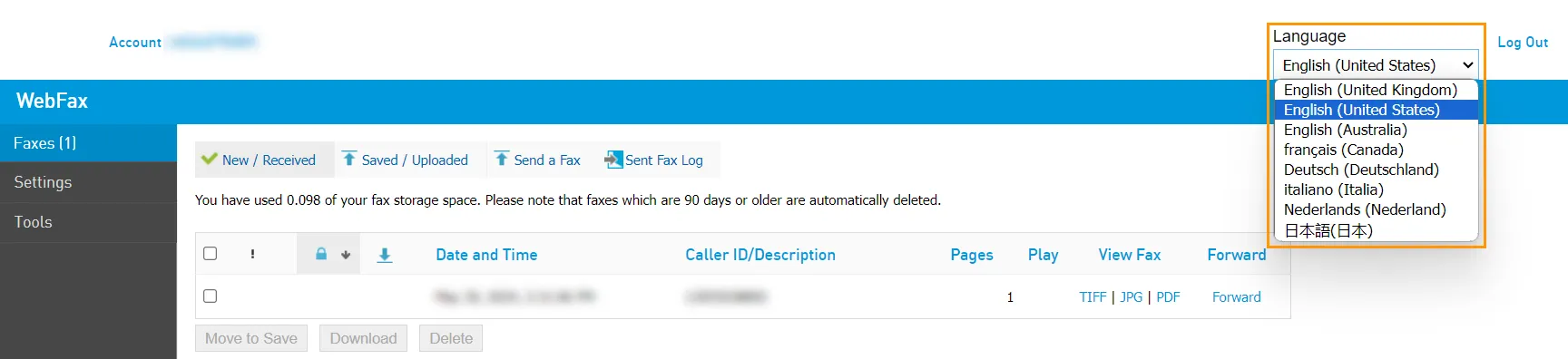
Sezione intitolata “Preferenze di lingua”L’interfaccia web del Web Fax è disponibile in diverse lingue. Lingua e area geografica si cambiano dal menu a discesa nell’angolo in alto a destra della pagina Web Fax. Attualmente sono disponibili le lingue e i formati regionali seguenti:
- Inglese (Regno Unito)
- Inglese (Stati Uniti)
- Inglese (Australia)
- Francese (Canada)
- Tedesco (Germania)
- Italiano (Italia)
- Olandese (Paesi Bassi)
- Giapponese (Giappone)
Gestire i fax
Sezione intitolata “Gestire i fax”-
Accedere all’interfaccia web del Web Fax (vedere la sezione “Accedere per gestire i fax”).
-
Aprire la sezione Faxes nel menu a sinistra. In alto nella pagina sono presenti quattro schede:
-
Nella scheda
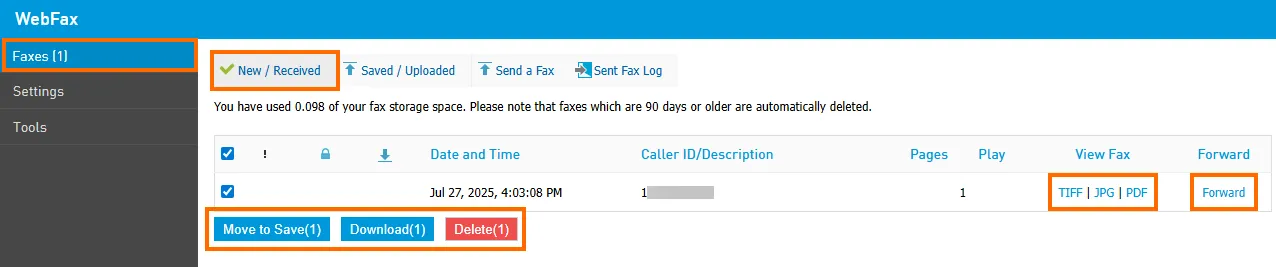
 New / Received (nuovi / ricevuti) è possibile:
- vedere l’elenco dei fax ricevuti negli ultimi 90 giorni;
- vedere lo spazio di archiviazione fax utilizzato;
- visualizzare o scaricare i fax ricevuti in formato TIFF, JPG o PDF;
- inoltrare (Forward) i fax a un indirizzo email o a un numero di fax;
- spostare i fax nella scheda
 Saved;
 - scaricare i fax;
- eliminare i fax.
-
Nella scheda
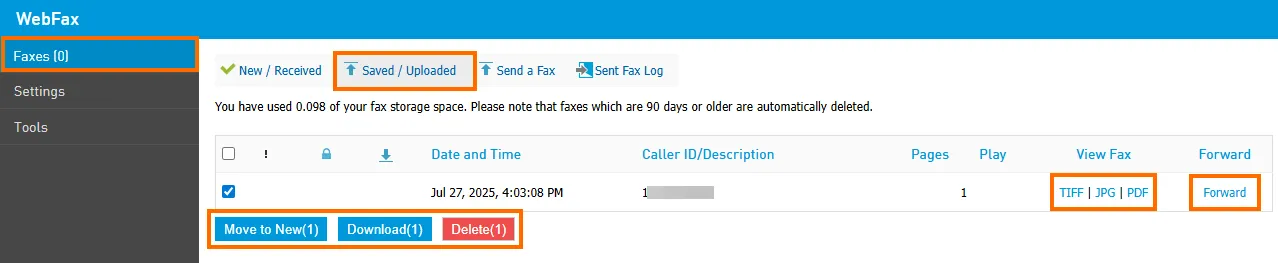
Saved / Uploaded (salvati / caricati) è possibile:- vedere l’elenco dei fax salvati o inviati negli ultimi 90 giorni;
- vedere lo spazio di archiviazione fax utilizzato;
- visualizzare o scaricare i fax salvati o inviati in formato TIFF, JPG o PDF;
- inoltrare (Forward) i fax a un indirizzo email o a un numero di fax;
- spostare i fax nella scheda New;
- scaricare i fax;
- eliminare i fax.
-
Nella scheda
Send a Fax (invia un fax) è possibile caricare dal computer fino a cinque documenti o 100 pagine da inviare come fax ai destinatari scelti. Per maggiori informazioni su come inviare i fax, consultare la documentazione sul fax online. È anche possibile inviare fax dal computer con l’applicazione Fax Upload.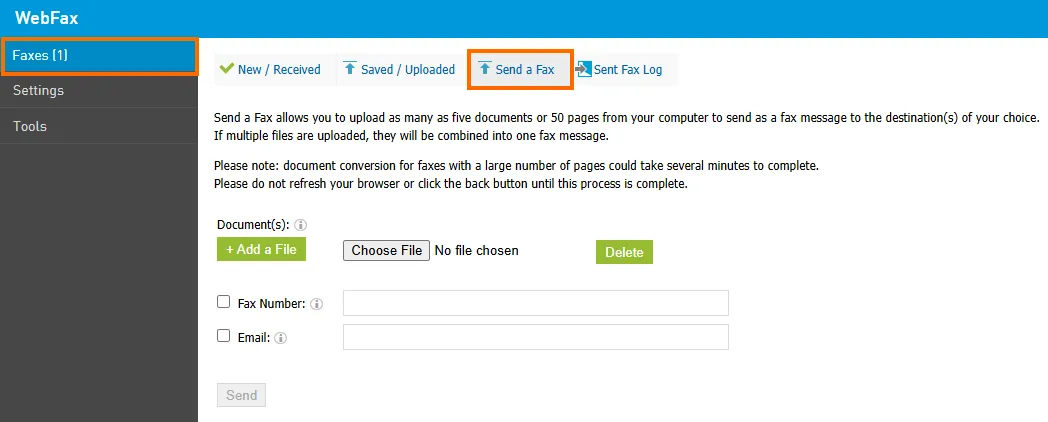
-
Nella scheda
 Sent Fax Log (registro dei fax inviati) è possibile vedere:
- la data (Date) di invio del fax;
- il numero di fax (Fax Number) del destinatario;
- il risultato (Result, stato) della consegna del fax.

-
-
Aprire la sezione Settings nel menu a sinistra.
-
Nella scheda
Change PIN è possibile reimpostare il PIN del Web Fax, se si conosce il PIN attuale (vedere la sezione “Reimpostare il PIN”).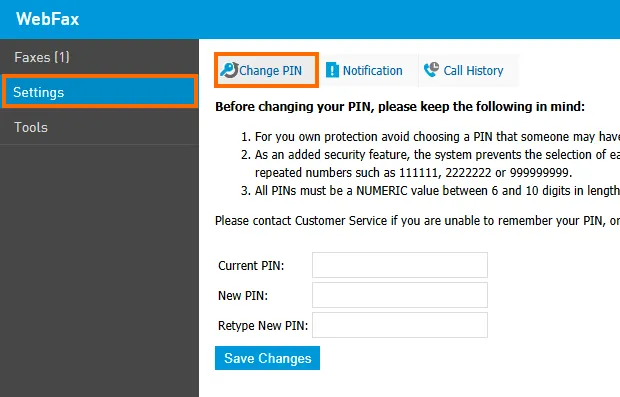
-
Nella scheda
 Notification (notifiche) è possibile configurare gli indirizzi email a cui inviare le notifiche dei nuovi fax, dei fax inviati consegnati (Sent Fax Delivered) e dei fax inviati non riusciti (Sent Fax Failure). È inoltre possibile modificare il formato di visualizzazione del fax, per includere il PDF del fax ricevuto come allegato oppure un collegamento per visualizzarlo.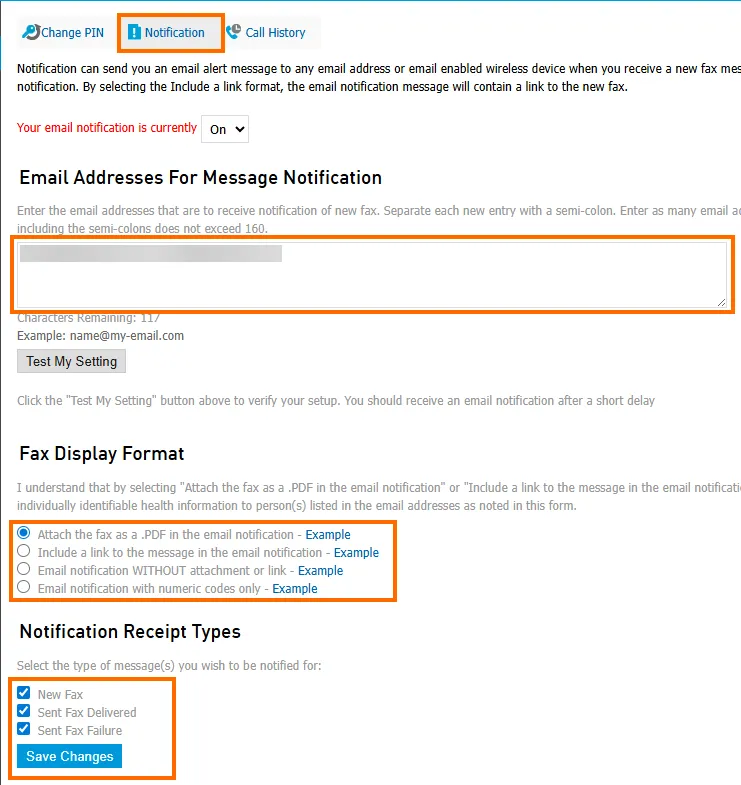
-
Nella scheda
 Call History (cronologia) è possibile visualizzare o scaricare lo storico dei fax.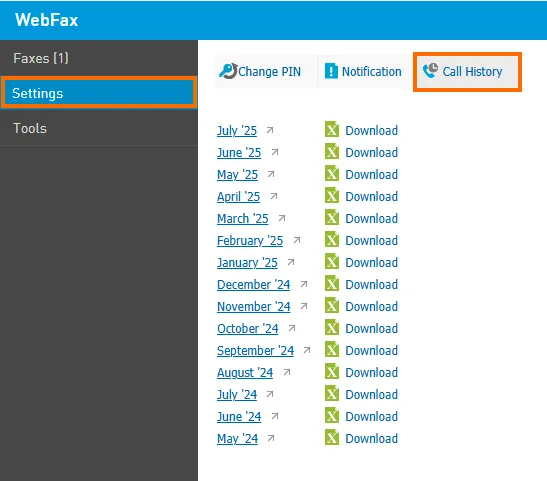
-
-
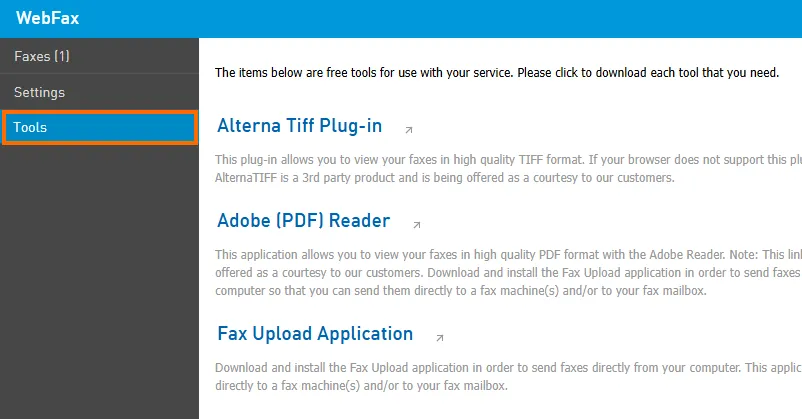
Aprire Tools (strumenti) nel menu a sinistra. Qui si trovano le applicazioni da usare con il servizio:
- Alterna Tiff Plug-in: permette di visualizzare i fax in formato TIFF ad alta qualità. Se il browser non supporta questo plug-in, viene fornito automaticamente un formato JPG compatibile ma di qualità inferiore.
- Adobe (PDF) Reader: permette di visualizzare i fax in formato PDF ad alta qualità con Adobe Reader.
- Fax Upload Application: permette di caricare documenti dal computer per inviarli direttamente a uno o più apparecchi fax e/o alla propria casella fax.
Caratteristiche e piattaforme supportate
Sezione intitolata “Caratteristiche e piattaforme supportate”Caratteristiche
Sezione intitolata “Caratteristiche”- La lunghezza dei fax in arrivo è illimitata.
- Il limite di pagine dell’archivio fax generale è 1024 pagine.
- I fax salvati vengono conservati per 90 giorni.
- Il limite di pagine per i fax in uscita è 100 pagine.
- Il limite complessivo delle dimensioni dei file caricati è 100 MB.
Piattaforme supportate
Sezione intitolata “Piattaforme supportate”L’applicazione Fax Upload è supportata su:
- Windows 9x
- Windows ME
- Windows NT 4.0
- Windows 2000
- Windows XP
- Windows 7
- Windows 10
Conformità HIPAA del Web Fax
Sezione intitolata “Conformità HIPAA del Web Fax”La conformità del Web Fax alla normativa statunitense HIPAA dipende dalla modalità di invio o ricezione del fax e dal tipo di destinatario.
| Scenario | Conformità |
|---|---|
| Invio dall’applicazione Fax Upload | Il fax è completamente cifrato e conforme HIPAA dal computer dell’utente fino al server EagleMercury. Dal server al destinatario il fax non è conforme HIPAA, a meno che anche il destinatario sia cliente EagleMercury o abbia un account Web Fax analogo presso un altro fornitore. |
| Invio dall’interfaccia di fax online | Il fax è completamente cifrato e conforme HIPAA dal computer dell’utente fino al server EagleMercury. Dal server al destinatario il fax non è conforme HIPAA, a meno che anche il destinatario sia cliente EagleMercury o abbia un account Web Fax analogo presso un altro fornitore. |
| Ricezione su un account Web Fax di un fax inviato dall’applicazione Fax Upload o dal fax online di EagleMercury | Il fax è completamente cifrato e conforme HIPAA. |
| Invio dai server fax EagleMercury a un apparecchio fax su linea fissa tradizionale (POTS, Plain Old Telephone System) | Non cifrato, come qualsiasi fax trasmesso da un servizio fax a un apparecchio fax su linea fissa tradizionale (POTS). |
| Ricezione sui server fax di un fax inviato da un apparecchio su linea fissa tradizionale (POTS) | Non cifrato, come qualsiasi fax trasmesso tramite un servizio fax su linea fissa tradizionale (POTS) verso altri servizi fax. |
| Notifica email del Web Fax con PDF o con collegamento (URL) | Per inviare a un indirizzo email i fax in allegato PDF viene usato il protocollo standard SMTP, che non è cifrato. Se la mancanza di cifratura della notifica email e degli allegati è un problema, è possibile invece recuperare il fax in formato TIFF, JPG o PDF accedendo al proprio account Web Fax dal browser: in questo caso le trasmissioni tra il server web e il browser vengono cifrate automaticamente con TLS. Per farlo, nelle impostazioni Notification dell’account Web Fax occorre usare l’opzione Send notification without a link (invia la notifica senza collegamento) anziché l’allegato PDF. In questo modo nessuno può accedere al fax senza prima inserire il PIN per entrare nell’account Web Fax. È il metodo più sicuro per ricevere le notifiche e visualizzare i fax ricevuti, più sicuro anche della ricezione su un apparecchio fax tradizionale, perché il documento non viene stampato automaticamente. |