Configurare il SAML SSO con Microsoft Azure
-
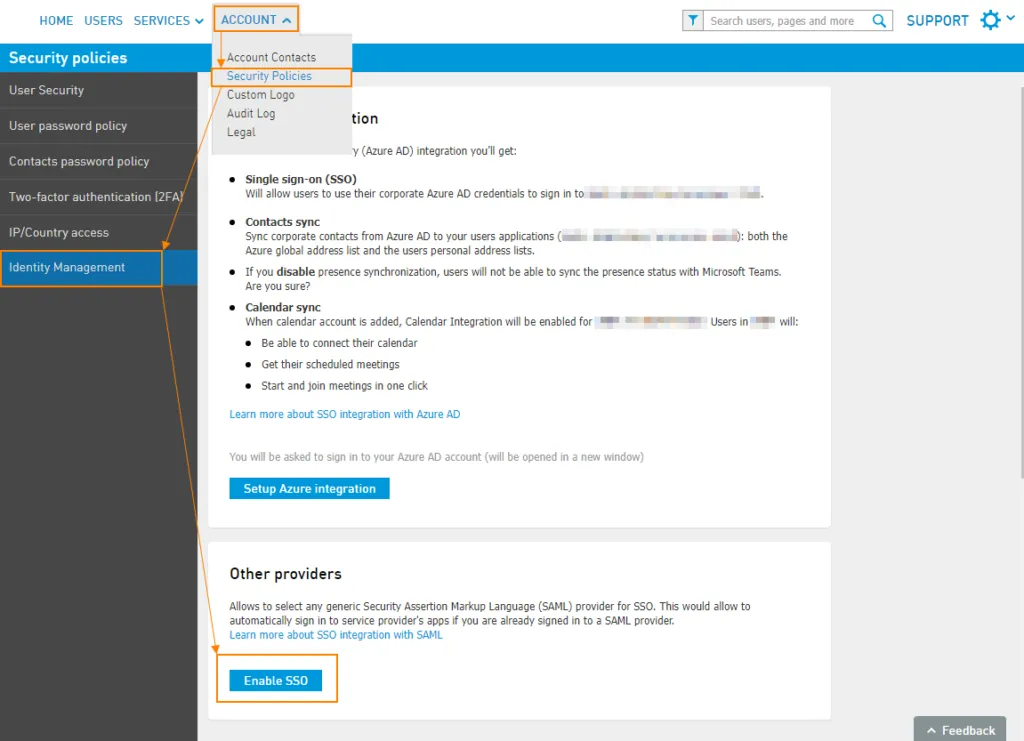
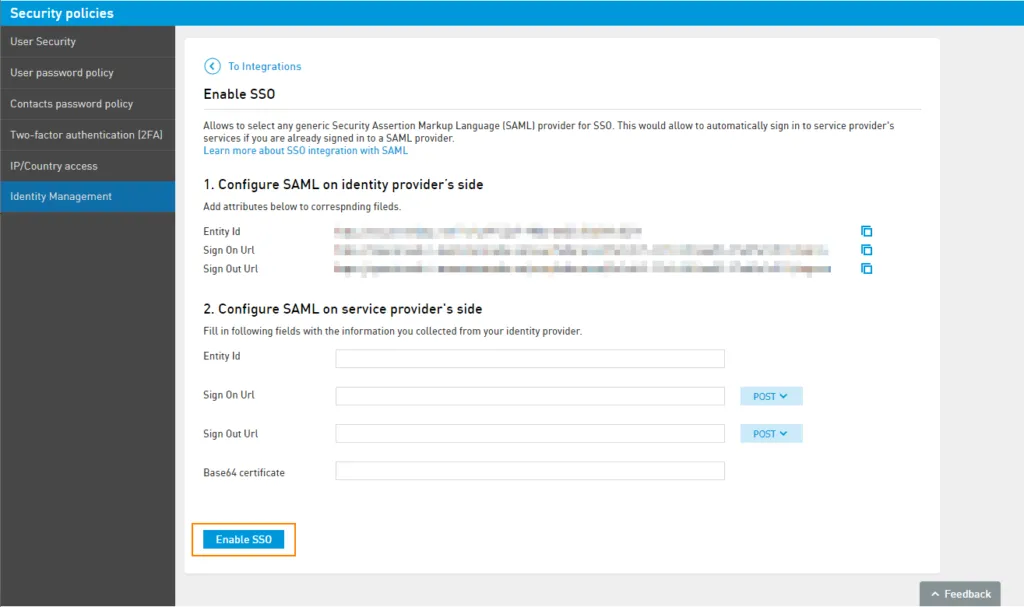
Il referente dell’account (Account Contact) con il ruolo di Security Manager accede al pannello di amministrazione e apre Account › Criteri di sicurezza › Gestione dell’identità › Abilita SSO nella sezione Altri fornitori.
-
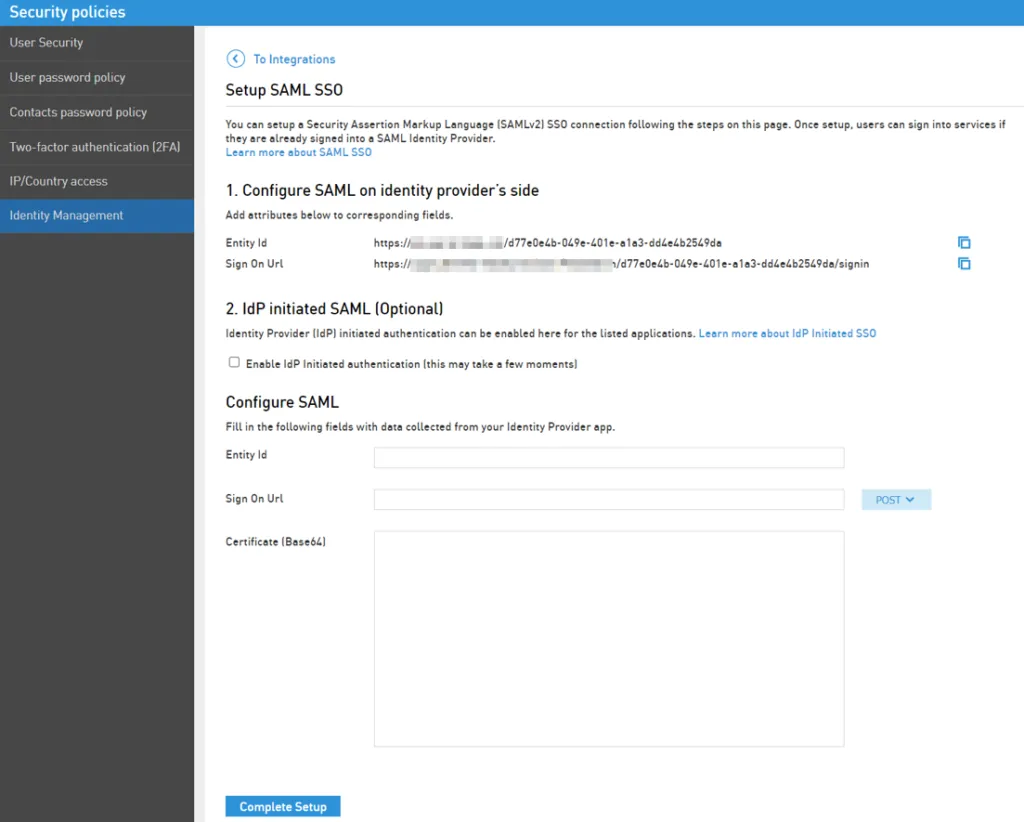
Si apre la pagina di impostazione del SAML SSO. Nei passaggi successivi gli attributi visualizzati in questa pagina vengono scambiati tra il pannello di amministrazione e l’Identity Provider per creare una nuova connessione SAML SSO.
-
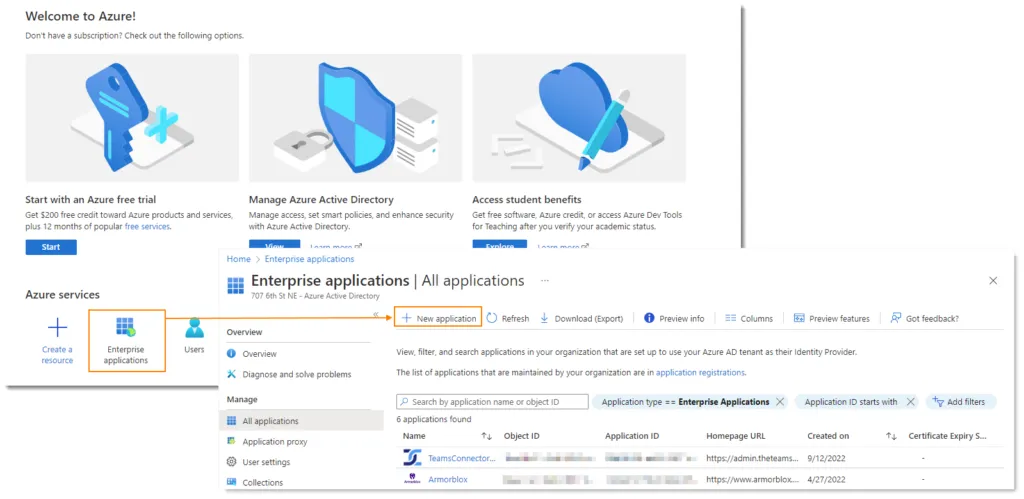
Accedere ad Azure e aprire Applicazioni aziendali.
-
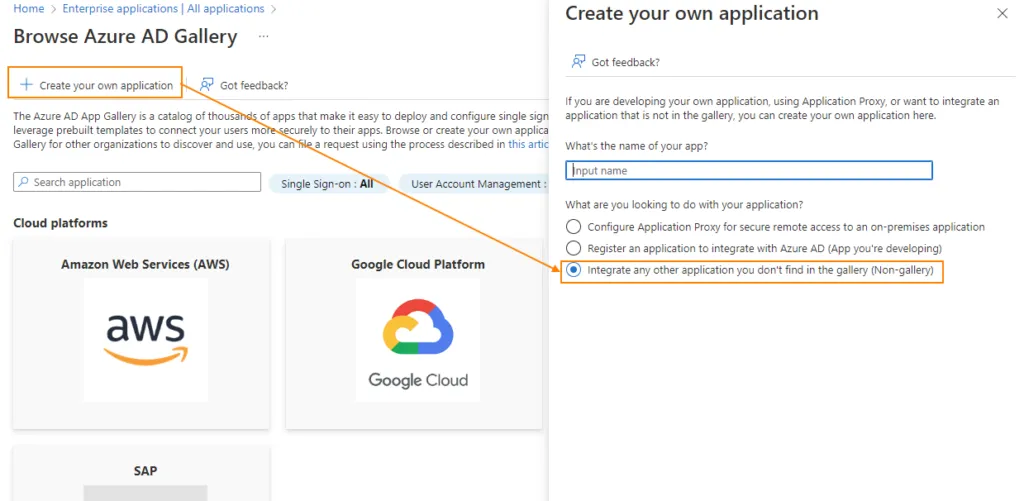
Fare clic su + Nuova applicazione.
-
Fare clic su + Crea la tua applicazione e scegliere Integra qualsiasi altra applicazione non presente nella raccolta (non della raccolta).
-
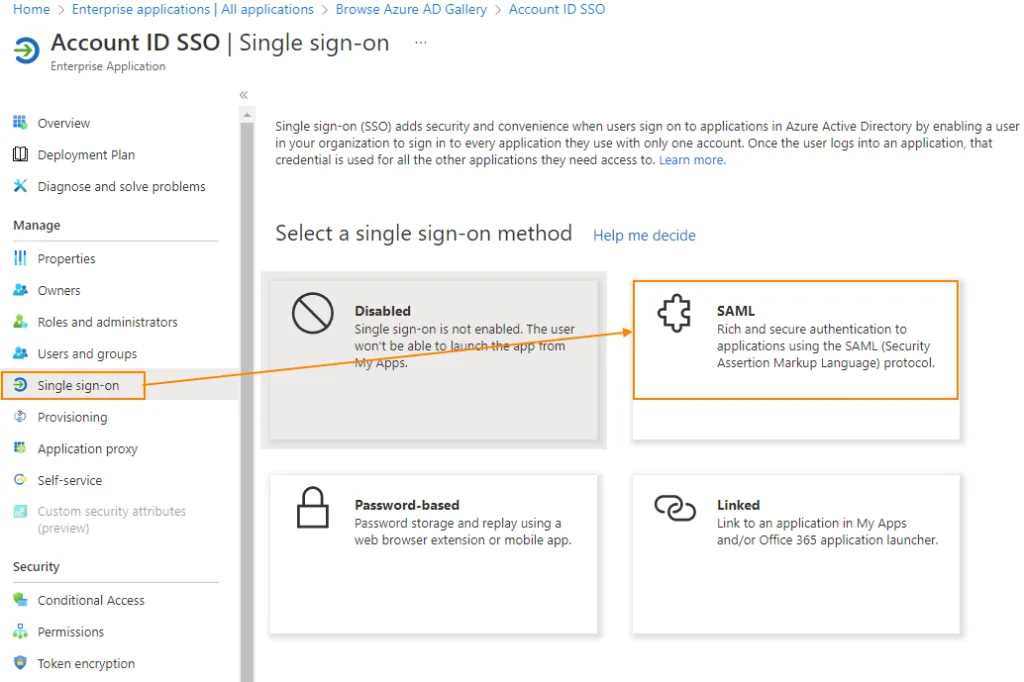
Una volta creata l’applicazione, selezionare Single Sign-On nel menu a sinistra e scegliere SAML.
-
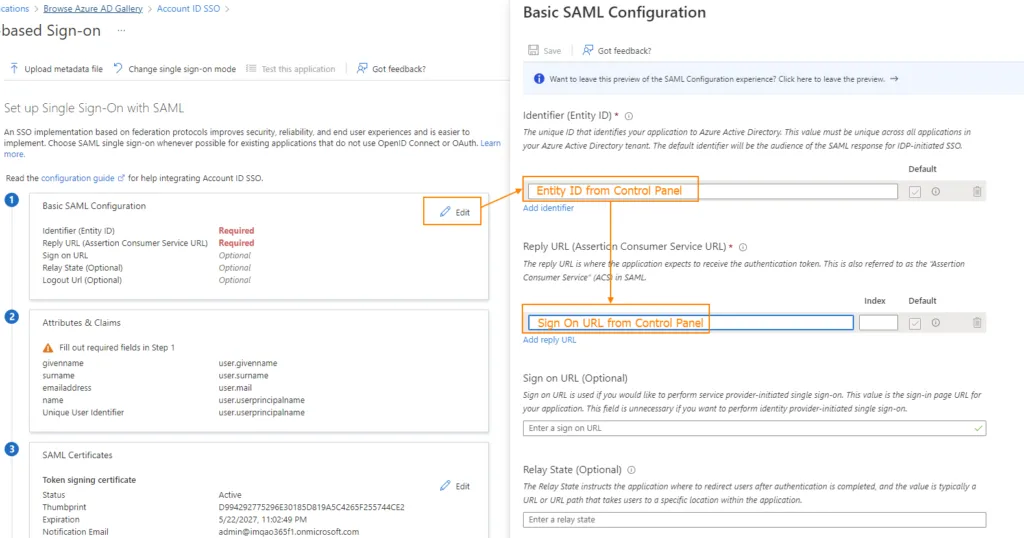
Nella sezione 1. Configurazione SAML di base:
- inserire l’ID entità del pannello di amministrazione nel campo Identificatore (ID entità);
- inserire l’URL di accesso del pannello di amministrazione nel campo URL di risposta (URL del servizio consumer di asserzioni).
-
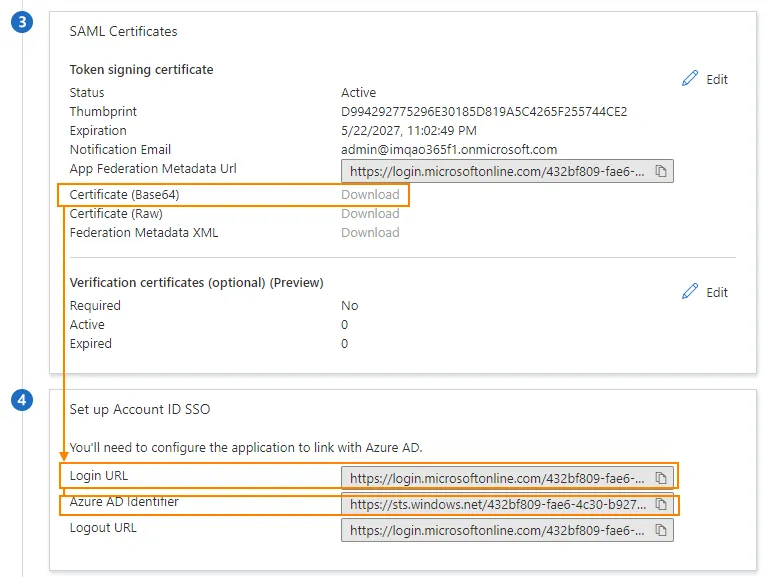
Scorrere fino alla sezione 3. Certificati SAML e scaricare il Certificato (Base64). Aprirlo con il Blocco note, copiarne il contenuto e incollarlo nel campo Certificato Base64 del pannello di amministrazione.
-
Nella sezione 4. Configura dell’applicazione copiare nel pannello di amministrazione:
- l’URL di accesso nel campo URL di accesso;
- l’Identificatore di Azure AD nel campo ID entità.
-
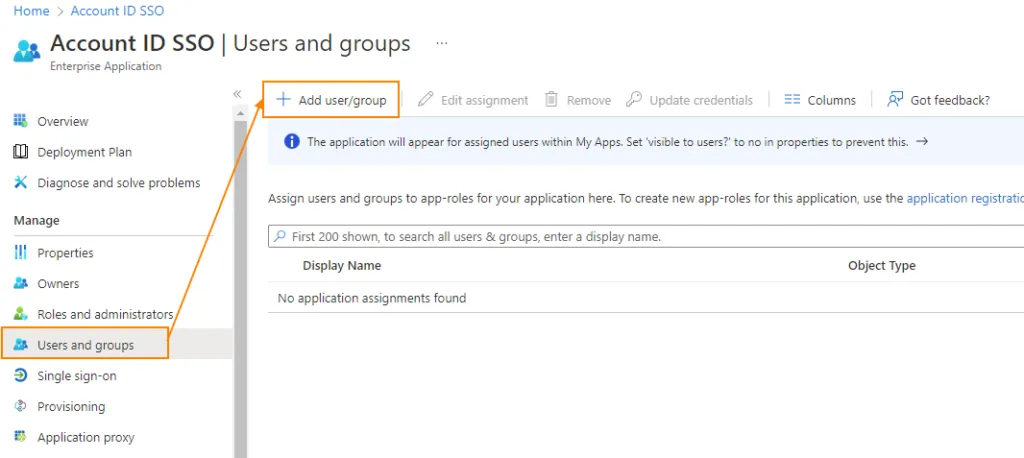
Il passaggio seguente è obbligatorio per il funzionamento dell’SSO: aprire Utenti e gruppi e aggiungere gli utenti o i gruppi che utilizzeranno l’SSO per l’accesso.
-
Nel pannello di amministrazione fare clic su Abilita SSO.
-
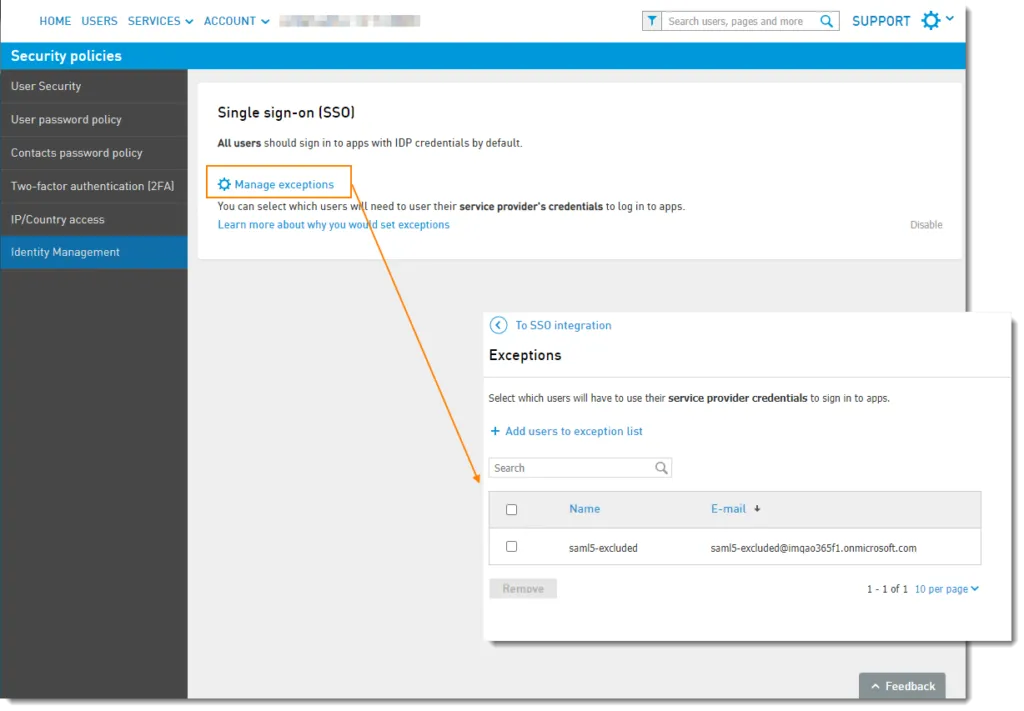
Dopo aver abilitato l’SSO è possibile gestire le eccezioni degli utenti. Per impostazione predefinita tutti gli utenti sono abilitati; l’amministratore può escludere dall’SSO gli utenti selezionati.