
Risolvere i problemi di accesso di EagleMercury Rooms
Questo articolo descrive i messaggi di errore che possono comparire all’accesso alle applicazioni Display e Controller di EagleMercury Rooms e i passaggi per risolverli.
Messaggi di errore
Sezione intitolata “Messaggi di errore”Conflitto tra dispositivi
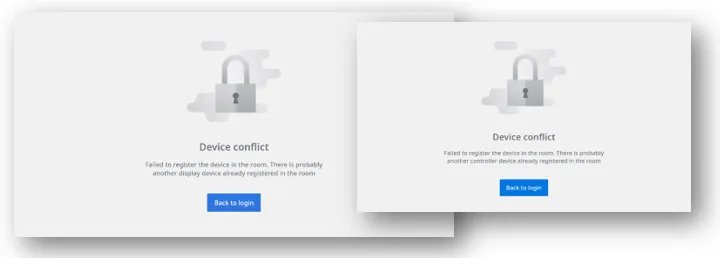
Sezione intitolata “Conflitto tra dispositivi”Messaggio: Conflitto tra dispositivi. Non è stato possibile registrare il dispositivo nella stanza. È probabile che nella stanza sia già registrato un altro dispositivo di visualizzazione/controllo.
L’errore compare quando alla stanza è già collegato un altro dispositivo dello stesso tipo (cioè c’è un altro dispositivo online con lo stesso utente connesso).
Per risolvere il problema:
- Individuare il Display o il Controller a cui l’utente è collegato e disconnetterlo prima di collegare un nuovo dispositivo alla sala (i dispositivi della sala sono elencati nel pannello di amministrazione).
- In alternativa, se è una soluzione accettabile, accedere a un’altra sala (ad esempio utilizzando credenziali diverse).
Tipo di dispositivo non corrispondente
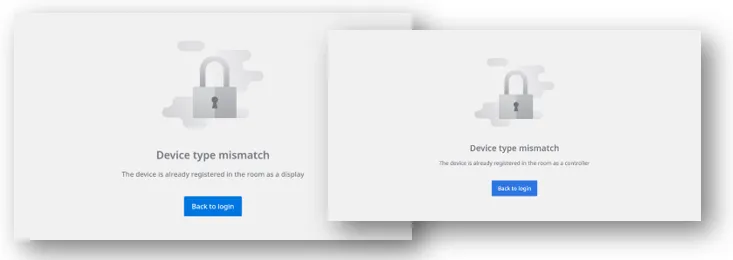
Sezione intitolata “Tipo di dispositivo non corrispondente”Messaggio: Disadattamento del tipo di dispositivo. Il dispositivo è già registrato nella sala come Controller/Display.
L’errore si verifica quando il dispositivo corrente è già collegato alla sala, ma il tipo di dispositivo registrato nel database non è corretto. Non è consentito utilizzare lo stesso dispositivo per connettersi a una sala contemporaneamente come Display e come Controller.
Per risolvere il problema:
- Uscire dall’altra applicazione installata sullo stesso dispositivo.
Stanza non configurata per l’utente
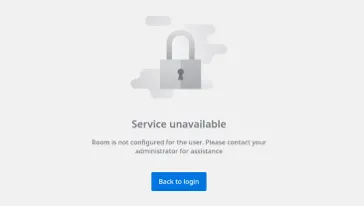
Sezione intitolata “Stanza non configurata per l’utente”Messaggio: Servizio non disponibile. La stanza non è configurata per l’utente. Contattare l’amministratore per assistenza.
L’errore compare quando l’utente connesso non ha alcuna sala configurata.
Per risolvere il problema:
- Verificare nel pannello di amministrazione se all’utente con cui si sta cercando di accedere è associata una stanza.
- Se non si conoscono utenti validi o disponibili per la sala, seguire le istruzioni per creare una stanza.
Non autorizzato
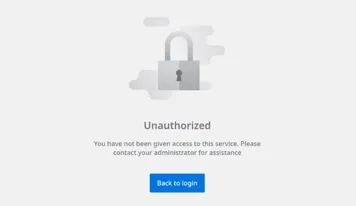
Sezione intitolata “Non autorizzato”Messaggio: Non autorizzato. L’accesso a questo servizio non è stato concesso. Contattare l’amministratore per assistenza.
L’errore compare per tutti gli altri problemi di accesso, ad esempio se l’utente non dispone di una licenza Online Meeting valida o non è configurato come utente Rooms.
Per risolvere il problema:
- Verificare che l’utente con cui si sta cercando di accedere abbia una licenza Rooms valida.
- Se non si conoscono utenti Rooms validi o disponibili, seguire le istruzioni per creare una stanza.
Nessuna connessione
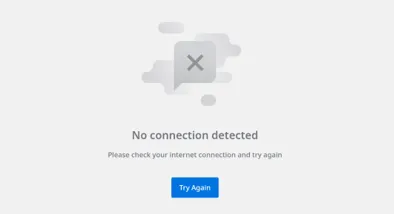
Sezione intitolata “Nessuna connessione”Messaggio: Non è stata rilevata alcuna connessione. Controllare la connessione a Internet e riprovare.
L’errore compare quando sul dispositivo non viene rilevata alcuna connessione Internet attiva.
Per risolvere il problema:
- Verificare che sul dispositivo sia attiva una connessione a Internet.
- Se il problema persiste, contattare l’amministratore locale.
Servizio temporaneamente non disponibile
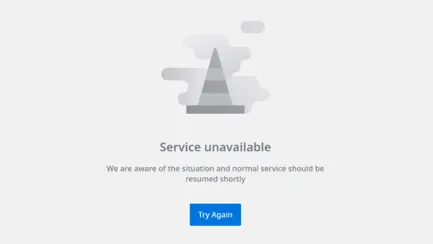
Sezione intitolata “Servizio temporaneamente non disponibile”Messaggio: Servizio non disponibile. Siamo al corrente della situazione; il servizio normale dovrebbe essere ripristinato a breve.
L’errore compare quando la connessione a Internet è attiva, ma ci sono problemi nella ricezione delle risposte dal servizio di autenticazione (STS) o dall’API Rooms. I server potrebbero essere temporaneamente fuori servizio.
Per risolvere il problema:
- Riprovare: è probabile che il servizio torni disponibile a breve.
- Se il problema persiste, contattare l’assistenza Blue Eagle.
Versione delle applicazioni
Sezione intitolata “Versione delle applicazioni”Versione dell’app Display
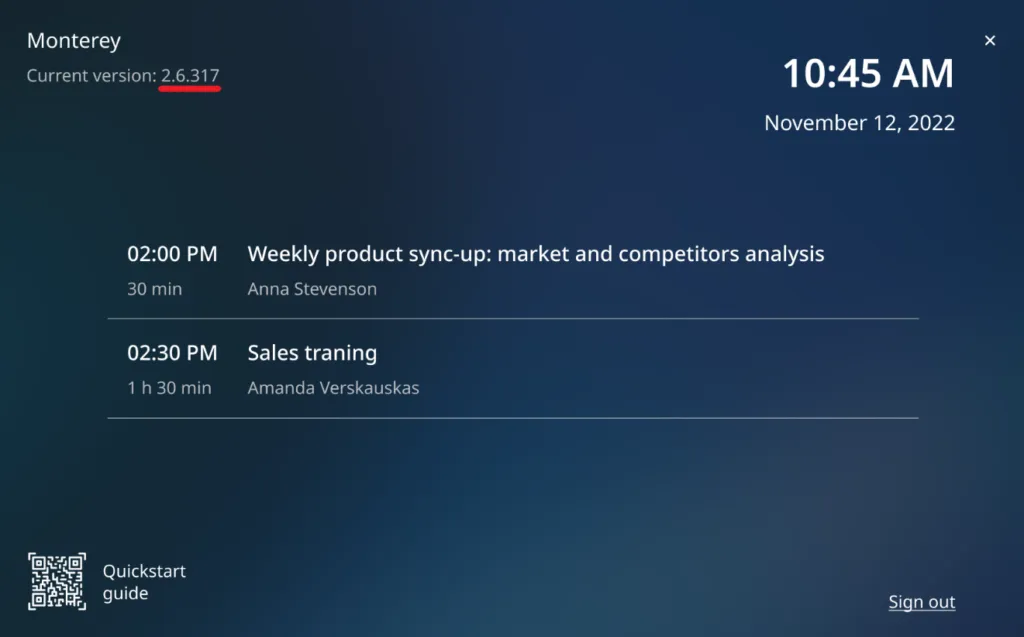
Sezione intitolata “Versione dell’app Display”Quando si contatta l’assistenza può essere richiesta la versione dell’app Display installata sul computer. La versione è visibile sul Display quando non è in corso una riunione.
Versione dell’app Controller
Sezione intitolata “Versione dell’app Controller”Quando si contatta l’assistenza può essere richiesta la versione dell’app Controller. Per visualizzarla, toccare il pulsante a forma di ingranaggio nell’angolo in alto a destra della finestra dell’app Controller.