
Configurare più calendari in Cal.com
Questo articolo spiega come configurare più calendari in Cal.com in modo che l’AI Scheduler possa proporre e fissare al telefono gli appuntamenti sul calendario corretto. La funzione è disponibile sia per il centralino in cloud EagleMercury sia per il Contact Center EagleMercury.
Prima di iniziare
Sezione intitolata “Prima di iniziare”- Abilitare l’accesso ad AI Builder. Se sei amministratore, puoi farlo seguendo i passaggi dell’articolo Abilitare l’accesso ad AI Builder; altrimenti rivolgiti al tuo amministratore.
- Creare una chiave API di Cal.com, necessaria perché l’AI Scheduler possa fissare gli appuntamenti. La procedura è descritta nell’articolo Generare una chiave API di Cal.com.
Cosa permette di fare
Sezione intitolata “Cosa permette di fare”L’AI Scheduler può usare Cal.com per consentire ai chiamanti di prenotare appuntamenti al telefono.
È possibile configurare Cal.com in modo che l’AI Agent fissi gli appuntamenti:
- su un unico calendario condiviso, ad esempio un calendario appuntamenti dell’azienda;
- su più calendari, ad esempio calendari separati per ciascun dipendente;
- con tipi di appuntamento distinti per ciascun calendario o membro del team.
In questo modo l’azienda indirizza le prenotazioni al calendario giusto, mantenendo la pianificazione automatizzata tramite l’AI Scheduler.
Come configurarlo
Sezione intitolata “Come configurarlo”Passaggio 1: creare l’account Cal.com principale
Sezione intitolata “Passaggio 1: creare l’account Cal.com principale”- Creare un account Cal.com con una licenza a pagamento di livello Teams o superiore.
- Questo sarà l’account Cal.com principale, usato per gestire il team e generare la chiave API per l’AI Scheduler.
Passaggio 2: creare un account Cal.com per ogni calendario
Sezione intitolata “Passaggio 2: creare un account Cal.com per ogni calendario”- Creare un account Cal.com separato per ciascun calendario aggiuntivo da collegare.
- Questi account aggiuntivi possono usare il piano gratuito Individual di Cal.com.
Esempi:
- account Cal.com principale dell’azienda;
- account Cal.com del dipendente 1;
- account Cal.com del dipendente 2;
- account Cal.com del dipendente 3.
Passaggio 3: collegare ogni calendario al rispettivo account Cal.com
Sezione intitolata “Passaggio 3: collegare ogni calendario al rispettivo account Cal.com”- In ciascun account Cal.com, collegare il calendario necessario.
- Tra i calendari supportati ci sono, ad esempio, Google Calendar, Microsoft Outlook Calendar e Apple Calendar.
- Ogni account Cal.com deve essere collegato al calendario che l’AI Scheduler userà per quella persona o risorsa.
- Se Cal.com ha creato degli Event Types (tipi di evento) predefiniti, eliminarli prima di proseguire.
Passaggio 4: creare un Team nell’account Cal.com principale
Sezione intitolata “Passaggio 4: creare un Team nell’account Cal.com principale”- Nell’account Cal.com principale, creare un Team.
- Aggiungere ciascun account Cal.com aggiuntivo come membro del team.
- Chiedere a ogni membro del team di accettare l’invito ricevuto via email.
Passaggio 5: creare i Team Event Types
Sezione intitolata “Passaggio 5: creare i Team Event Types”-
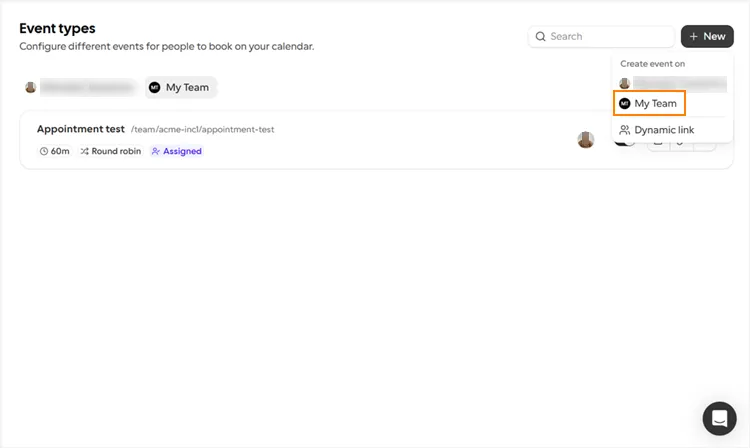
Creare gli Event Types dall’account principale.
-
Per ciascun calendario, creare un nuovo Team Event Type.
-
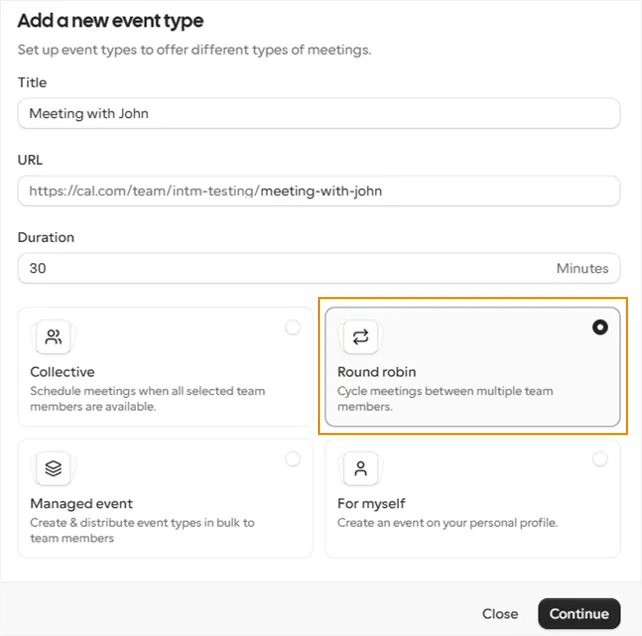
Scegliere Round Robin come tipo di evento.
-
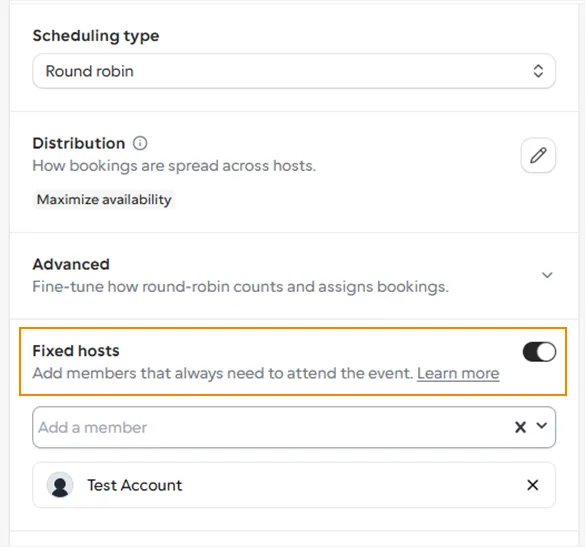
Andare su Assignment.
-
Attivare Fixed Host.
-
Selezionare solo l’account Cal.com collegato al calendario da usare per quel tipo di evento.
-
Configurare le altre impostazioni del tipo di evento, come durata e luogo.
-
Ripetere questi passaggi per ogni calendario che l’AI Agent deve usare.
Passaggio 6: verificare che i tipi di evento compaiano nella scheda Team
Sezione intitolata “Passaggio 6: verificare che i tipi di evento compaiano nella scheda Team”- Al termine della configurazione, andare nella scheda Team di Cal.com.
- Verificare che i Team Event Types configurati siano elencati.
Passaggio 7: generare la chiave API dall’account Cal.com principale
Sezione intitolata “Passaggio 7: generare la chiave API dall’account Cal.com principale”Per i dettagli, vedere l’articolo Generare una chiave API di Cal.com.
Passaggio 8: inserire la chiave API in AI Builder e scegliere o aggiornare i tipi di appuntamento
Sezione intitolata “Passaggio 8: inserire la chiave API in AI Builder e scegliere o aggiornare i tipi di appuntamento”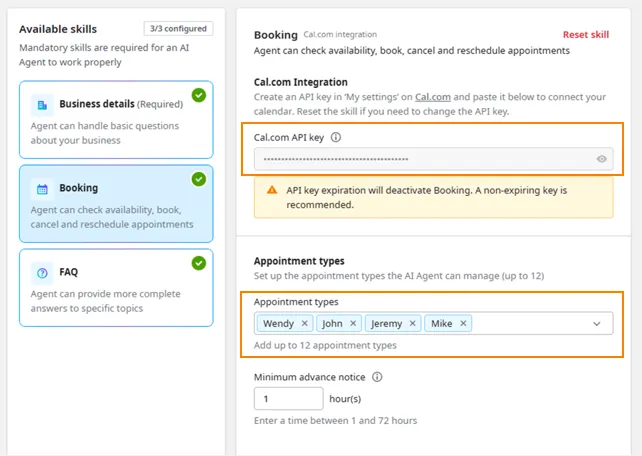
Per i dettagli, vedere il Passaggio 6 (facoltativo): configurare la prenotazione dell’articolo Configurare un AI Scheduler.
Verificare che funzioni
Sezione intitolata “Verificare che funzioni”- Dopo aver pubblicato l’AI Scheduler, eseguire una chiamata di prova.
- Chiamare il numero di telefono assegnato all’AI Scheduler.
- Chiedere di prenotare un appuntamento.
- Verificare che l’AI Scheduler proponga i tipi di appuntamento previsti.
- Completare una prenotazione di prova.
- Verificare che l’appuntamento compaia sul calendario collegato corretto.
Risultato atteso: l’appuntamento viene creato sul calendario associato al Team Event Type selezionato.
Risolvere i problemi
Sezione intitolata “Risolvere i problemi”I tipi di appuntamento non compaiono in AI Builder
Sezione intitolata “I tipi di appuntamento non compaiono in AI Builder”Causa probabile: gli Event Types potrebbero non essere stati creati correttamente in Cal.com, oppure potrebbero non essere Team Event Types.
Soluzione
Sezione intitolata “Soluzione”-
Verificare che gli Event Types esistano in Cal.com.
-
Verificare che siano stati creati sotto il Team e non tra gli Event Types personali dell’account principale.
-
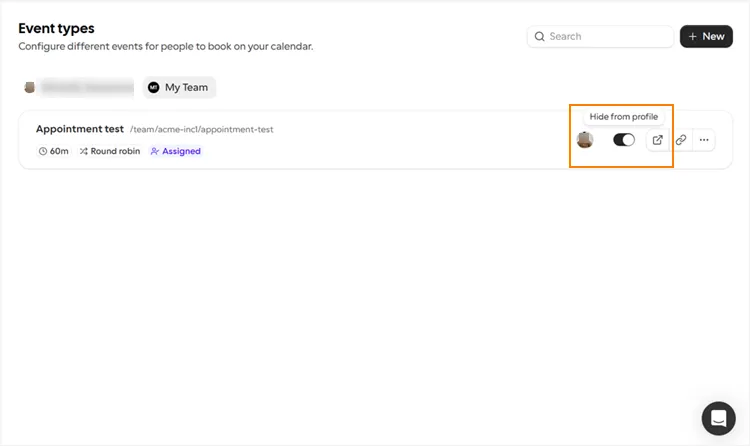
Verificare che i Team Event Types non siano nascosti.
-
Tornare in AI Builder e ricaricare la skill Booking.
-
Se il problema persiste, generare una nuova chiave API dall’account Cal.com principale e sostituire la chiave esistente in AI Builder.
Il calendario di un membro del team non è disponibile
Sezione intitolata “Il calendario di un membro del team non è disponibile”Causa probabile: il membro del team potrebbe non aver accettato l’invito al team, oppure il suo calendario potrebbe non essere collegato.
Soluzione
Sezione intitolata “Soluzione”- Verificare che il membro del team abbia accettato l’email di invito di Cal.com.
- Chiedere al membro del team di accedere a Cal.com.
- Verificare che il suo calendario Google, Microsoft o Apple sia collegato.
- Verificare che il Team Event Type usi quel membro del team come Fixed Host.
- Ripetere la prova di prenotazione.
La chiave API di Cal.com non funziona
Sezione intitolata “La chiave API di Cal.com non funziona”Causa probabile: la chiave API potrebbe essere scaduta, copiata in modo errato o generata dall’account Cal.com sbagliato.
Soluzione
Sezione intitolata “Soluzione”- Generare una nuova chiave API dall’account Cal.com principale.
- Quando possibile, usare una chiave senza scadenza.
- Sostituire la chiave API esistente in AI Builder.
- Ricaricare la skill Booking.
- Verificare che i Team Event Types compaiano.