Configurare il SAML SSO con Google
-
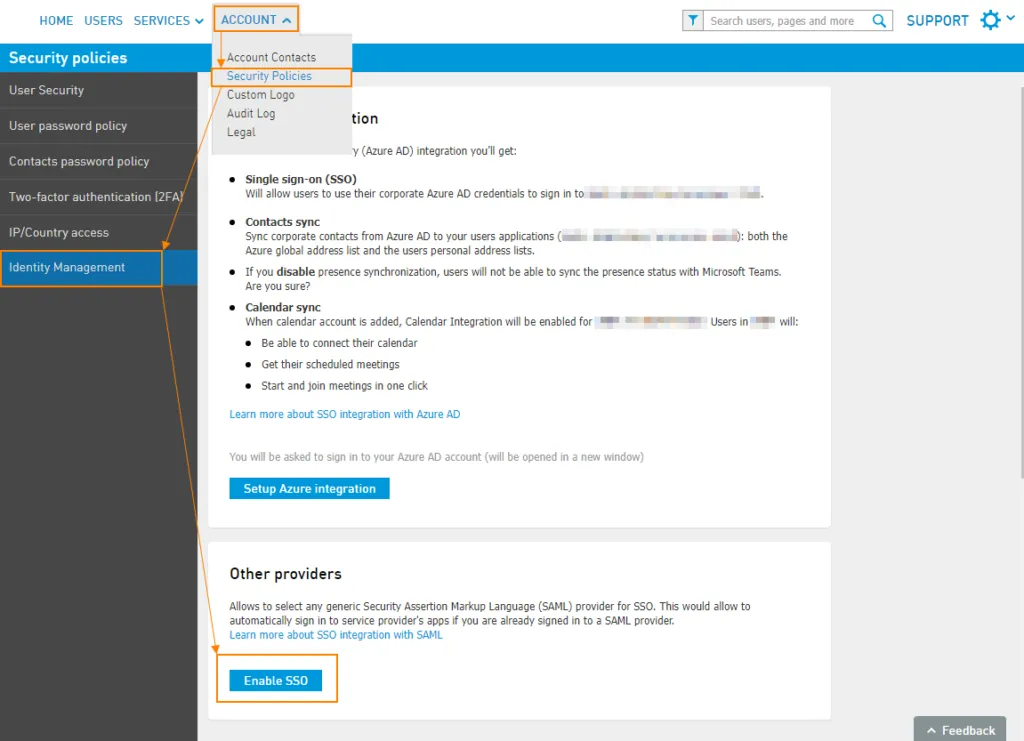
Il referente dell’account (Account Contact) con il ruolo di Security Manager accede al pannello di amministrazione e apre Account › Criteri di sicurezza › Gestione dell’identità › Abilita SSO nella sezione Altri fornitori.
-
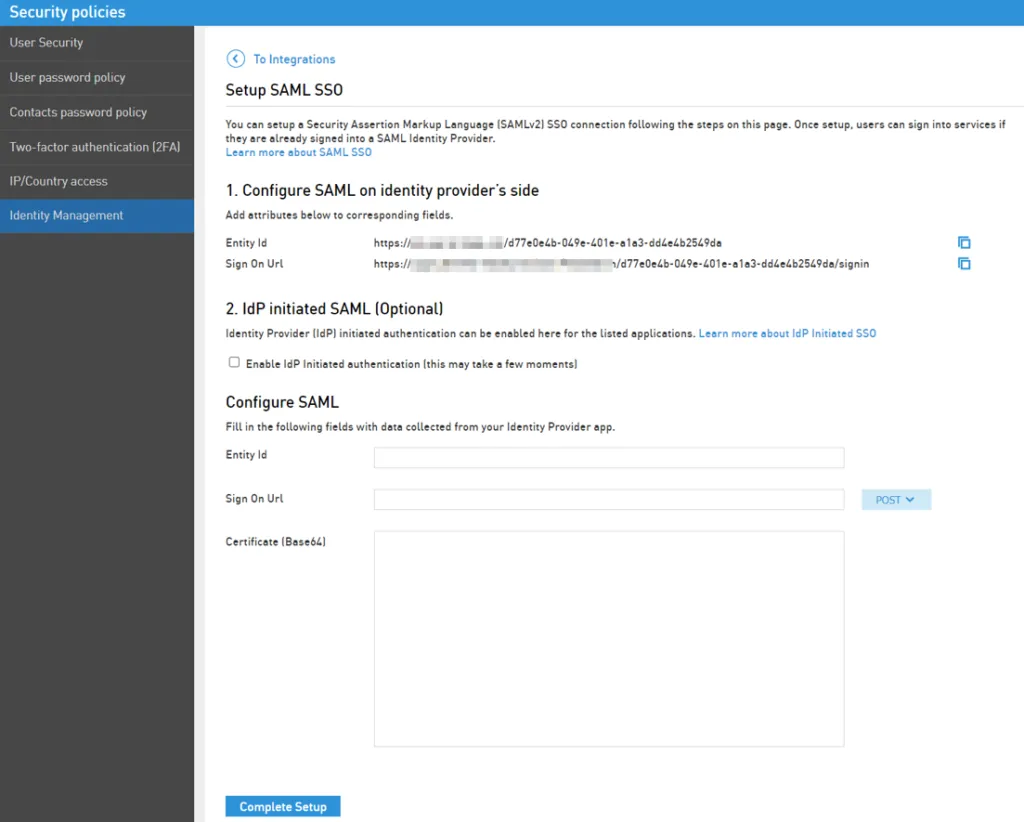
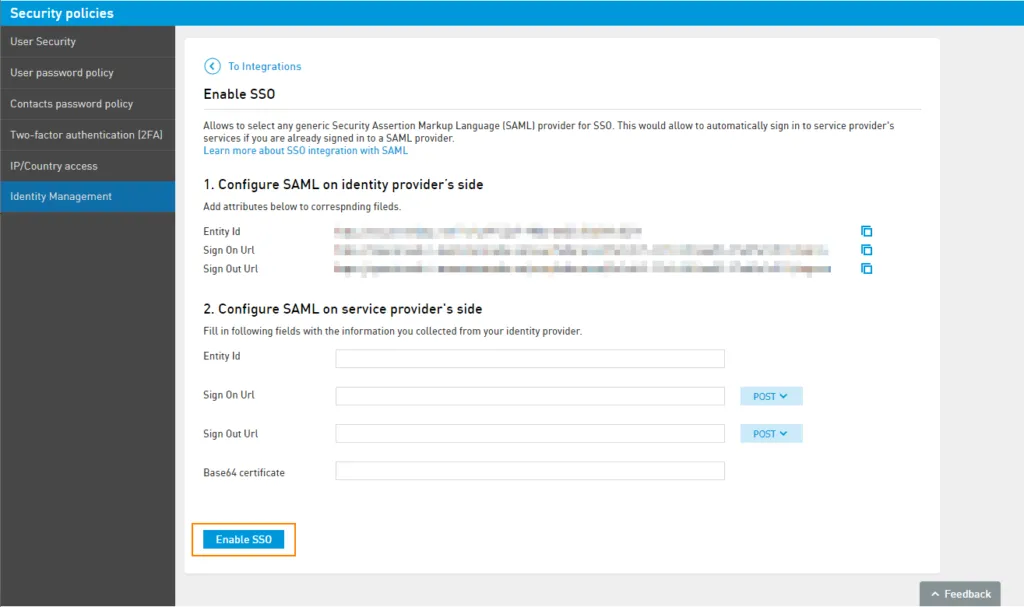
Si apre la pagina di impostazione del SAML SSO. Nei passaggi successivi gli attributi visualizzati in questa pagina vengono scambiati tra il pannello di amministrazione e l’Identity Provider per creare una nuova connessione SAML SSO.
-
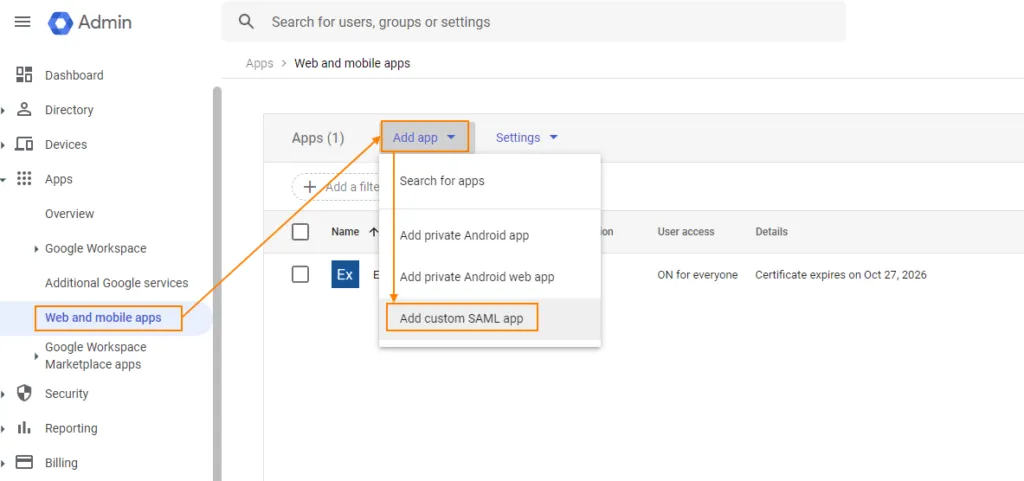
Accedere alla console di amministrazione di Google e aprire Applicazioni › Applicazioni web e mobili › Aggiungi applicazione › Aggiungi applicazione SAML personalizzata.
-
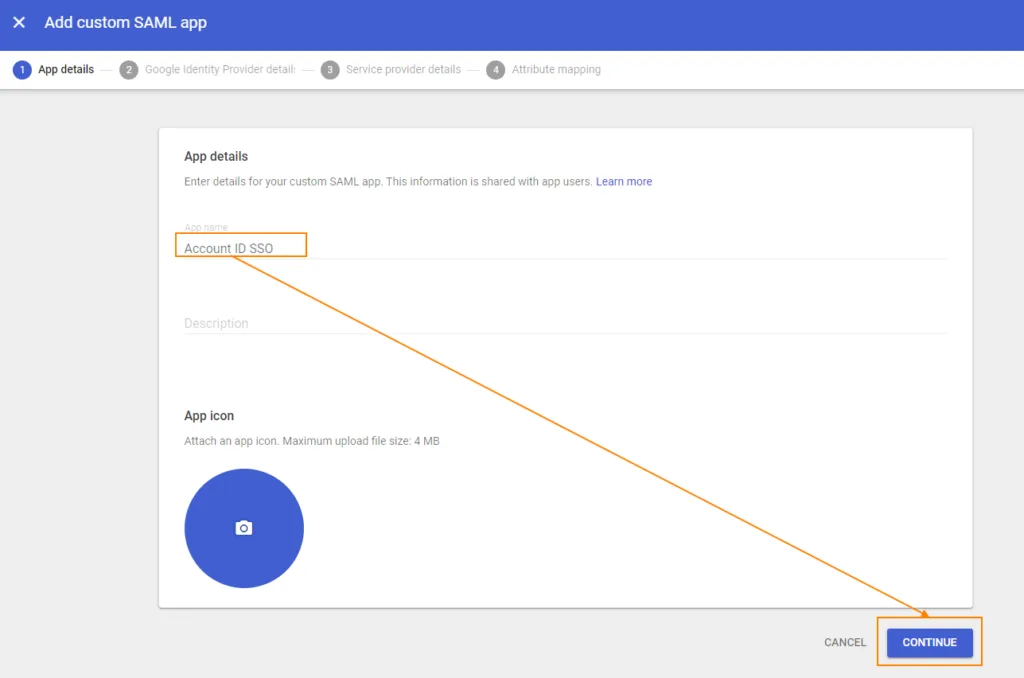
Inserire il nome dell’applicazione e fare clic su Continua.
-
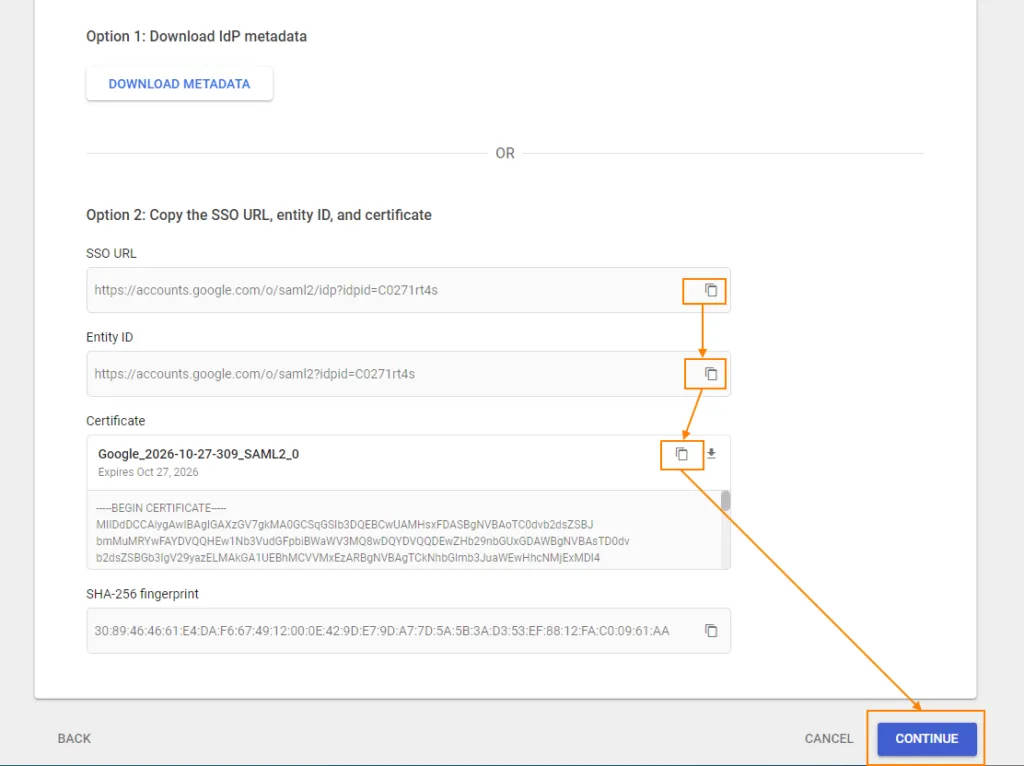
Copiare i dati di Google nel pannello di amministrazione:
- l’URL SSO nel campo URL di accesso;
- l’ID entità nel campo ID entità;
- il certificato nel campo Certificato Base64.
-
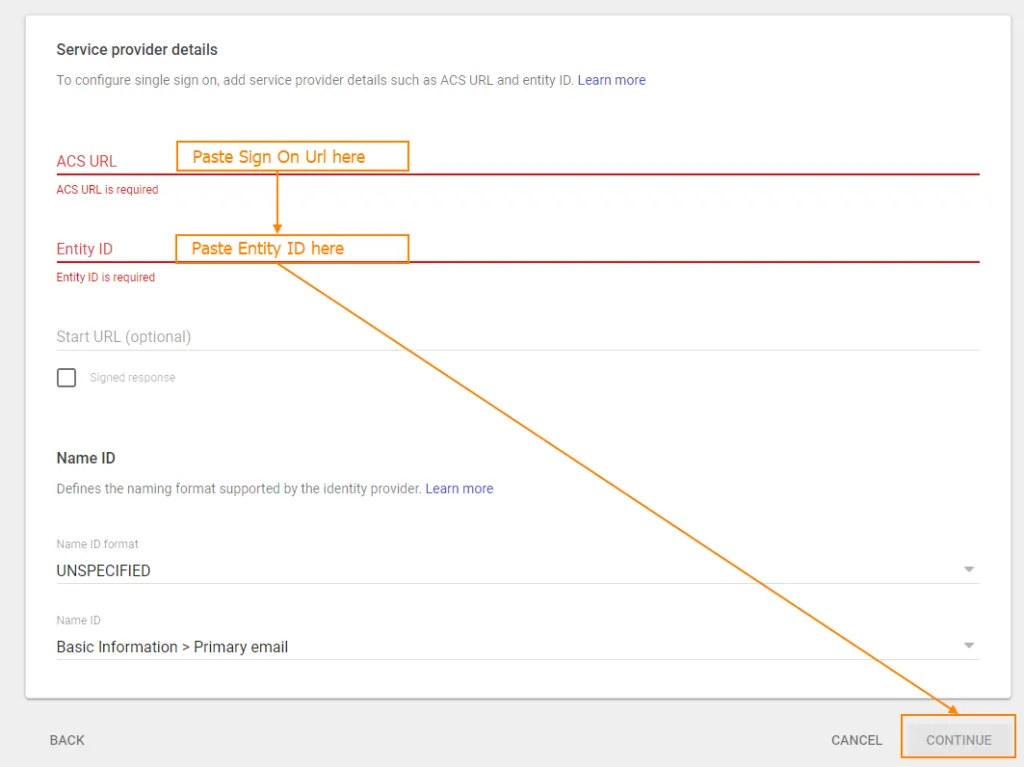
Nel passaggio successivo copiare in Google i dati del pannello di amministrazione:
- nel campo URL ACS l’URL di accesso;
- nel campo ID entità l’ID entità.
-
Nel passaggio successivo non è necessario modificare nulla: fare clic su Fine.
-
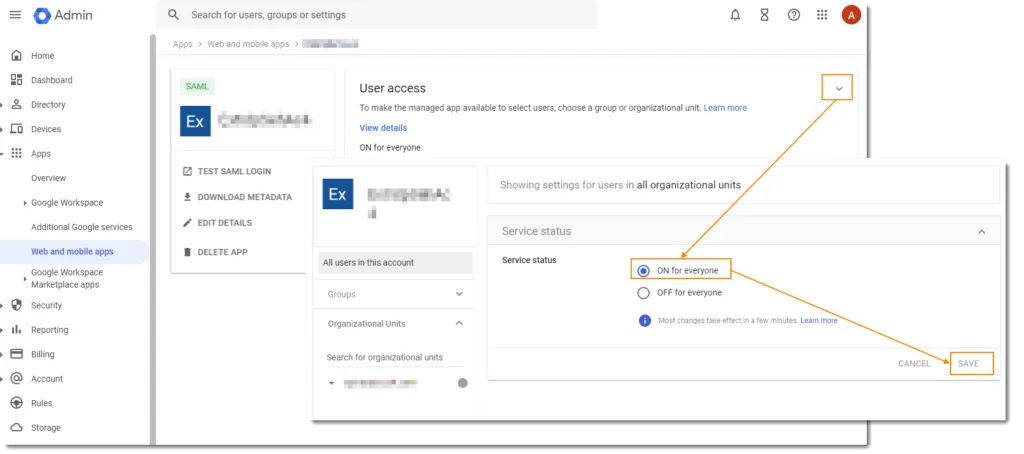
Il passaggio seguente è obbligatorio per il funzionamento dell’SSO: aprire Applicazioni › Applicazioni web e mobili, fare clic sull’applicazione appena creata, fare clic sulla freccia accanto a Accesso utente, selezionare On per tutti e fare clic su Salva.
-
Nel pannello di amministrazione fare clic su Abilita SSO.
-
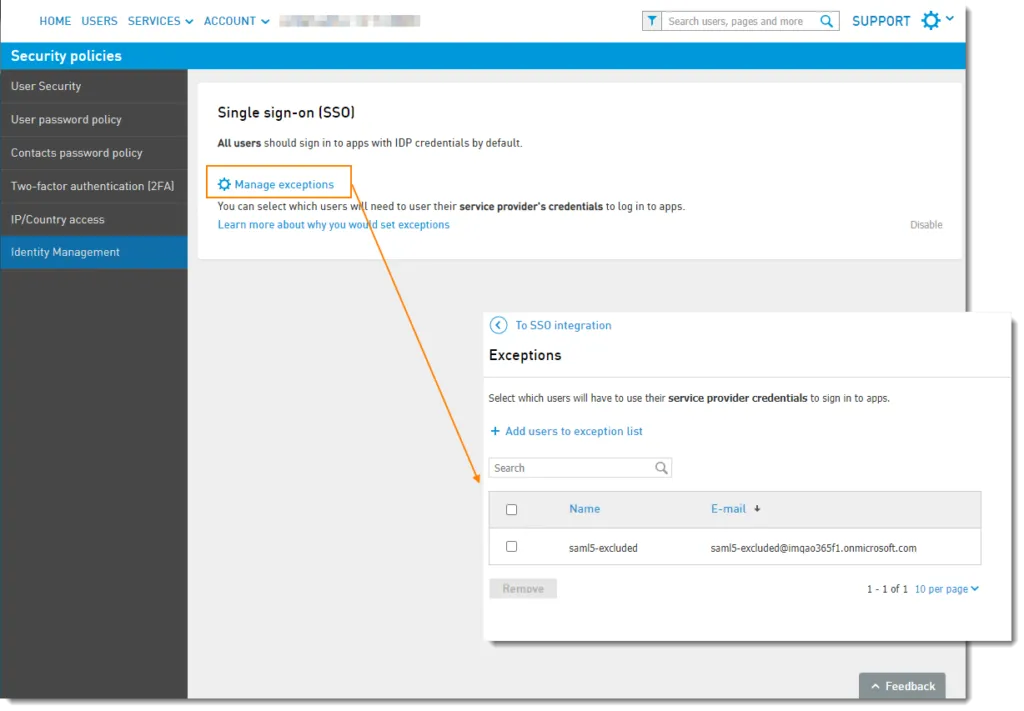
Dopo aver abilitato l’SSO è possibile gestire le eccezioni degli utenti. Per impostazione predefinita tutti gli utenti sono abilitati; l’amministratore può escludere dall’SSO gli utenti selezionati.