
Tipi di segreteria telefonica (voicemail) in EagleMercury
EagleMercury consente di impostare i seguenti tipi di segreteria telefonica (voicemail):
- segreteria telefonica aziendale;
- segreteria telefonica del risponditore automatico;
- segreteria telefonica degli Hunt Group (gruppi di squillo) base;
- segreteria telefonica degli Advanced Hunt Group;
- segreteria telefonica dell’utente;
- casella vocale delle risorse.
L’articolo descrive inoltre come controllare e come disabilitare la segreteria telefonica.
Segreteria telefonica aziendale
Sezione intitolata “Segreteria telefonica aziendale”Per impostare la segreteria telefonica aziendale, aprire EagleMercury > Impostazioni > Impostazioni segreteria telefonica.
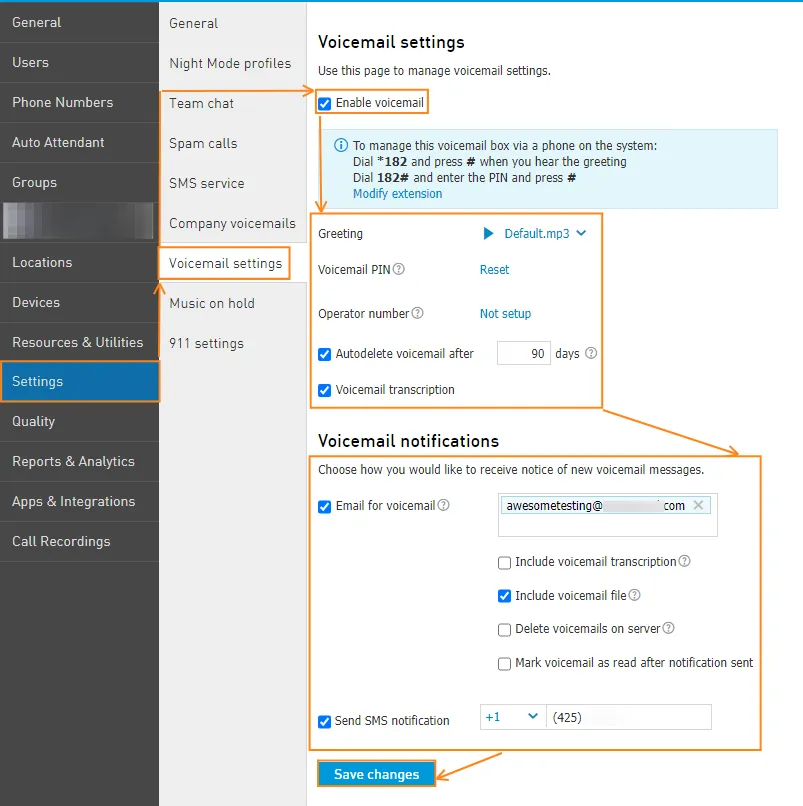
Impostazioni della casella vocale aziendale
Sezione intitolata “Impostazioni della casella vocale aziendale”- Saluto: è impostato di default il saluto predefinito. È possibile caricare un nuovo file o registrare un saluto per telefono. È possibile utilizzare un solo saluto personalizzato alla volta: ogni nuovo caricamento sovrascrive il saluto personalizzato precedente.
- PIN della segreteria telefonica: se non si conosce il PIN, è possibile contattare l’assistenza Blue Eagle o semplicemente reimpostarlo.
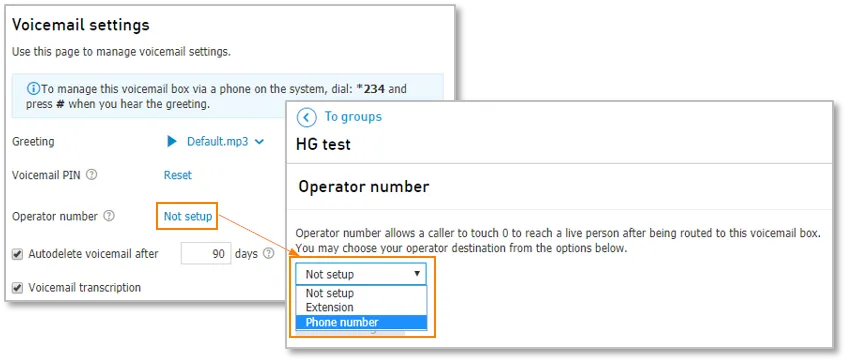
- Numero operatore: offre a chi raggiunge la casella vocale la possibilità di premere 0 per raggiungere un numero di telefono o un interno.
- Durata di permanenza dei messaggi sul server prima della cancellazione automatica: il valore minimo è 1 giorno, il massimo 90 giorni.
- Trascrizione della segreteria telefonica: selezionare la casella per attivare l’opzione. Per ricevere la trascrizione nelle notifiche via e-mail, selezionare anche l’opzione Includi la trascrizione della segreteria telefonica.
-
Impostazioni di notifica della segreteria telefonica:
- modificare l’indirizzo e-mail per le notifiche;
- includere la trascrizione della casella vocale nell’e-mail;
- includere il file della casella vocale nell’e-mail;
- eliminare i messaggi vocali sul server;
- contrassegnare il messaggio vocale come letto dopo l’invio della notifica.
-
Notifica via SMS: abilitare la notifica via SMS.
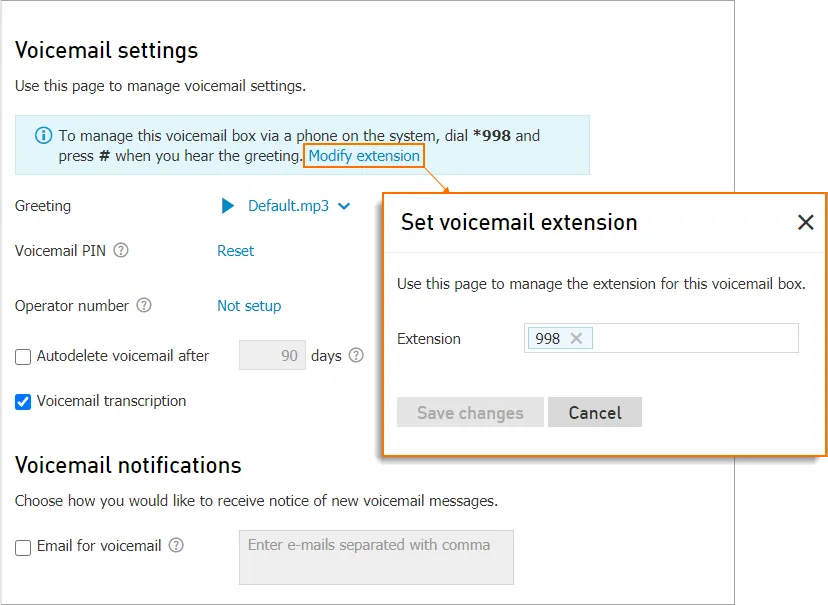
Per accedere alla casella vocale aziendale, comporre in sequenza *EXT > # > EXT# > PIN#. Esempio: *100 > # > 100# > PIN#.
È inoltre possibile modificare l’interno della casella vocale aziendale facendo clic sul collegamento Modifica estensione.
Segreteria telefonica del risponditore automatico
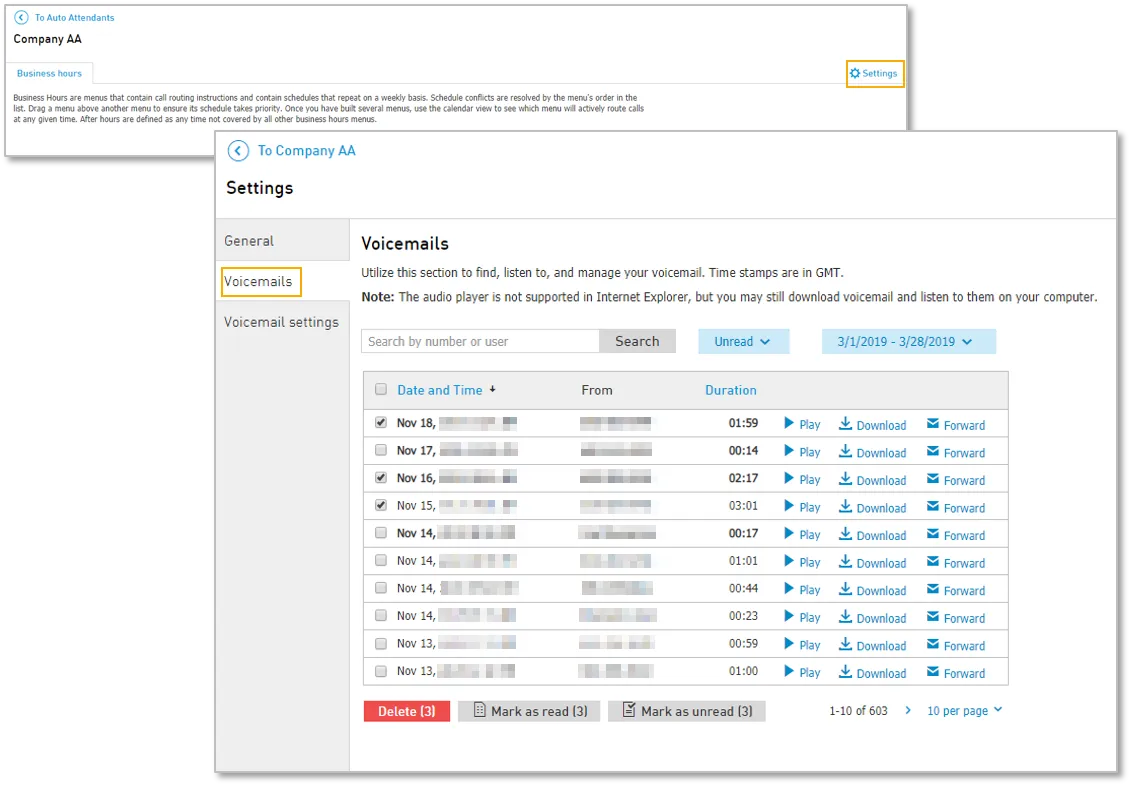
Sezione intitolata “Segreteria telefonica del risponditore automatico”EagleMercury consente di impostare le notifiche della segreteria telefonica del risponditore automatico e di ascoltarne i messaggi nel pannello di amministrazione.
La casella vocale può inoltre essere controllata da qualsiasi telefono dell’account componendo l’interno del risponditore automatico seguito da #.
Per impostare le notifiche della segreteria telefonica:
- Nel pannello di amministrazione aprire Servizi > EagleMercury > Assistente automatico.
- Fare clic sul nome del risponditore automatico.
- Aprire Impostazioni > Impostazioni Voicemail e inserire l’indirizzo e-mail per la segreteria telefonica.
Nella stessa pagina è possibile caricare un nuovo saluto per la casella vocale del risponditore automatico, modificare il PIN della casella vocale e regolare le impostazioni di notifica.
Nella scheda Voicemails sono visibili i messaggi lasciati al risponditore automatico selezionato: è possibile riprodurli, scaricarli, inoltrarli o eliminarli.
Segreteria telefonica degli Hunt Group base
Sezione intitolata “Segreteria telefonica degli Hunt Group base”-
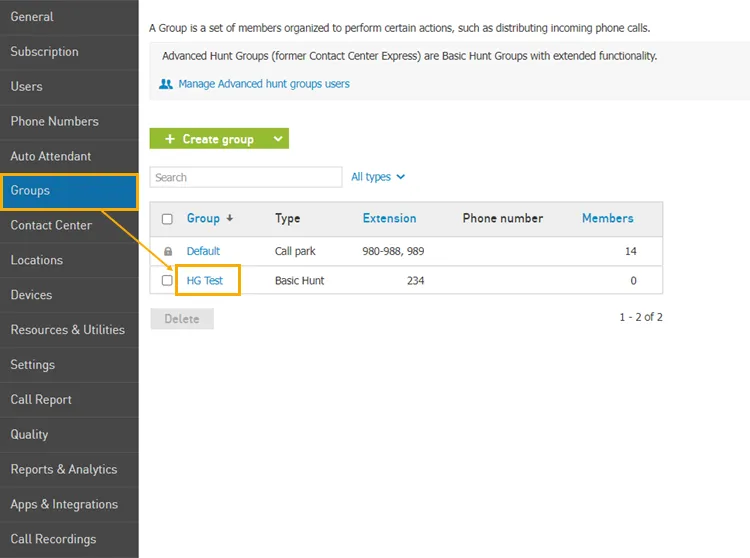
Aprire EagleMercury > Gruppi e fare clic sul nome del gruppo.
-
Aprire le impostazioni della segreteria telefonica (Voicemail).
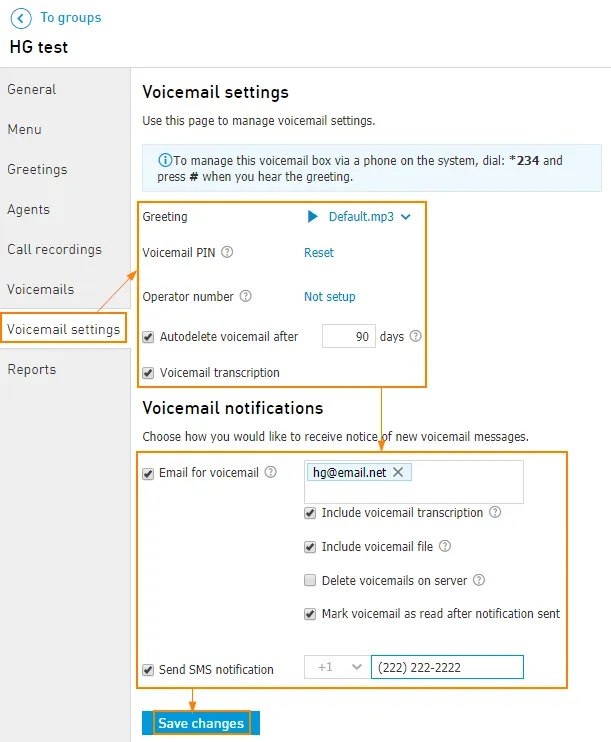
Sono disponibili le seguenti impostazioni:
- Saluto: è impostato di default il saluto predefinito. È possibile caricare un nuovo file o registrare un saluto per telefono. È possibile utilizzare un solo saluto personalizzato alla volta: ogni nuovo caricamento sovrascrive il saluto personalizzato precedente.
- PIN della segreteria telefonica: se non si conosce il PIN, è possibile contattare l’assistenza Blue Eagle o semplicemente reimpostarlo.
- Numero operatore: offre a chi raggiunge la casella vocale la possibilità di premere 0 per raggiungere un numero di telefono o un interno.
- Cancellazione automatica: durata di permanenza dei messaggi sul server prima della cancellazione automatica. Il valore minimo è 1 giorno, il massimo 90 giorni.
- Trascrizione della segreteria telefonica: selezionare la casella per abilitare l’opzione. Per ricevere la trascrizione nelle notifiche via e-mail, selezionare anche l’opzione Includi la trascrizione della segreteria telefonica.
- Impostazioni di notifica della segreteria telefonica:
- modificare l’indirizzo e-mail per le notifiche;
- includere la trascrizione della casella vocale nell’e-mail;
- includere il file della casella vocale nell’e-mail;
- eliminare i messaggi vocali sul server;
- contrassegnare i messaggi vocali come letti dopo l’invio della notifica.
- Notifica via SMS: abilitare la notifica via SMS.
Segreteria telefonica degli Advanced Hunt Group
Sezione intitolata “Segreteria telefonica degli Advanced Hunt Group”-
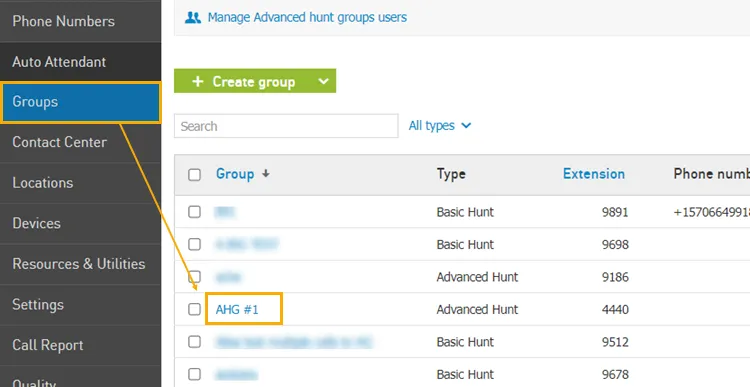
Aprire EagleMercury > Gruppi e fare clic sul nome del gruppo.
-
Aprire le impostazioni della segreteria telefonica (Voicemail).
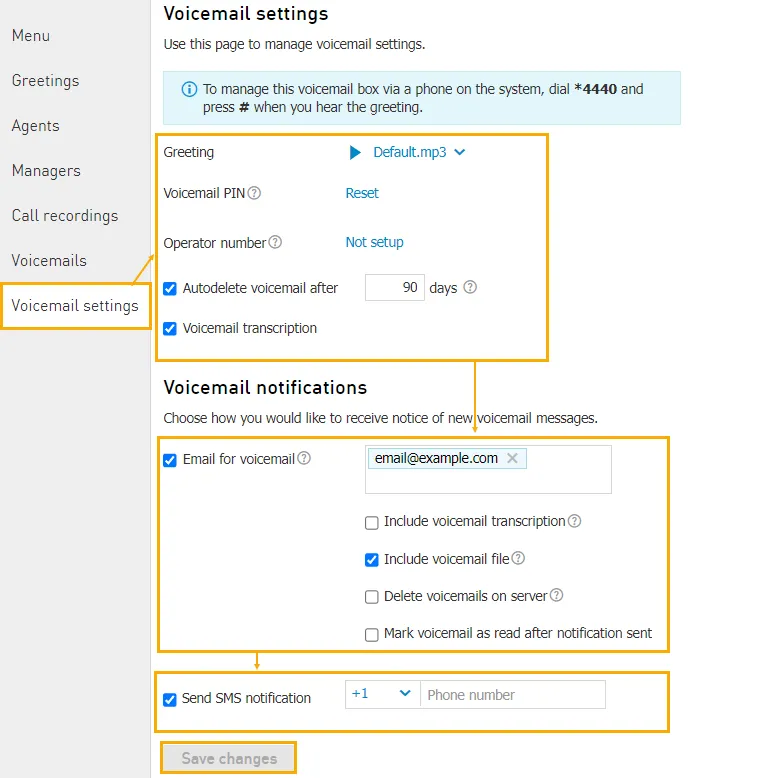
Sono disponibili le seguenti impostazioni:
- Saluto: è impostato di default il saluto predefinito. È possibile caricare un nuovo file o registrare un saluto per telefono. È possibile utilizzare un solo saluto personalizzato alla volta: ogni nuovo caricamento sovrascrive il saluto personalizzato precedente.
- PIN della segreteria telefonica: se non si conosce il PIN, è possibile contattare l’assistenza Blue Eagle o semplicemente reimpostarlo.
- Numero operatore: offre a chi raggiunge la casella vocale la possibilità di premere 0 per raggiungere un numero di telefono o un interno.
- Cancellazione automatica: durata di permanenza dei messaggi sul server prima della cancellazione automatica. Il valore minimo è 1 giorno, il massimo 90 giorni.
- Trascrizione della segreteria telefonica: selezionare la casella per abilitare l’opzione. Per ricevere la trascrizione nelle notifiche via e-mail, selezionare anche l’opzione Includi la trascrizione della segreteria telefonica.
- Impostazioni di notifica della segreteria telefonica:
- modificare l’indirizzo e-mail per le notifiche;
- includere la trascrizione della casella vocale nell’e-mail;
- includere il file della casella vocale nell’e-mail;
- eliminare i messaggi vocali sul server;
- contrassegnare i messaggi vocali come letti dopo l’invio della notifica.
- Notifica via SMS: abilitare la notifica via SMS.
Segreteria telefonica dell’utente
Sezione intitolata “Segreteria telefonica dell’utente”Le impostazioni della segreteria telefonica degli utenti si trovano in Utenti > nome dell’utente > EagleMercury > Voicemail.
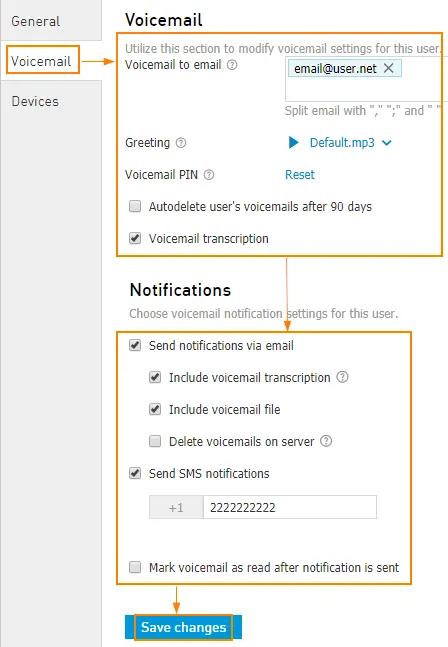
- Indirizzo e-mail: modifica dell’indirizzo e-mail per le notifiche.
- Saluto: è impostato di default il saluto predefinito. È possibile caricare un nuovo file o registrare un saluto per telefono. È possibile utilizzare un solo saluto personalizzato alla volta: ogni nuovo caricamento sovrascrive il saluto personalizzato precedente.
- PIN della segreteria telefonica: se non si conosce il PIN, è possibile contattare l’assistenza Blue Eagle o semplicemente reimpostarlo.
- Cancellazione automatica: durata di permanenza dei messaggi sul server prima della cancellazione automatica. Il valore minimo è 1 giorno, il massimo 90 giorni.
- Trascrizione della segreteria telefonica: selezionare la casella per abilitare l’opzione. Per ricevere la trascrizione nelle notifiche via e-mail, selezionare anche l’opzione Includi la trascrizione della segreteria telefonica.
- Impostazioni di notifica della segreteria telefonica:
- includere la trascrizione della casella vocale nell’e-mail;
- includere il file della casella vocale nell’e-mail;
- eliminare i messaggi vocali sul server.
- Notifica via SMS: abilitare la notifica via SMS.
- Contrassegnare il messaggio vocale come letto dopo l’invio della notifica.
La gestione della casella vocale dell’utente è descritta nell’articolo “Come controllare la casella vocale”.
La gestione delle impostazioni della casella vocale dell’utente (PIN, saluto, trascrizione e notifiche via e-mail) dall’app desktop EagleMercury è descritta nell’articolo “App desktop EagleMercury: impostazioni Voicemail”.
La gestione delle impostazioni della segreteria telefonica nell’app mobile EagleMercury è descritta nell’articolo “App mobile EagleMercury: impostazioni Voicemail”.
Casella vocale delle risorse
Sezione intitolata “Casella vocale delle risorse”Le informazioni sulla casella vocale come risorsa si trovano nell’articolo “Risorse e utilità: casella vocale”.
Controllare la casella vocale
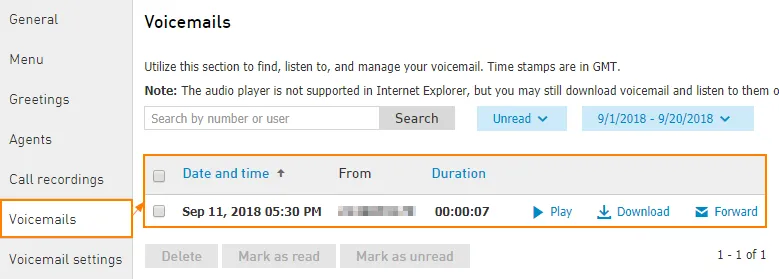
Sezione intitolata “Controllare la casella vocale”- Se è stata impostata una notifica via e-mail per la casella vocale, i messaggi vocali vengono inviati a quell’indirizzo e-mail in base alle impostazioni.
- La casella vocale aziendale, quella degli Hunt Group e la casella vocale dell’utente possono essere controllate all’interno del pannello di amministrazione.
- Per ascoltare i messaggi vocali del risponditore automatico, controllare l’indirizzo indicato nel campo E-mail delle impostazioni della segreteria telefonica.
È anche possibile controllare i messaggi vocali da una linea remota: occorre conoscere l’interno del servizio e il PIN, che si possono ottenere dall’amministratore di sistema.
Controllare la segreteria telefonica dal telefono fisso
Sezione intitolata “Controllare la segreteria telefonica dal telefono fisso”- Da qualsiasi telefono dell’account comporre *EXT (esempio: *100).
- Quando inizia l’annuncio della casella vocale, premere #.
- Seguire le indicazioni vocali: inserire l’interno a cui si desidera accedere o che si desidera modificare e premere # al termine.
- Seguire le indicazioni vocali: inserire il PIN e premere # al termine.
- Seguire le indicazioni vocali e selezionare l’attività desiderata:
- premere 1 per ascoltare i nuovi messaggi vocali;
- premere 2 per ascoltare i vecchi messaggi;
- premere 3 per le opzioni personali, che consentono anche di aggiornare il saluto della segreteria telefonica.
Controllare la segreteria telefonica da una linea esterna
Sezione intitolata “Controllare la segreteria telefonica da una linea esterna”- Da una linea esterna chiamare il proprio numero di telefono.
- Quando inizia l’annuncio della casella vocale, premere #.
- Seguire le indicazioni vocali: inserire l’interno a cui si desidera accedere o che si desidera modificare e premere # al termine.
- Seguire le indicazioni vocali: inserire il PIN e premere # al termine.
- Seguire le indicazioni vocali e selezionare l’attività desiderata:
- premere 1 per ascoltare i nuovi messaggi vocali;
- premere 2 per ascoltare i vecchi messaggi;
- premere 3 per le opzioni personali, che consentono anche di aggiornare il saluto della segreteria telefonica.
Disabilitare la segreteria telefonica
Sezione intitolata “Disabilitare la segreteria telefonica”La segreteria telefonica può essere disattivata per gli utenti dell’account e per i seguenti servizi:
- risorse;
- Hunt Group (base e avanzati);
- risponditori automatici.
Per disattivarla:
- Nel pannello di amministrazione aprire Servizi > EagleMercury.
- Aprire le impostazioni della segreteria telefonica dell’utente o del servizio da disattivare.
- Disattivare l’opzione Abilita segreteria telefonica.