
Abilitare l'accesso ad AI Builder
Prima di poter usare le funzioni di AI Builder, l’accesso deve essere configurato per il tuo account. La procedura vale sia per il centralino in cloud EagleMercury sia per il Contact Center EagleMercury.
Cosa fa questa funzione
Sezione intitolata “Cosa fa questa funzione”AI Builder permette agli utenti di creare e gestire le funzioni AI, come l’AI Scheduler.
Una volta abilitato AI Builder, le funzioni degli AI Agents vengono attivate automaticamente per l’account.
Prima di iniziare
Sezione intitolata “Prima di iniziare”Ti serve:
- l’accesso al pannello di amministrazione EagleMercury, sia per gli account del centralino in cloud EagleMercury sia per quelli del Contact Center, oppure
- l’accesso al portale di amministrazione del Contact Center EagleMercury, con una delle versioni del Contact Center che includono AI Builder.
Dopo aver verificato di avere l’accesso corretto, disattivare le restrizioni per IP e per Paese: nel pannello di amministrazione EagleMercury aprire Account › Security Policies › IP/Country Access e disattivare tutte le restrizioni.
Abilitare AI Builder nel pannello di amministrazione EagleMercury
Sezione intitolata “Abilitare AI Builder nel pannello di amministrazione EagleMercury”Assegnare il ruolo di amministratore richiesto
Sezione intitolata “Assegnare il ruolo di amministratore richiesto”- Aprire il pannello di amministrazione EagleMercury.
- Andare in Account › Account Contacts.
- Selezionare l’utente facendo clic sul suo nome.
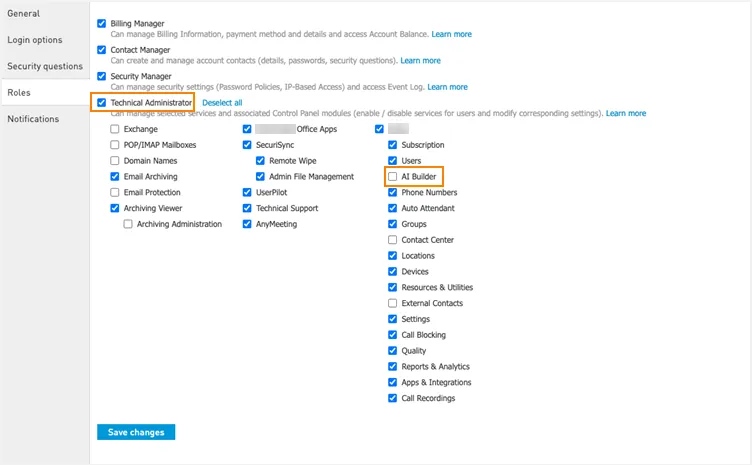
- Assegnare il ruolo Technical Administrator (amministratore tecnico).
- Selezionare la casella AI Builder.
Abilitare l’autorizzazione dedicata ad AI Builder
Sezione intitolata “Abilitare l’autorizzazione dedicata ad AI Builder”- Nel pannello di amministrazione EagleMercury, andare in EagleMercury › AI Builder.
- Aprire AI Builder.
Compare la schermata iniziale di AI Builder.
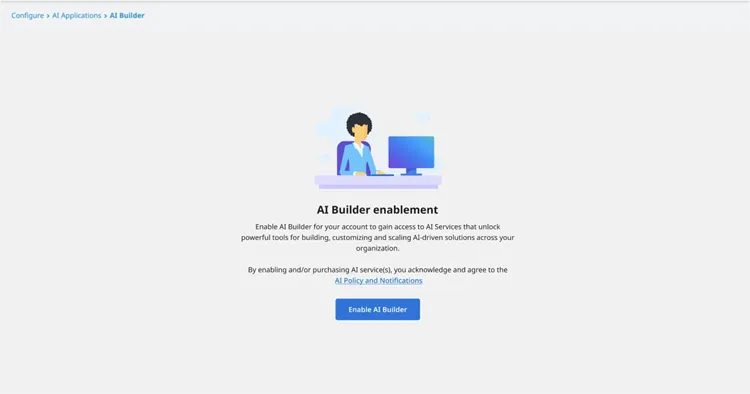
- Fare clic su Enable AI Builder (abilita AI Builder).
- Accettare l’accordo AI Policy and Notifications (regole e notifiche sull’uso dell’AI).
Al termine dell’attivazione:
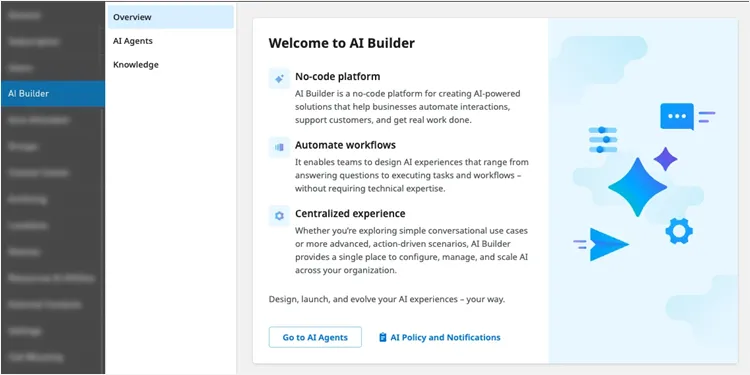
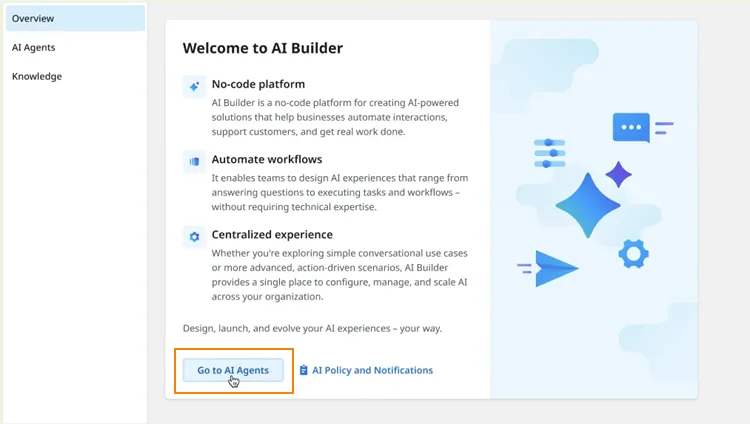
- si apre la pagina Overview (panoramica) di AI Builder;
- è possibile creare e gestire gli AI Agents.
Abilitare AI Builder nel portale di amministrazione del Contact Center EagleMercury
Sezione intitolata “Abilitare AI Builder nel portale di amministrazione del Contact Center EagleMercury”Concedere l’accesso ad AI Builder
Sezione intitolata “Concedere l’accesso ad AI Builder”- Andare in Configure › General › Agents.
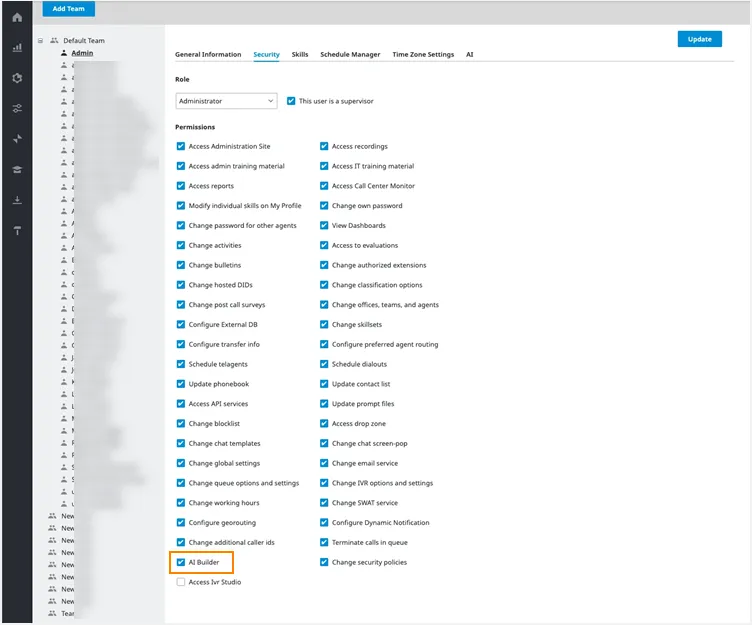
- Selezionare l’utente che deve accedere ad AI Builder.
- Aprire la scheda Security (sicurezza).
- Selezionare la casella AI Builder.
Aprire AI Builder
Sezione intitolata “Aprire AI Builder”- Nel portale di amministrazione del Contact Center EagleMercury, andare in Configure › AI Applications.
- Verificare che la funzione AI Builder sia abilitata.
- Fare clic sul riquadro AI Builder.
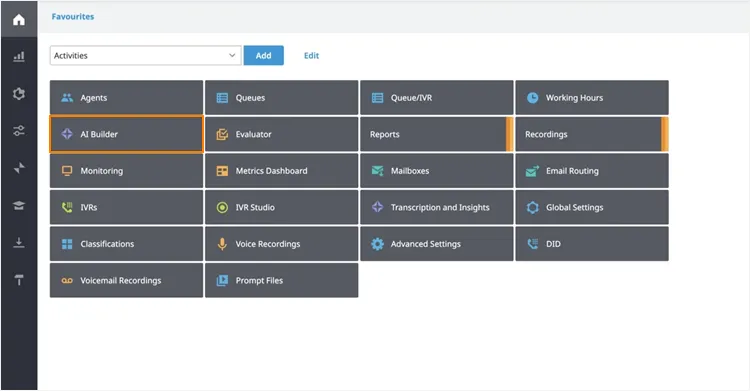
AI Builder si apre in una nuova scheda del browser.
- Fare clic su Enable AI Builder.
- Accettare l’accordo AI Policy and Notifications.
Dopo l’attivazione:
- le funzioni degli AI Agents vengono attivate automaticamente;
- la pagina Overview diventa disponibile;
- gli utenti autorizzati possono iniziare subito a creare AI Agents.
Verificare che funzioni
Sezione intitolata “Verificare che funzioni”Dopo aver abilitato AI Builder:
- Aprire AI Builder.
- Verificare che la pagina Overview si carichi correttamente.
- Andare nella scheda AI Agents.
- Verificare che sia visibile il pulsante Create agent (crea agente).