
Registrazioni dello schermo: guida introduttiva
Le registrazioni dello schermo in UC+CC, nell’app EagleMercury integrata in Microsoft Teams e nell’applicazione desktop CCA (CCA DT) si avviano automaticamente per le interazioni supportate (voce in entrata e in uscita, email in entrata e chat in entrata). Se si usano più monitor, la registrazione acquisisce tutti i monitor configurati.
Per informazioni sul periodo di conservazione, sul download di più registrazioni e sull’archiviazione in cloud, vedere Registrazioni.
Prerequisiti
Sezione intitolata “Prerequisiti”- È installata l’applicazione UC+CC del Contact Center, l’app EagleMercury integrata in Microsoft Teams oppure l’applicazione desktop CCA, e l’utente ha la licenza per la registrazione dello schermo.
- La registrazione dello schermo è attiva per l’account e per le code interessate.
Configurazione
Sezione intitolata “Configurazione”Il numero di interazioni registrate dipende dalle impostazioni Screen Capture Percentage (percentuale di acquisizione dello schermo), configurate separatamente dall’assistenza Blue Eagle per voce in entrata e in uscita, email in entrata e chat in entrata. Per esempio, se l’assistenza Blue Eagle imposta Screen Capture Percentage come segue:
- interazioni Inbound Voice (voce in entrata) al 10%;
- interazioni Outbound Voice (voce in uscita) al 10%;
- interazioni Inbound Email (email in entrata) al 100%;
- interazioni Inbound Chat (chat in entrata) al 100%;
allora:
- viene registrata un’interazione Inbound Voice su dieci;
- viene registrata un’interazione Outbound Voice su dieci;
- vengono registrate tutte le interazioni Inbound Email;
- vengono registrate tutte le interazioni Inbound Chat.
Per impostare i valori di Screen Capture Percentage per ciascun tipo di interazione, contattare l’assistenza Blue Eagle (https://helpdesk.blueeagle.technology/).
Comportamento e limiti della registrazione
Sezione intitolata “Comportamento e limiti della registrazione”| Parametro | Descrizione |
|---|---|
| Avvio automatico | La registrazione inizia automaticamente all’avvio di un’interazione; l’interfaccia mostra lo stato della registrazione. |
| Pausa/ripresa | Gli agenti possono mettere in pausa e riprendere la registrazione in qualsiasi momento con i controlli nella parte inferiore dello schermo; il testo dello stato si aggiorna di conseguenza. |
| Wrap-up | La registrazione prosegue durante il wrap-up e si interrompe quando l’agente esce dallo stato Busy – Wrapping Up. |
| Durata massima | Fino a un’ora (3600 fotogrammi). I fotogrammi oltre questo limite vengono scartati dal server. |
| Archiviazione | Nessuna archiviazione sul computer dell’agente: le registrazioni vengono inviate al server e sono disponibili nella pagina Recordings del portale di amministrazione del Contact Center. |
| Percentuale di acquisizione | La percentuale configurata dall’assistenza Blue Eagle stabilisce quale parte delle interazioni viene registrata (per esempio il 10% delle chiamate vocali o il 100% delle chat). |
| Schermi | Se sono collegati più monitor, la registrazione acquisisce tutti i monitor configurati. |
Ricerca delle registrazioni dello schermo
Sezione intitolata “Ricerca delle registrazioni dello schermo”Le registrazioni dello schermo sono archiviate in base al tipo di interazione. Per sapere come cercarle per tipo di interazione, vedere:
- Ricerca delle registrazioni vocali: comprende le interazioni vocali in entrata e in uscita (vedere Registrazioni vocali).
- Ricerca delle registrazioni email (vedere Registrazioni email).
- Ricerca delle registrazioni chat.
Guardare una registrazione dello schermo
Sezione intitolata “Guardare una registrazione dello schermo”Nella pagina Search Results (risultati della ricerca) fare clic su Watch (guarda) per scaricare un file MP4 con la registrazione. I file MP4 si possono riprodurre con i lettori multimediali più comuni.
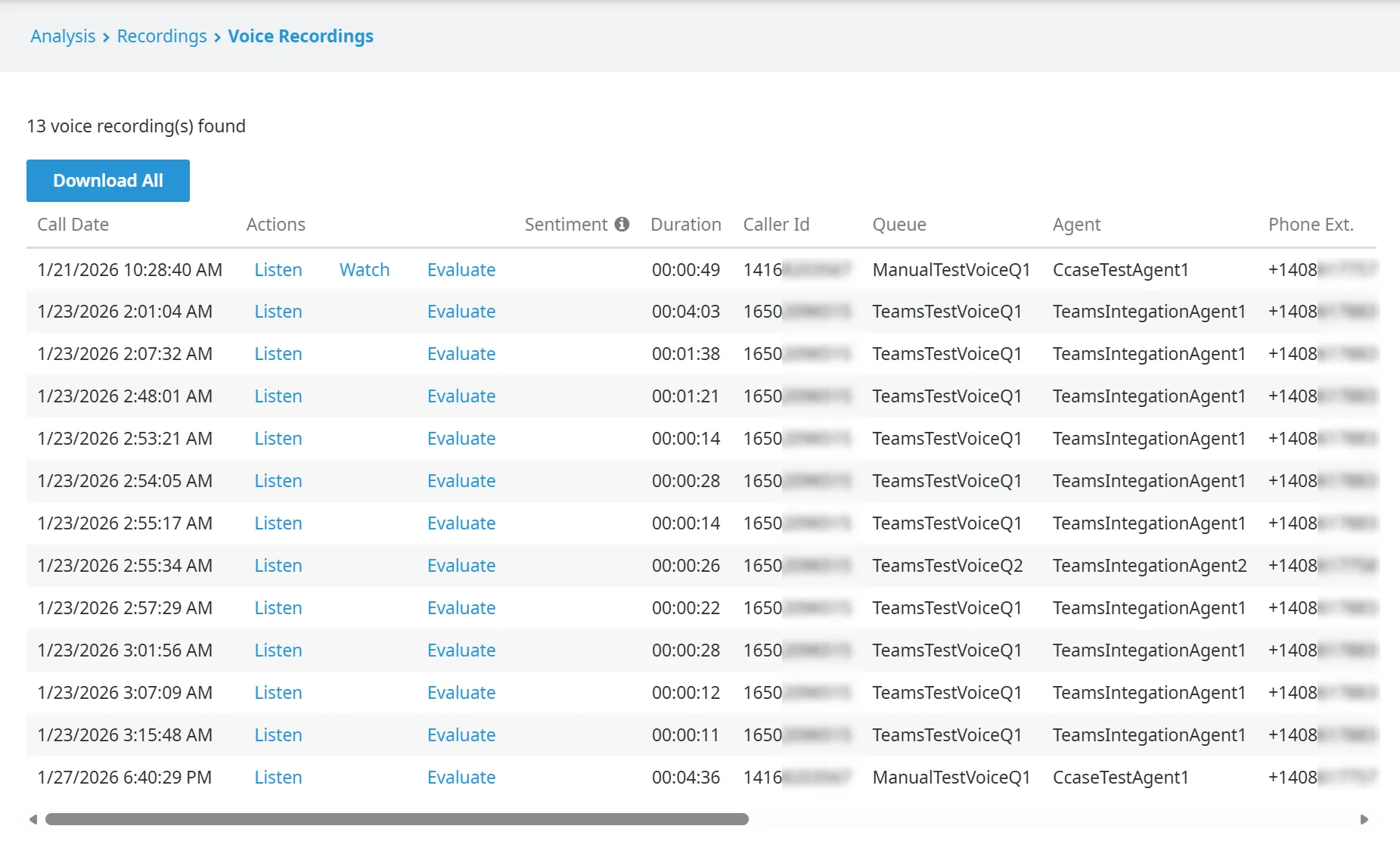
Se si usano più monitor, la registrazione comprende tutti i monitor.