
UC+CC, caso email 06: inviare un'email a una coda
UC+CC: introduzione > Casi d’uso delle interazioni email > Caso email 06: inviare un’email a una coda
Questo articolo descrive come inviare a una coda un’email ricevuta nel canale email e fa parte della serie di articoli dedicata alle funzioni del canale email in UC+CC (il centralino in cloud EagleMercury con il Contact Center integrato).
Si supponga di essere un agente già pieno di interazioni e di ricevere un’email su cui non si può lavorare al momento. Oppure l’email è molto specialistica e dovrebbe essere gestita da un altro agente.
Che cosa fare? Con il Contact Center si può reindirizzare l’email a una coda email e perfino assegnarle una priorità, così che un altro agente possa lavorarci con l’urgenza richiesta.
Per inviare un’email a una coda
-
All’agente può essere richiesto o meno di inserire i dati di Classification (classificazione) al termine delle interazioni.
-
Se NON è richiesto di inserire i dati di Classification, il pulsante Send to Queue (invia alla coda) compare nella pagina dell’email in arrivo.
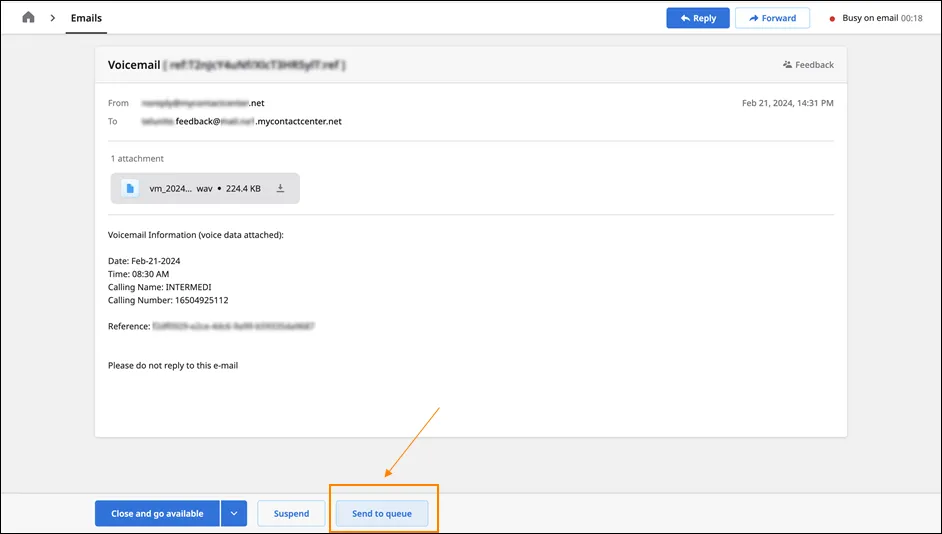
-
Se È richiesto di inserire i dati di Classification, il pulsante Send to Queue compare nella pagina Classification e si può fare clic su di esso dopo aver completato le classificazioni richieste.
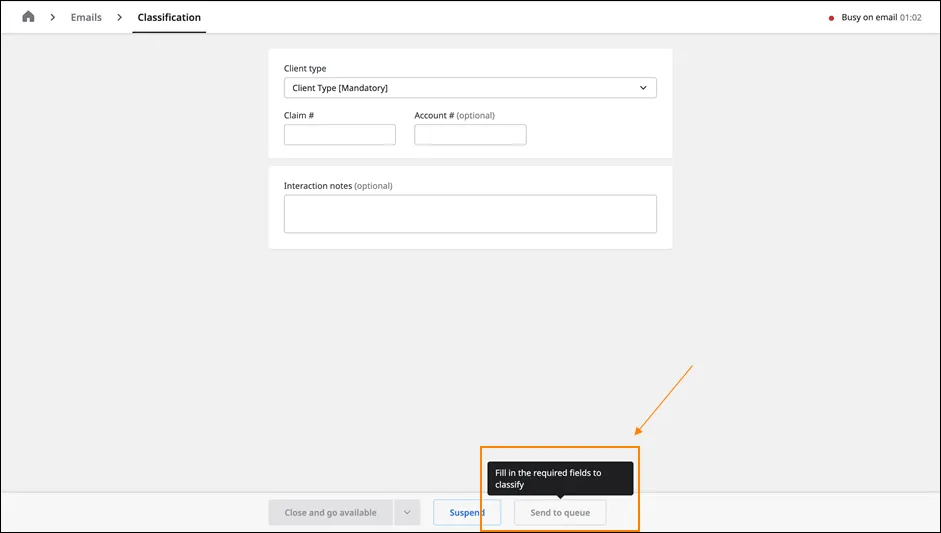
-
-
Dopo aver fatto clic sul pulsante Send to Queue, si apre la pagina Send to Queue con l’elenco delle code email.
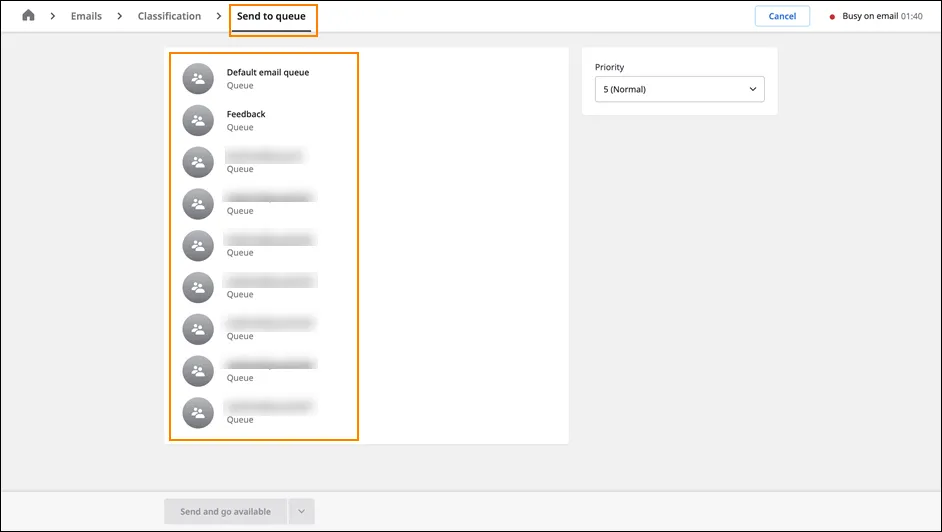
-
Procedere come segue:
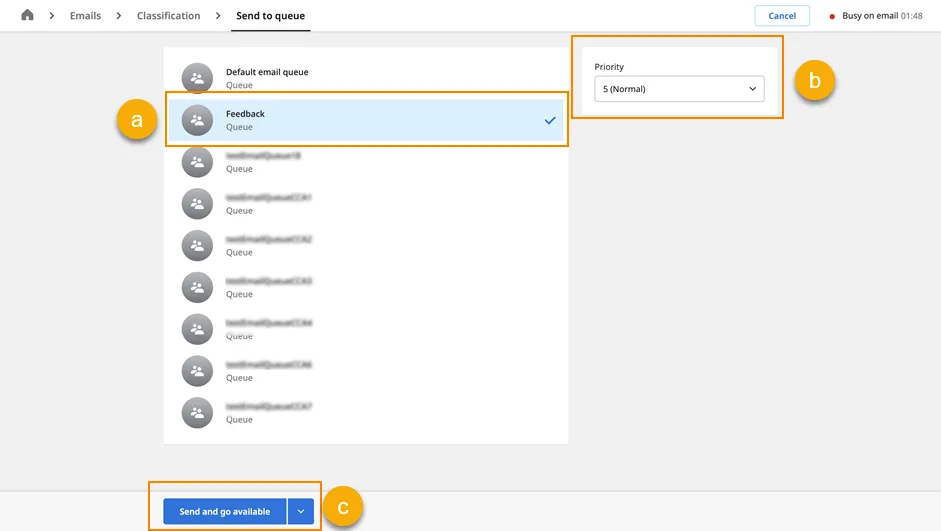
- Scegliere la coda (Queue) a cui inviare l’email.
- Impostare la priorità (Priority) se necessario (la priorità predefinita è Normal).
- Fare clic su Send and go available (invia e torna disponibile) oppure su Send (invia) e, se serve, scegliere uno stato diverso.
Aggiornato il 9 luglio 2025
Articolo precedente: Caso email 05: inserire modelli e firme · Articolo successivo: Caso email 07: sospendere le email
Tutti gli articoli della serie UC+CC
Sezione intitolata “Tutti gli articoli della serie UC+CC”- UC+CC: introduzione
- Gestione in tempo reale per gli agenti
- Gestione in tempo reale per i supervisori
- Sincronizzazione della presenza
- Casi d’uso delle interazioni vocali
- Caso voce 01: agente disponibile a rispondere alla chiamata
- Caso voce 02: interazioni all’interno del flusso di lavoro del Contact Center
- Caso voce 03: interazioni all’esterno del flusso di lavoro del Contact Center
- Caso voce 04: ottenere il riepilogo dell’ultima chiamata
- Caso voce 05: chiamate in uscita
- Casi d’uso delle interazioni chat
- Casi d’uso delle interazioni email
- UC+CC: domande frequenti
- Funzionalità non supportate in UC+CC