Integrazione WhatsApp tramite Bird
Questo articolo spiega come configurare Bird per WhatsApp e integrarlo con il Contact Center.
Configurazione dell’account Bird e del canale WhatsApp
Sezione intitolata “Configurazione dell’account Bird e del canale WhatsApp”Per configurare un account Bird:
- Creare un account Bird.
- Inserire l’email aziendale ed eseguire l’accesso.
- Aprire le impostazioni (Settings).
- Aprire la scheda Organization (organizzazione) e creare una nuova organizzazione, se non ne esiste già una.
- Aprire la scheda Workspace e selezionare Create new workspace (crea nuovo workspace).
Configurare quindi un canale WhatsApp.
Per configurare un canale WhatsApp:
-
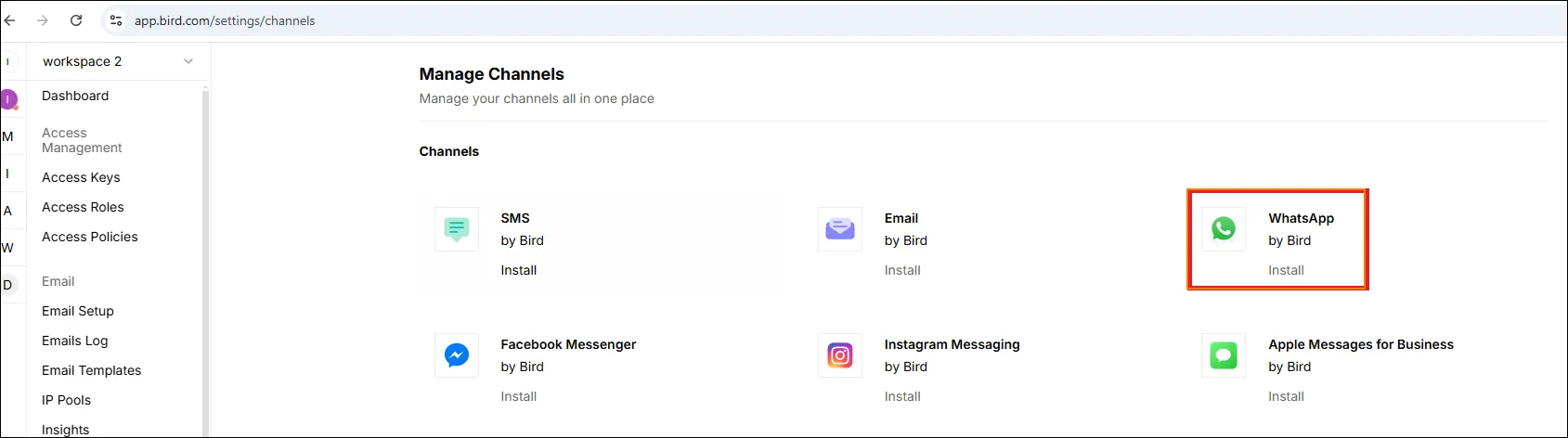
Aprire Channel Management (gestione dei canali).
-
Aprire WhatsApp Management.
-
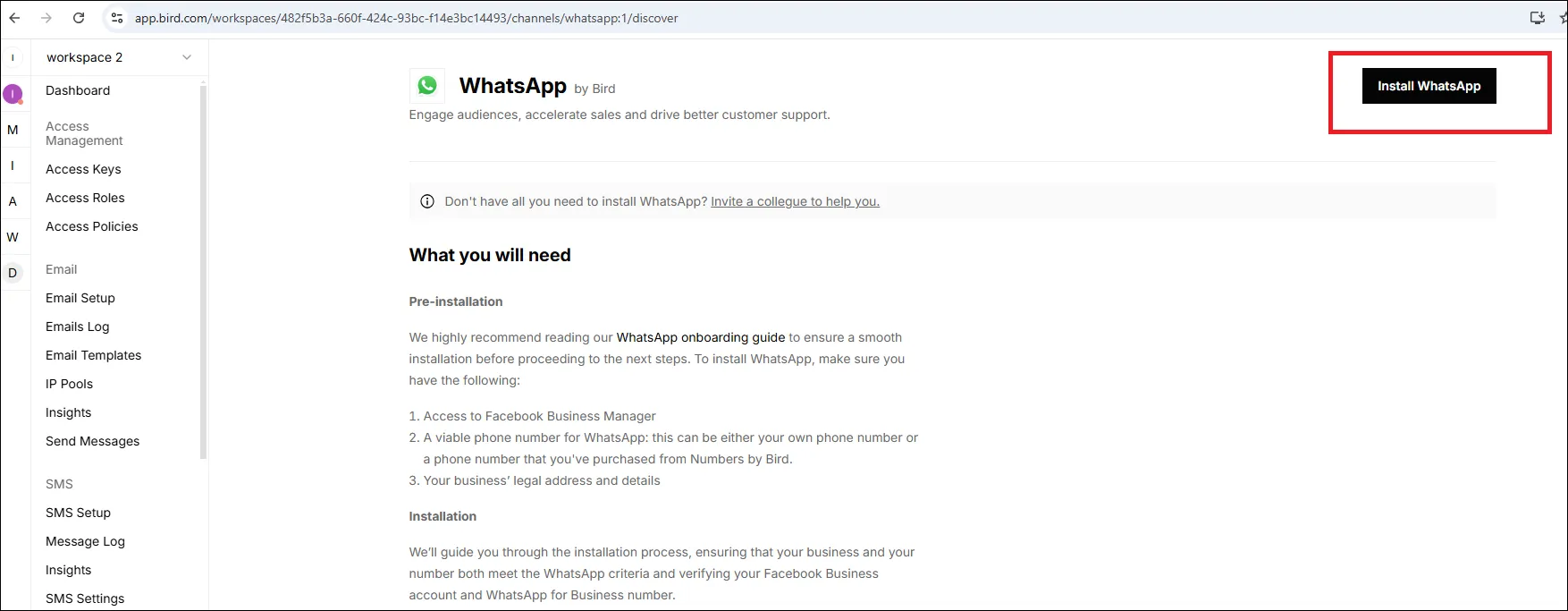
Compare una pagina con le istruzioni per l’installazione di WhatsApp. Leggere le istruzioni, quindi selezionare Install WhatsApp e seguire le indicazioni.
Configurazione delle impostazioni di sicurezza richieste in Bird
Sezione intitolata “Configurazione delle impostazioni di sicurezza richieste in Bird”Prima di integrare il Contact Center con Bird, occorre creare una policy di accesso, associarla a un ruolo e creare una chiave di accesso associata anch’essa a un ruolo. Le sezioni seguenti descrivono ogni passaggio:
- creazione di una policy di accesso;
- creazione di un ruolo di accesso;
- creazione di una chiave di accesso.
Creazione di una policy di accesso
Sezione intitolata “Creazione di una policy di accesso”Una policy di accesso (access policy) è un insieme di regole che controlla l’accesso a una o più risorse.
Per l’integrazione con Bird, garantire l’accesso alle risorse seguenti:
| Effect | Action | Resource |
|---|---|---|
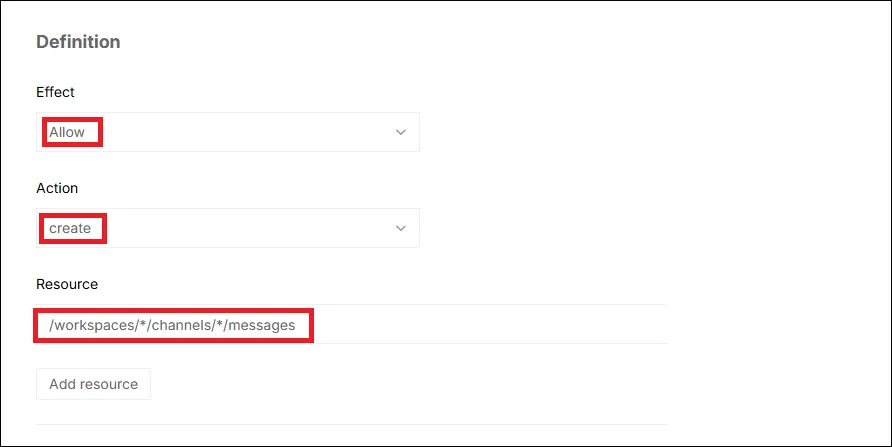
| Allow | create | /workspaces/*/channels/*/messages |
| create | /workspaces/*/verify |
|
| create | /organizations/{OrganizationID}/workspaces/*/webhook-subscriptions |
|
| Allow | view | /workspaces/*/channels/* |
| view | /organizations/{OrganizationID}/workspaces/*/webhook-subscriptions |
|
| Allow | delete | /organizations/{OrganizationID}/workspaces/*/webhook-subscriptions/* |
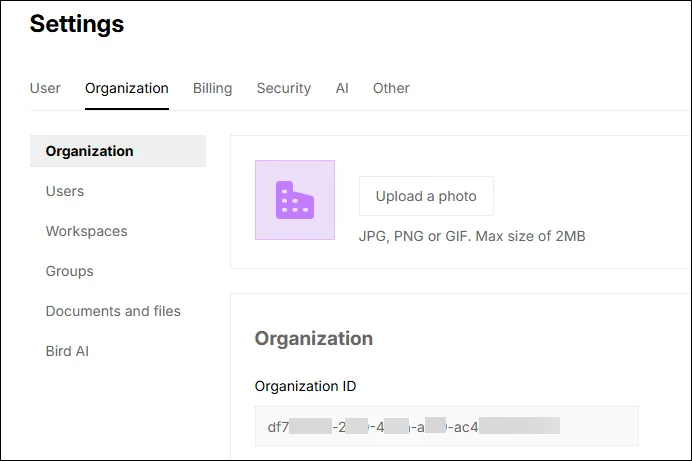
OrganizationID è l’identificativo della propria organizzazione ed è necessario per creare la policy di accesso.
Per trovare l’OrganizationID:
-
Accedere al proprio account Bird.
-
Aprire le impostazioni dell’organizzazione. Nella pagina Settings, individuare OrganizationID nella colonna Resource’s Definition.
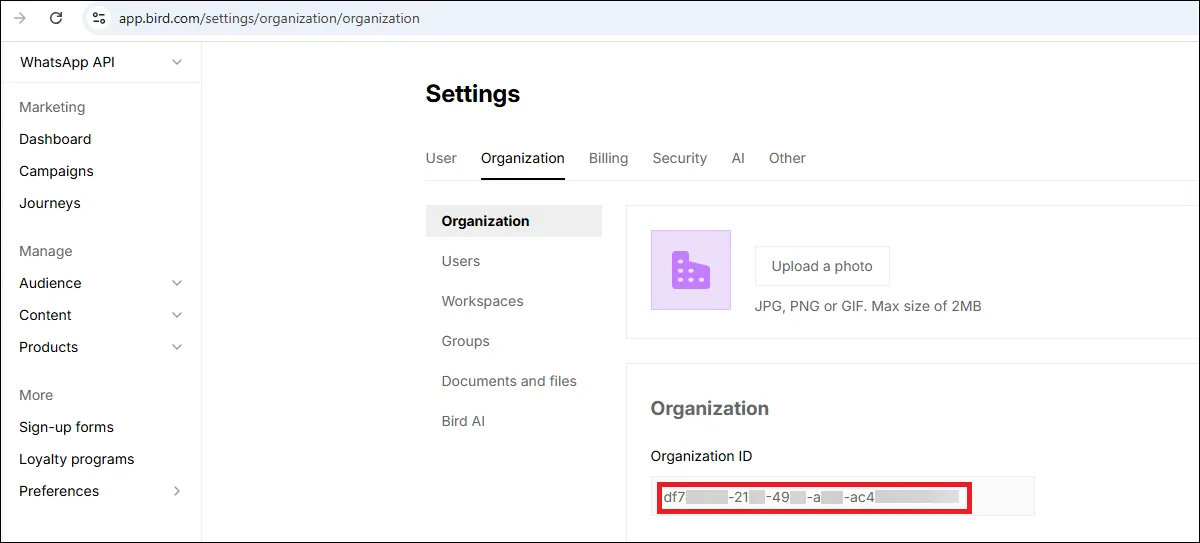
Una volta ottenuto l’OrganizationID, creare la policy di accesso.
Per creare una policy di accesso:
-
Accedere al proprio account Bird (se non è già stato fatto).
-
Aprire Access Policies.
-
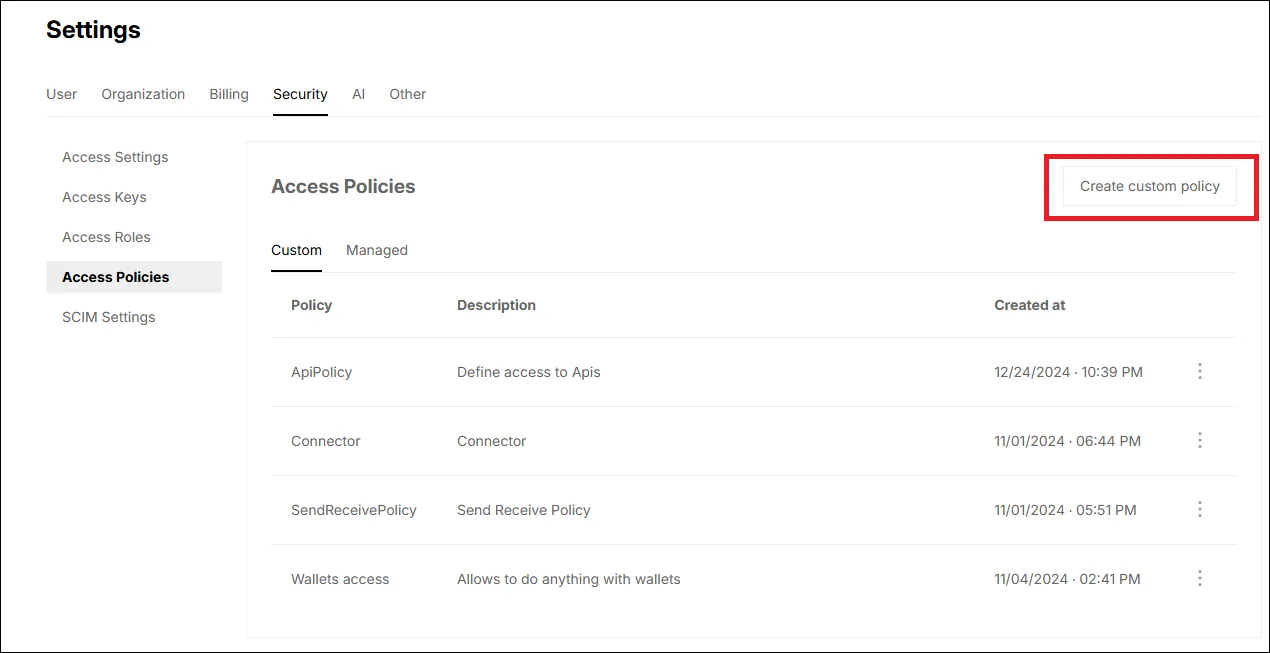
Nella pagina Access Policies, selezionare Create Custom Policy (crea policy personalizzata).
-
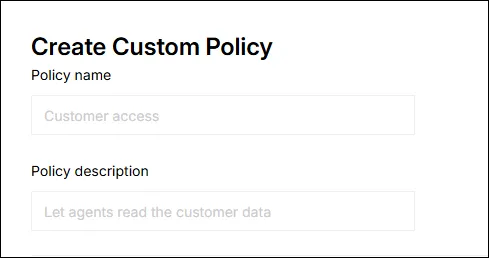
Nella pagina Create Custom Policy, inserire un nome (Policy name) e una descrizione (Policy description) per la policy.
-
Aggiungere le definizioni della policy in base alla tabella delle risorse riportata sopra. Ad esempio:
-
Creare le definizioni per ciascuna risorsa richiesta. Al termine, selezionare Save. Bird convalida la policy e segnala eventuali errori.
Creazione di un ruolo di accesso
Sezione intitolata “Creazione di un ruolo di accesso”Un ruolo di accesso (access role) raggruppa una o più policy di accesso. I ruoli possono essere assegnati alle chiavi di accesso. I ruoli si gestiscono in Security > Access Roles.
Per creare un ruolo di accesso:
-
Accedere al proprio account Bird.
-
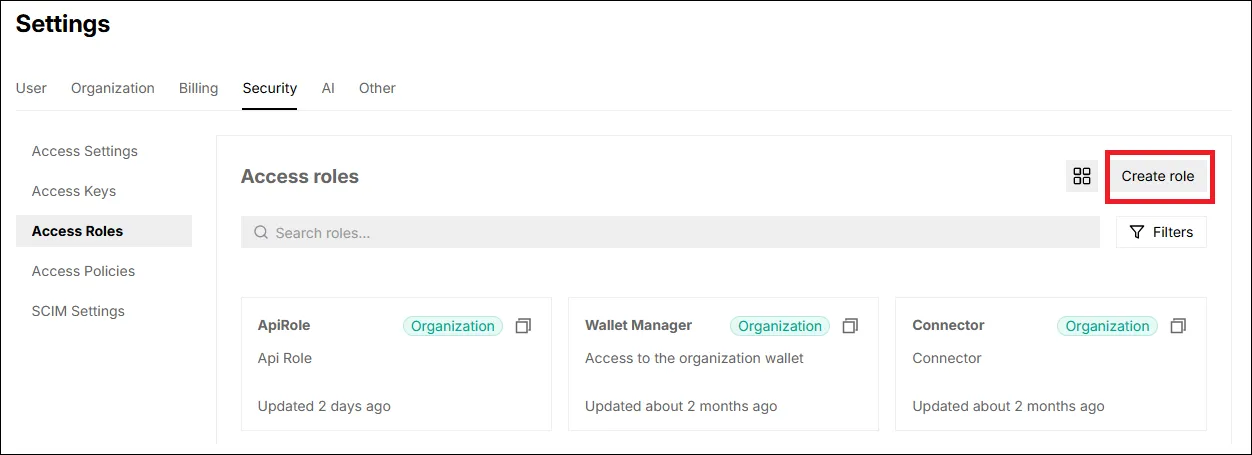
Aprire la pagina Access Roles e selezionare Create Role (crea ruolo).
-
Inserire un nome (Role name) e una descrizione (Description) per il ruolo.
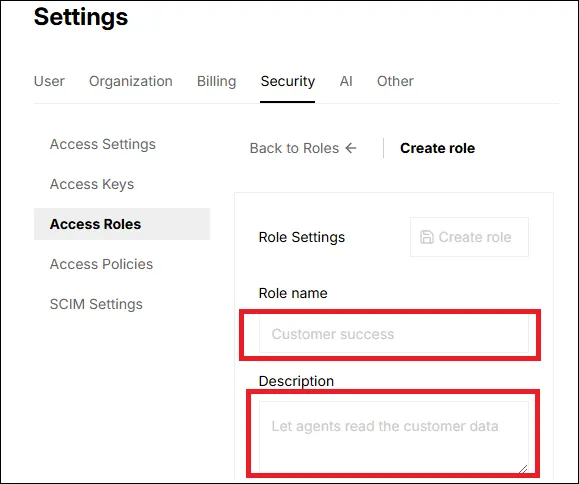
-
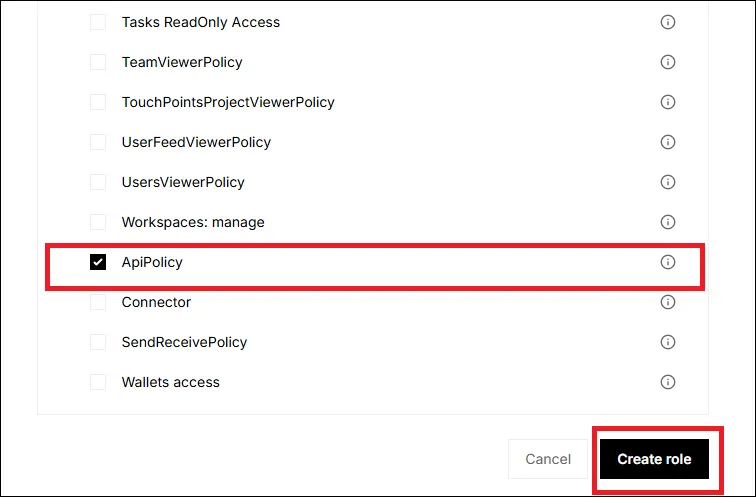
Associare la policy di accesso creata in precedenza (vedere Creazione di una policy di accesso): in Other permissions, individuare la policy e selezionarne la casella. Nell’esempio seguente è selezionata la policy ApiPolicy.
-
Selezionare Create role per terminare.
Creazione di una chiave di accesso
Sezione intitolata “Creazione di una chiave di accesso”Bird usa le chiavi di accesso (access key) per autenticare le richieste HTTP. Le chiavi sono associate ai ruoli per limitare ciò a cui possono accedere. Assegnare solo i ruoli minimi necessari: i permessi elencati in Creazione di una policy di accesso coprono il minimo indispensabile.
Per creare una chiave di accesso:
-
Accedere al proprio account Bird.
-
Aprire la pagina Access Keys e selezionare Add new access key (aggiungi nuova chiave di accesso).
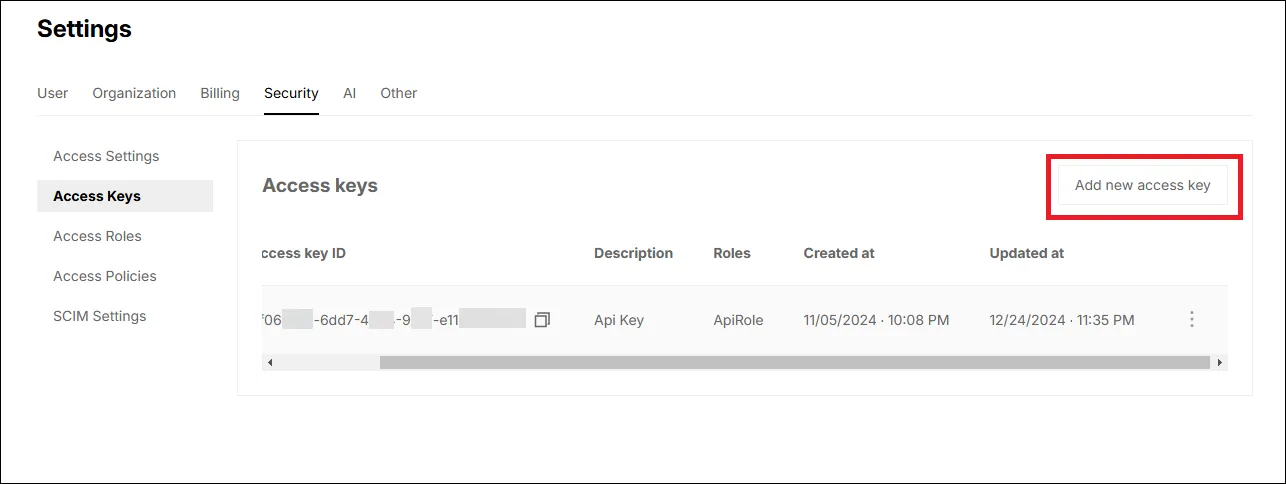
-
Nella pagina Add new access key, inserire un nome (Key name) e una descrizione (Key description) per la chiave. Selezionare Add new role e scegliere il ruolo creato in Creazione di un ruolo di accesso.
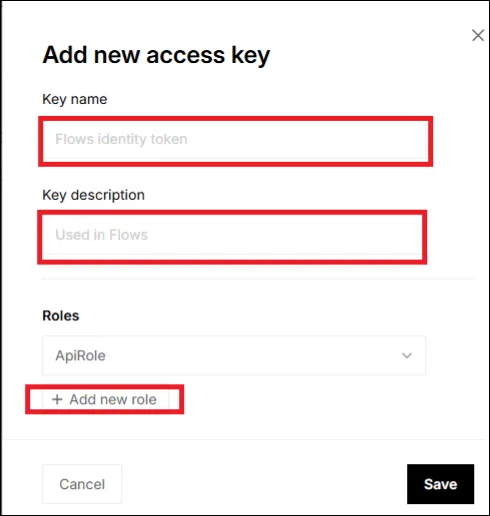
-
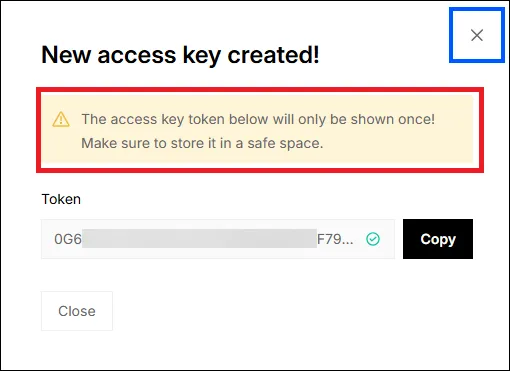
Selezionare Save. L’applicazione mostra il token della nuova chiave di accesso.
Configurazione dell’integrazione Bird nel portale di amministrazione del Contact Center
Sezione intitolata “Configurazione dell’integrazione Bird nel portale di amministrazione del Contact Center”Dopo aver configurato l’account Bird e il numero WhatsApp e aver impostato le opzioni di sicurezza richieste, configurare l’integrazione Bird nel portale di amministrazione del Contact Center.
Informazioni da recuperare in Bird
Sezione intitolata “Informazioni da recuperare in Bird”-
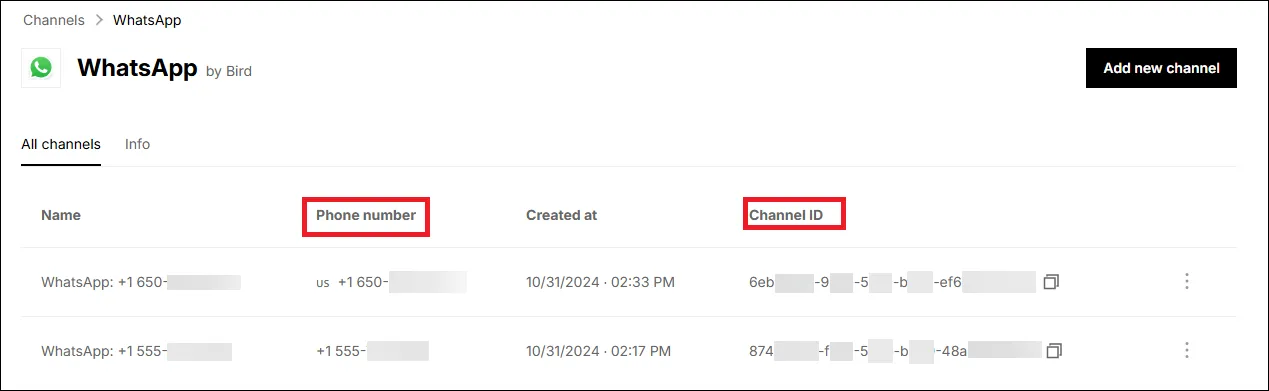
Phone Number e Channel ID (numero di telefono e identificativo del canale): aprire la pagina All channels nel proprio account Bird.
-
OrganizationID: seguire le istruzioni all’inizio della sezione Creazione di una policy di accesso per ottenerlo.
-
Workspace ID (identificativo del workspace):
-
Accedere al proprio account Bird.
-
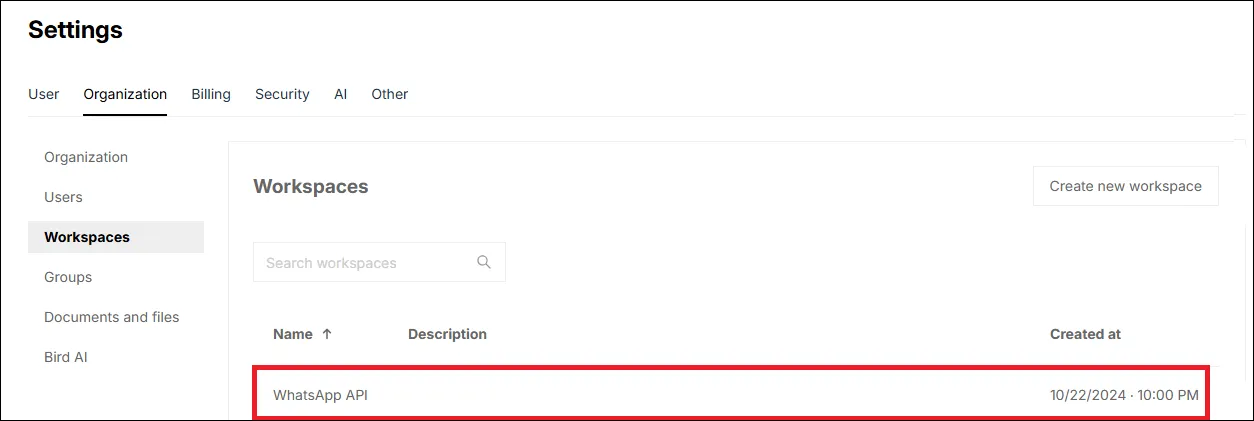
Aprire Workspaces e selezionare Create new workspace.
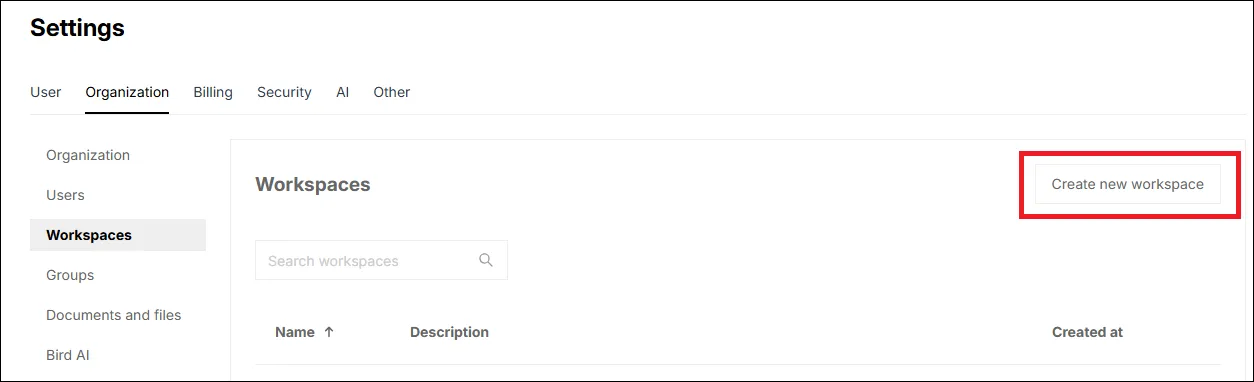
La pagina Workspaces si espande e mostra il nome del nuovo workspace e la data di creazione.
-
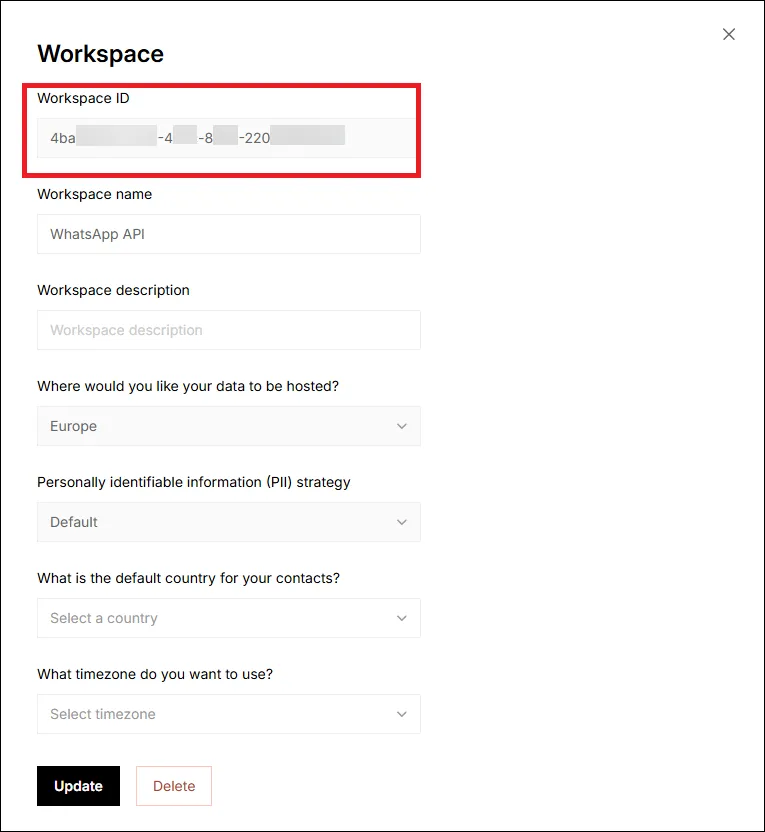
Selezionare il nome del workspace per aprirlo. Nella pagina Workspace, copiare il Workspace ID e conservarlo per un uso successivo.
-
-
Access Key Token: recuperare il token salvato al termine della procedura Creazione di una chiave di accesso.
Configurazione dell’integrazione nel portale di amministrazione del Contact Center
Sezione intitolata “Configurazione dell’integrazione nel portale di amministrazione del Contact Center”-
Accedere al portale di amministrazione del Contact Center.
-
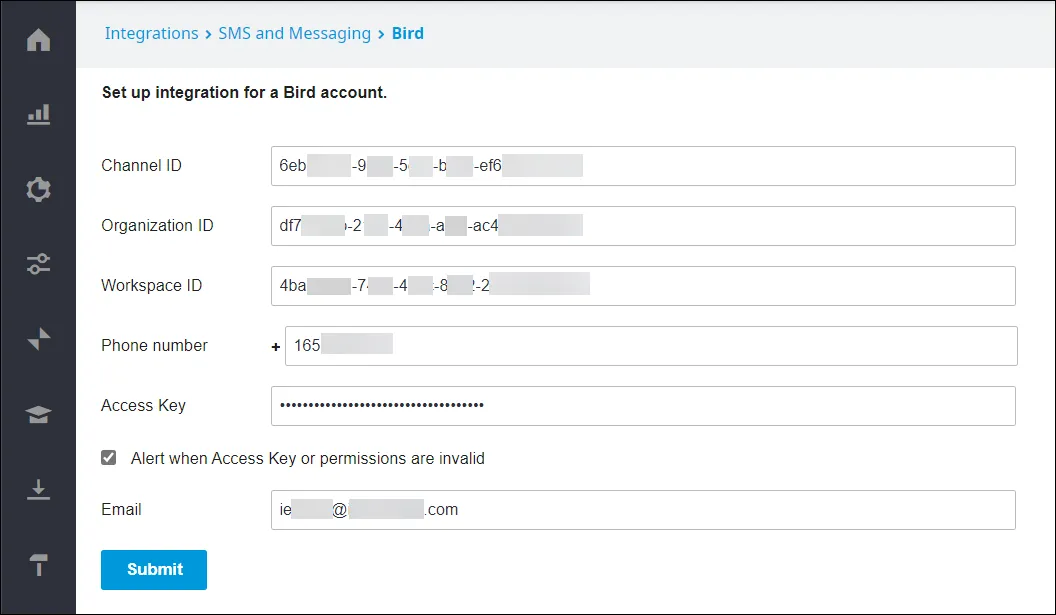
Aprire Integrations > SMS and Messaging > Bird. Si apre la pagina dell’integrazione Bird.
-
Inserire le informazioni richieste seguendo le indicazioni precedenti.
-
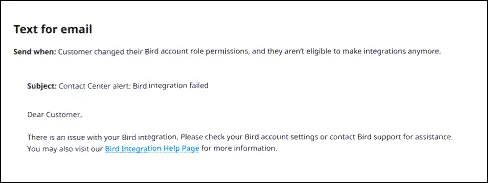
Alert when Access Key or permissions are invalid (avviso se la chiave di accesso o i permessi non sono validi): attivare questa opzione per ricevere un’email se la chiave di accesso (Access Key) o i relativi permessi non sono validi. Nel campo Email, inserire l’indirizzo a cui inviare le notifiche.