
Skillset e skillset dinamici
Gli Skillsets consentono all’amministratore dell’account di creare un insieme di Skills (Queues), cioè competenze corrispondenti a code, da assegnare ai team. Assegnando gli skillset ai team, le competenze vengono configurate automaticamente per gli agenti aggiunti al team. L’assegnazione può avvenire anche in modo dinamico, facendo acquisire agli agenti determinate competenze a un orario pianificato: si creano i Dynamic Skillsets (skillset dinamici) e si indicano data e ora in cui le competenze devono essere attive.
Creare uno skillset
Sezione intitolata “Creare uno skillset”Per creare uno skillset:
-
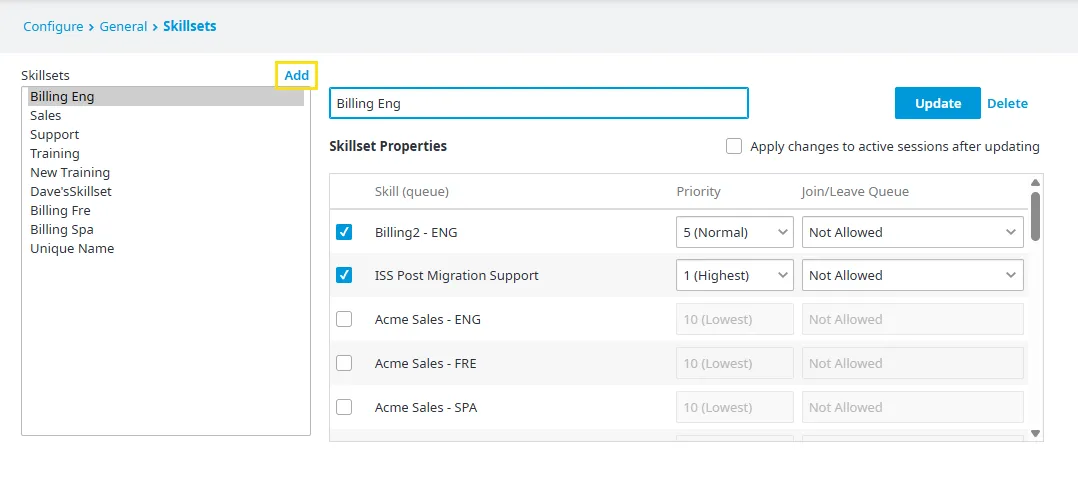
Aprire Configure > General > Skillsets.
-
Fare clic su Add (aggiungi).
-
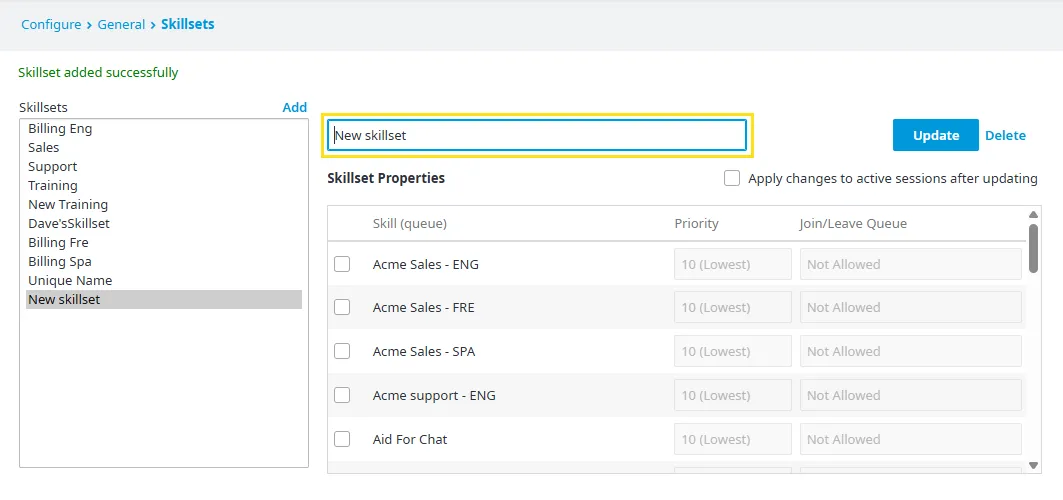
Nella finestra compare New Skillset. Assegnare un nome allo skillset.
-
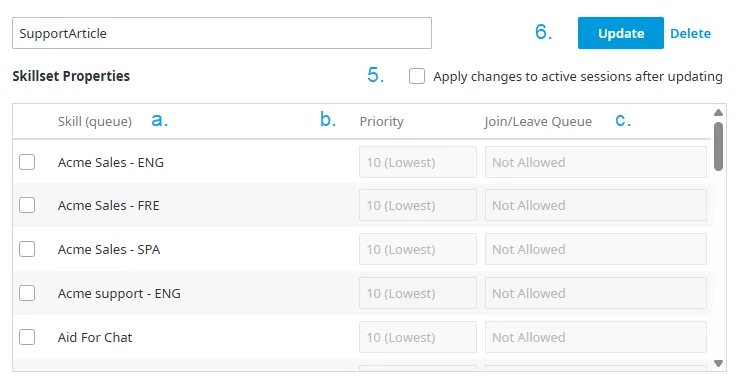
Nella finestra Skillset Properties (proprietà dello skillset) selezionare e modificare le competenze da includere nello skillset.
-
Skill (Queue): la competenza (coda) da selezionare.
-
Priority: la priorità della coda selezionata.
-
Join/Leave Queue (entrata/uscita dalla coda): prevede tre opzioni.
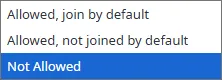
- Allowed, Join by Default: consente all’agente di entrare e uscire dalla coda SOLO nell’applicazione UC+CC (il centralino in cloud EagleMercury con il Contact Center integrato). All’accesso l’agente è automaticamente nella coda.
- Allowed, not Joined by Default: consente all’agente di entrare e uscire dalla coda SOLO nell’applicazione UC+CC. All’accesso l’agente NON è automaticamente nella coda.
- Not Allowed: l’agente è sempre nella coda e NON può entrare o uscire autonomamente.
-
-
Se si vogliono applicare subito le modifiche all’agente, fare clic su Apply changes to active sessions (applica le modifiche alle sessioni attive) dopo l’aggiornamento.
-
Fare clic su Update (aggiorna).
Modificare uno skillset
Sezione intitolata “Modificare uno skillset”Per modificare uno skillset:
-
Aprire Configure > General > Skillsets.
-
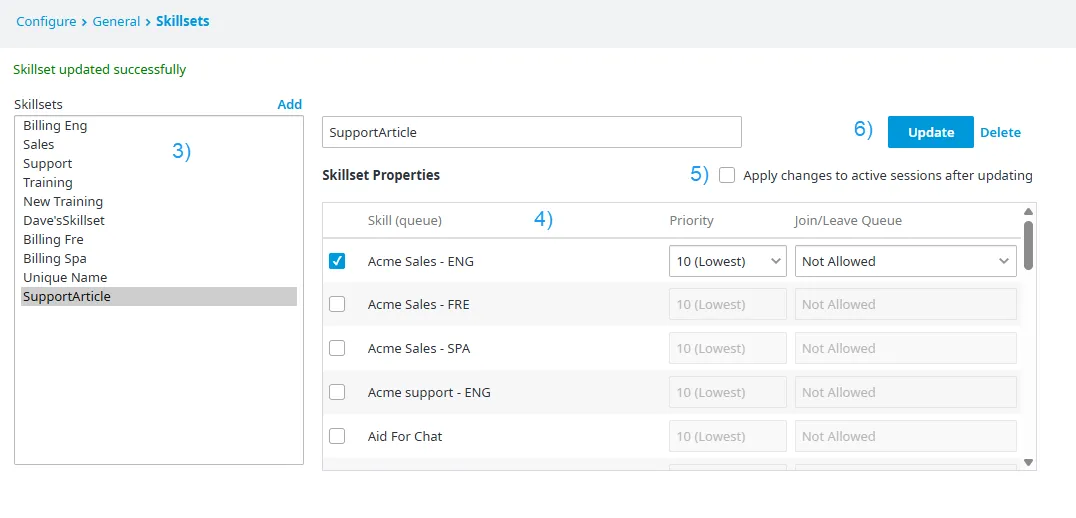
Selezionare lo skillset da modificare nel pannello a sinistra.
-
Selezionare o deselezionare le code da aggiungere o togliere dallo skillset.
-
Scegliere la priorità e le opzioni di entrata/uscita delle code.
-
Se necessario, applicare le modifiche.
-
Fare clic su Update.
Assegnare uno o più skillset
Sezione intitolata “Assegnare uno o più skillset”Per assegnare uno skillset a un team:
-
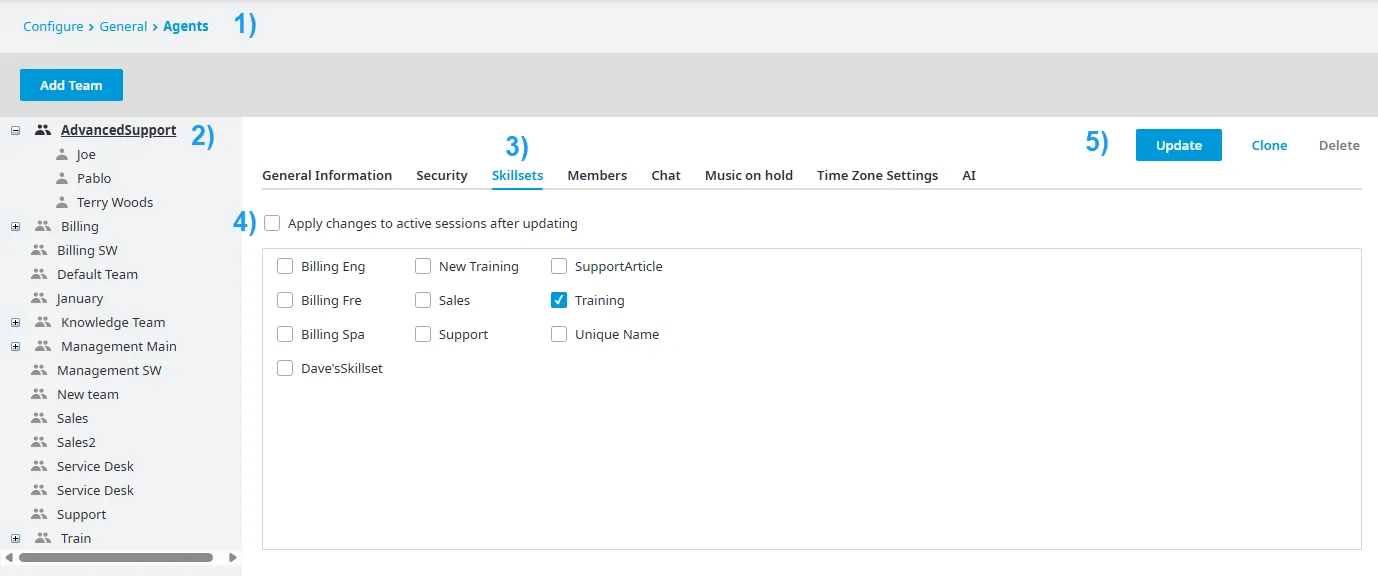
Aprire Configure > General > Agents.
-
Selezionare il team a cui assegnare lo skillset.
-
Selezionare Skillsets.
-
Se necessario, scegliere di applicare le modifiche.
-
Fare clic su Update.
Skillset dinamici
Sezione intitolata “Skillset dinamici”Gli skillset dinamici consentono agli amministratori di creare skillset per team che servono solo in determinati momenti. Per esempio, in alcune fasce orarie il volume di chiamate può essere elevato, oppure alcune code possono essere raggiungibili solo a certe ore o in certi giorni. Con gli skillset dinamici gli amministratori possono attivare e disattivare queste code per team specifici in base alle esigenze aziendali.
Per creare skillset dinamici:
-
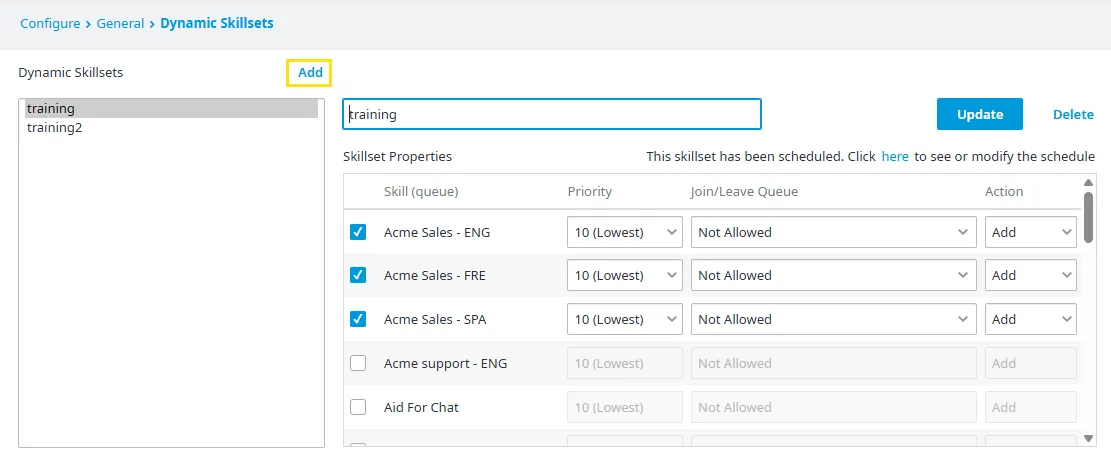
Aprire Configure > General > Dynamic Skillsets.
-
Fare clic su Add.
-
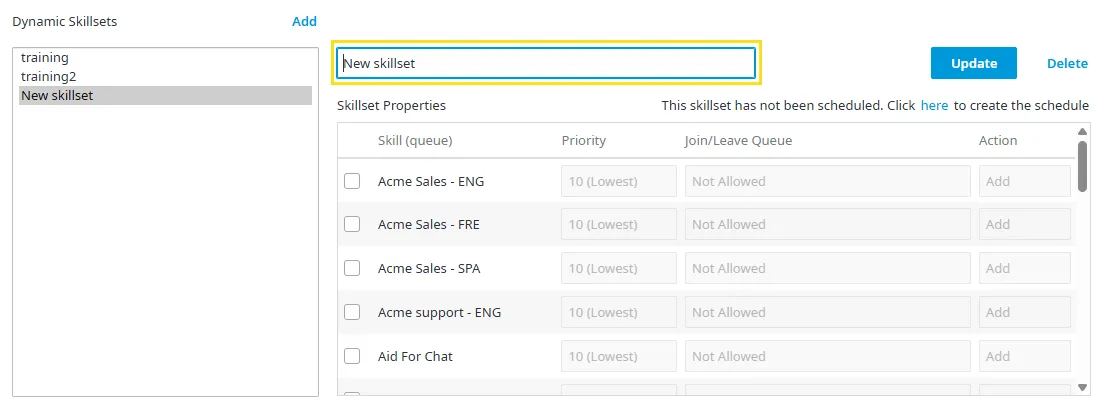
Nella finestra compare New Skillset. Assegnare un nome allo skillset dinamico.
-
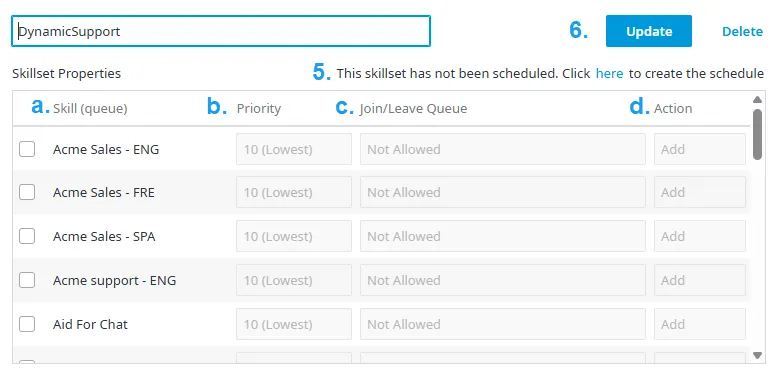
Nella finestra Skillset Properties selezionare e modificare le competenze da includere nello skillset dinamico.
-
Skill (Queue): la competenza (coda) da selezionare.
-
Priority: la priorità della coda selezionata.
-
Join/Leave Queue: prevede tre opzioni.
- Allowed, Join by Default: consente all’agente di entrare e uscire dalla coda SOLO nell’applicazione UC+CC. All’accesso l’agente è automaticamente nella coda.
- Allowed, not Joined by Default: consente all’agente di entrare e uscire dalla coda SOLO nell’applicazione UC+CC. All’accesso l’agente NON è automaticamente nella coda.
- Not Allowed: l’agente è sempre nella coda e NON può entrare o uscire autonomamente.
-
Action (azione): prevede due opzioni.

- Add: aggiunge l’agente alla coda selezionata.
- Remove: rimuove l’agente dalla coda selezionata.
-
-
Durante la creazione o la modifica di uno skillset dinamico, nella parte superiore della finestra compare un messaggio specifico:
-
In creazione:

-
In modifica:

-
-
Entrambi i collegamenti portano alla pagina di pianificazione degli skillset dinamici, descritta nella sezione seguente.
-
Fare clic su Update.
Pianificare gli skillset dinamici
Sezione intitolata “Pianificare gli skillset dinamici”La pianificazione consente agli amministratori di stabilire quando si attivano gli skillset dinamici. Se lo skillset dinamico è impostato su Add, quando si attiva le code vengono aggiunte alle competenze degli agenti. Se è impostato su Remove, quando si attiva le code vengono rimosse dalle competenze degli agenti.
Per pianificare gli skillset dinamici:
-
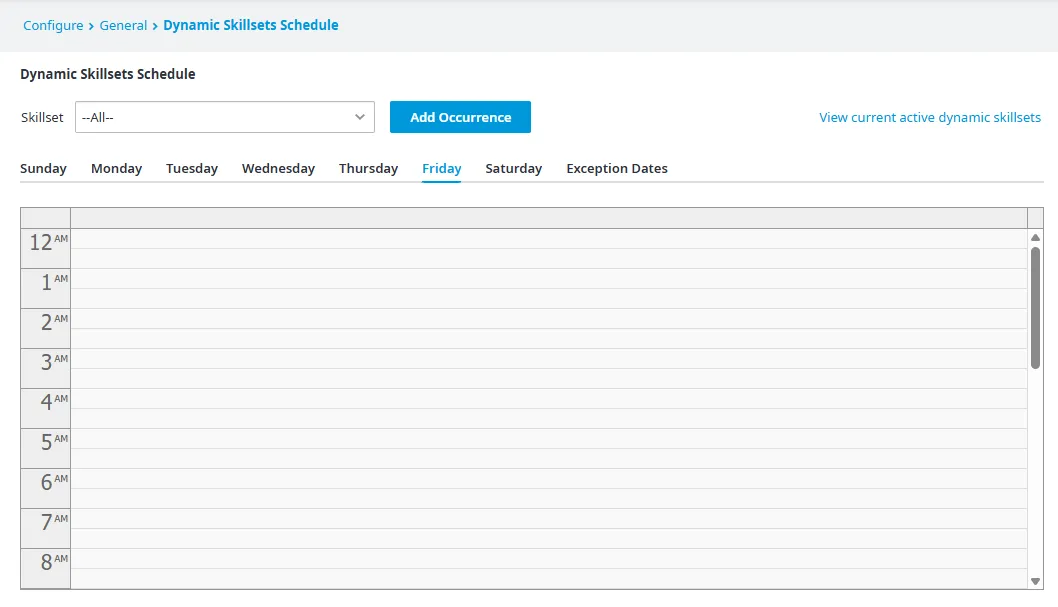
Aprire Configure > General > Dynamic Skillsets Schedule.
-
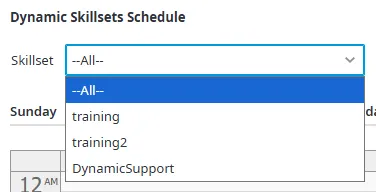
Selezionare uno skillset dinamico dal menu a tendina Skillset.
-
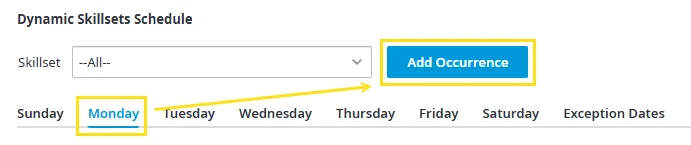
Selezionare un giorno (da domenica a sabato) in cui applicare lo skillset dinamico.
-
Scegliere Add Occurrence (aggiungi ricorrenza).
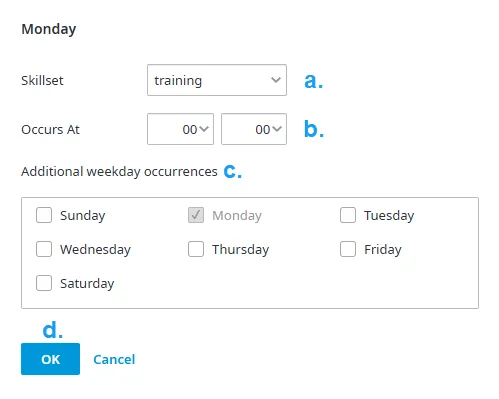
- Lo skillset scelto compare nel menu a tendina, ma si può cambiare.
- Impostare l’orario (ora, minuti) in cui lo skillset diventa attivo.
- Applicarlo a tutti i giorni della settimana necessari.
- Fare clic su OK.
-
Ripetere la procedura per tutti gli skillset dinamici da pianificare.
-
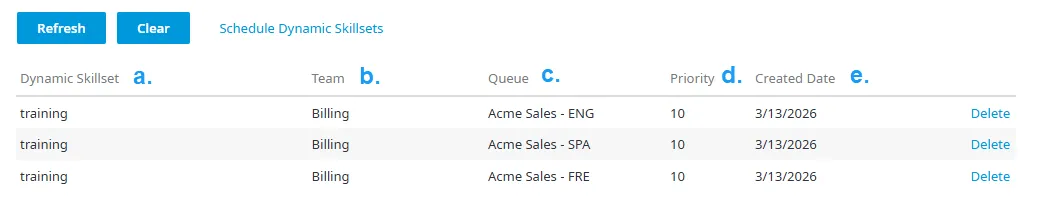
In alto a destra nella schermata si può selezionare View current active dynamic skillsets per visualizzare gli skillset dinamici attualmente in vigore (attivi).

-
Dynamic Skillset: il nome dello skillset dinamico attivo.
-
Team: il team a cui è assegnato lo skillset dinamico.
-
Queue: la coda specifica assegnata.
-
Priority: la priorità della coda.
-
Created Date: la data in cui lo skillset dinamico è stato assegnato al team.
-
Assegnare gli skillset dinamici
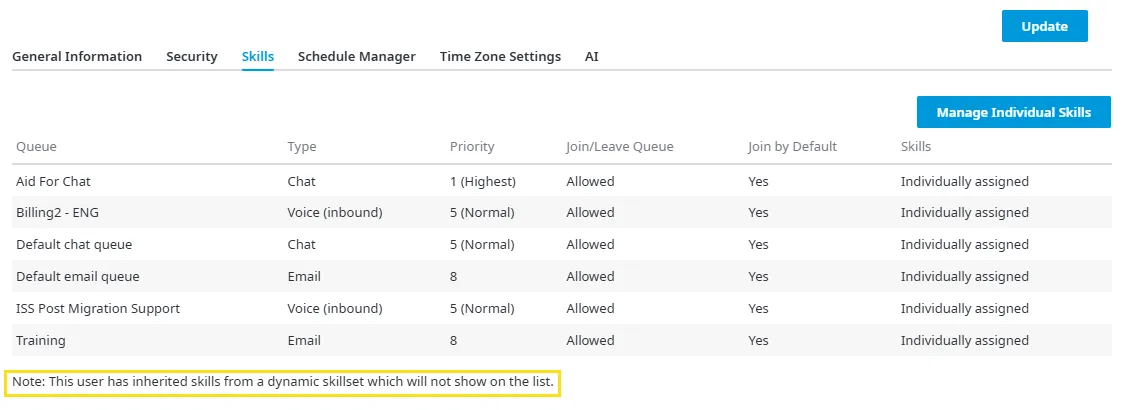
Sezione intitolata “Assegnare gli skillset dinamici”Dopo aver creato gli skillset dinamici e impostato la pianificazione, è possibile assegnarli ai team. Gli skillset dinamici si possono assegnare SOLO ai team, NON ai singoli agenti. Di conseguenza, all’orario pianificato tutti gli agenti del team entrano nelle code dello skillset dinamico.
Per assegnare uno o più skillset dinamici a un team:
-
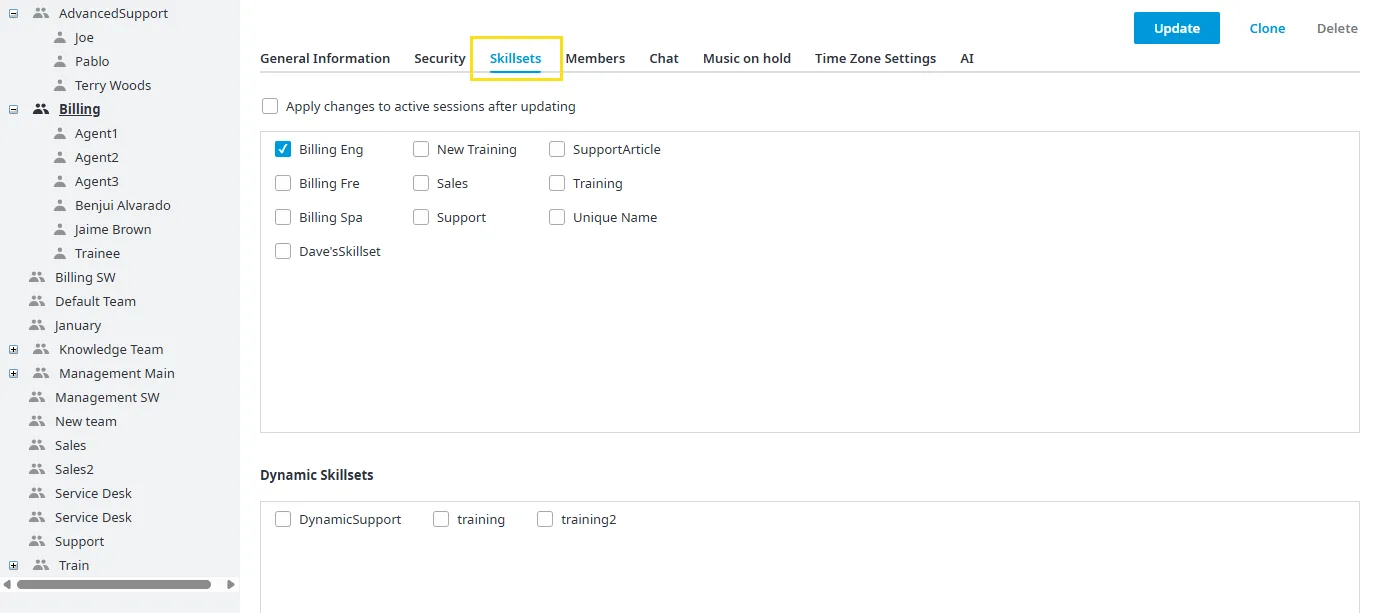
Aprire Configure > General > Agents.
-
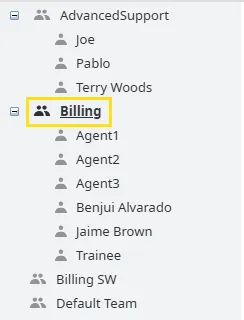
Selezionare il team interessato.
-
Aprire Skillsets.
-
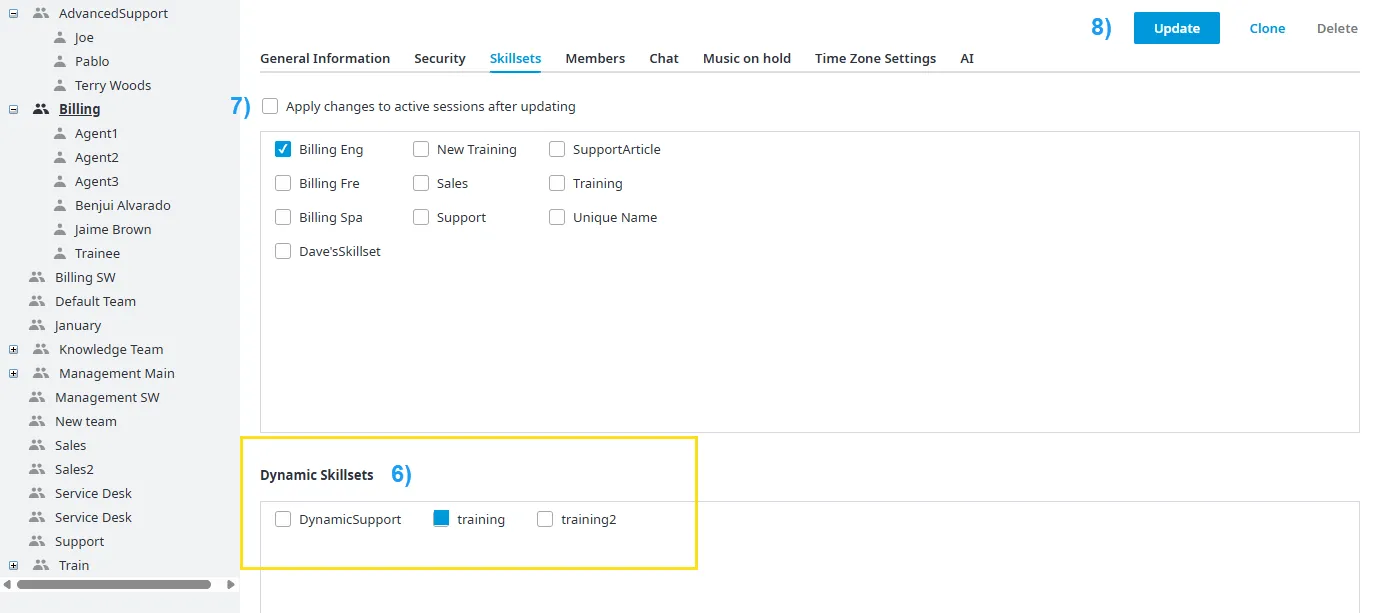
Nella parte inferiore della finestra selezionare gli skillset dinamici pertinenti.
-
Fare clic su Update e confermare con OK.
-
Scegliere gli eventuali skillset da applicare al team.
-
Se necessario, applicare le modifiche.
-
Fare clic su Update.