
Dashboard Voice Queue Productivity: produttività delle code vocali
La dashboard Voice Queue Productivity offre rappresentazioni visive, filtri interattivi e un’analisi mirata delle prestazioni delle code in tempo reale.
Come accedere alla dashboard Voice Queue Productivity
Sezione intitolata “Come accedere alla dashboard Voice Queue Productivity”-
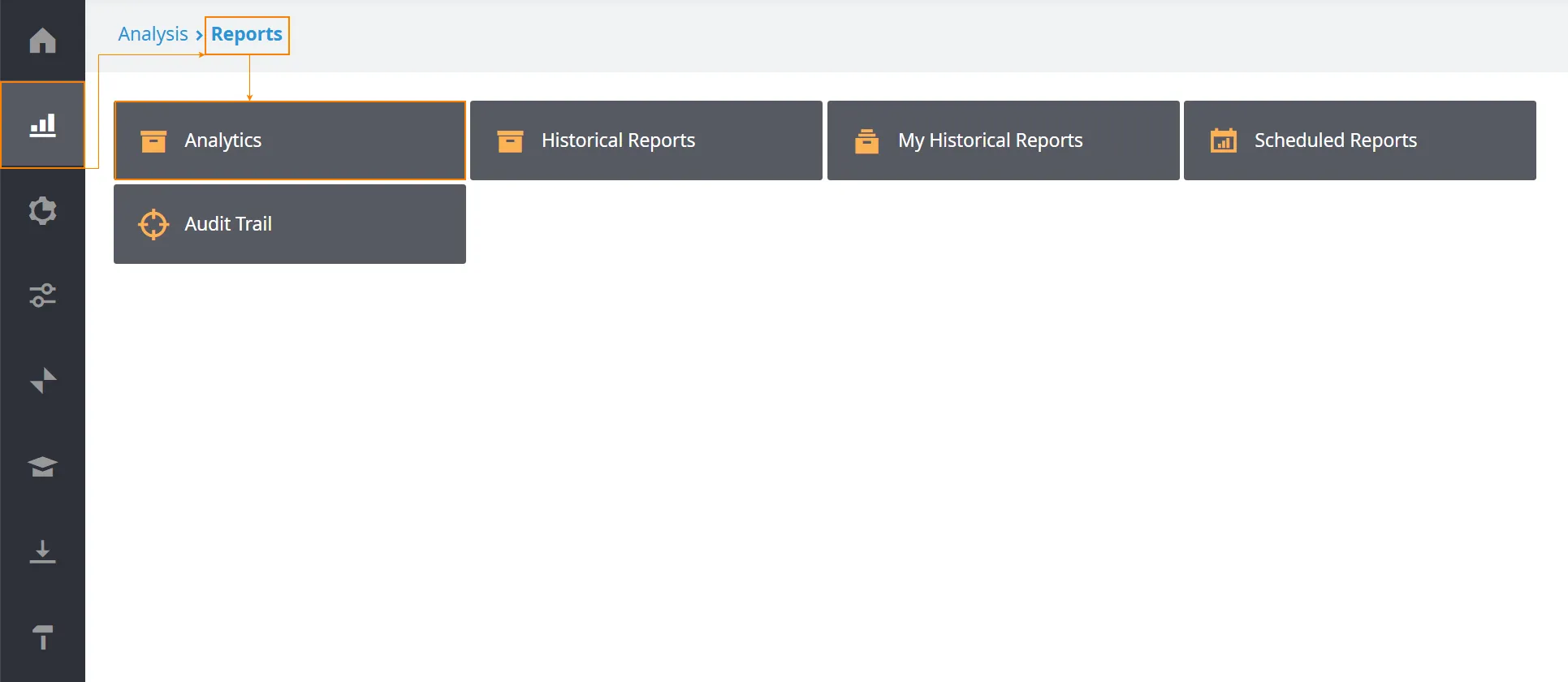
Accedere al Contact Center e andare in Analysis > Reports > Analytics.
-
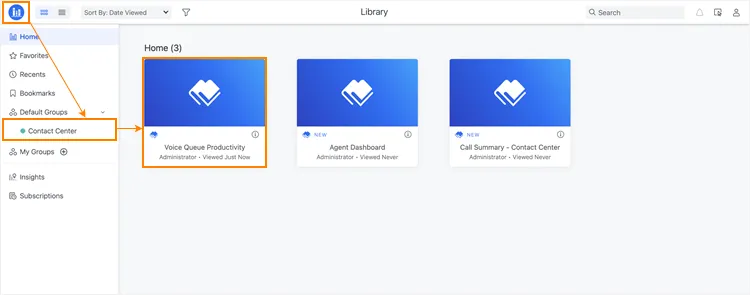
Si apre la pagina Dashboard Library, con tutti i riquadri per accedere alle varie dashboard del Contact Center.
-
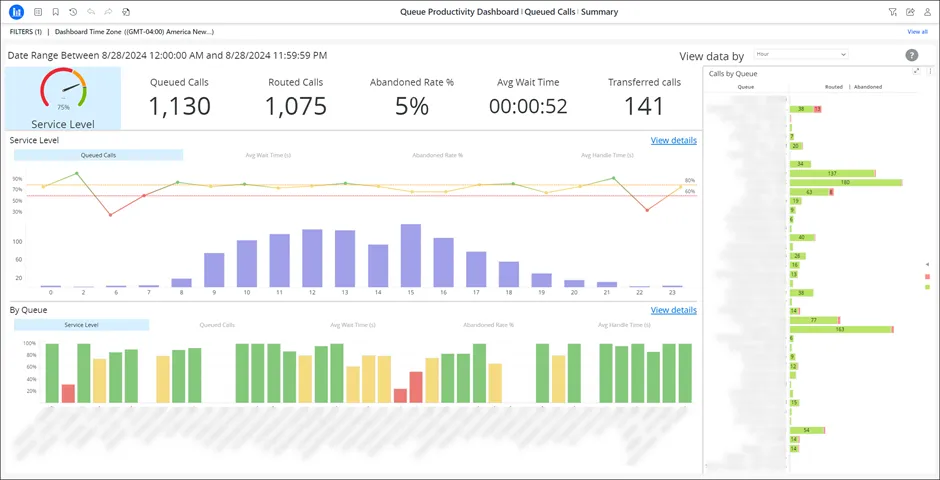
Fare clic sul riquadro Voice Queue Productivity Dashboard. Si apre la pagina della dashboard Voice Queue Productivity.
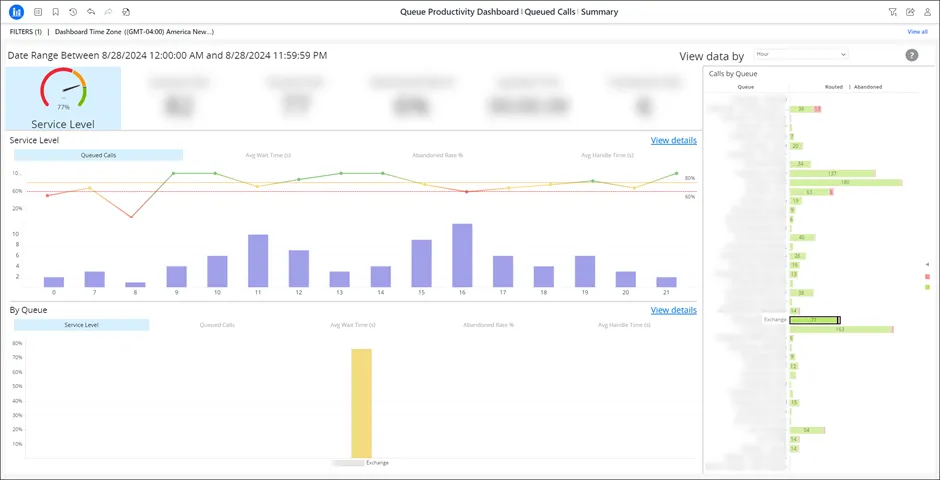
Service Level
Sezione intitolata “Service Level”Mostra il dettaglio del livello di servizio di tutte le code in un periodo specificato.
-
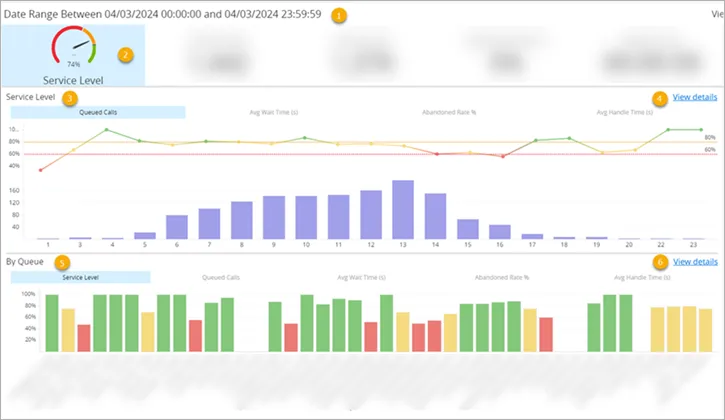
Date Range: il periodo a cui si riferiscono i dati visualizzati nella dashboard. Per cambiare il periodo, usare l’icona Re-Prompt della barra dei menu (vedere Dashboard: primi passi).
-
Indicatore Service Level: la percentuale di prestazione.
-
Service Level: dettaglio delle prestazioni delle code misurate in base a Queued Calls (chiamate in coda), Avg Wait Time (s) (tempo medio di attesa in secondi), Abandoned % (percentuale di abbandoni) e Avg Handle Time (s) (tempo medio di gestione in secondi). Ogni scheda mostra l’andamento con un grafico a linee con i valori percentuali del livello di servizio…
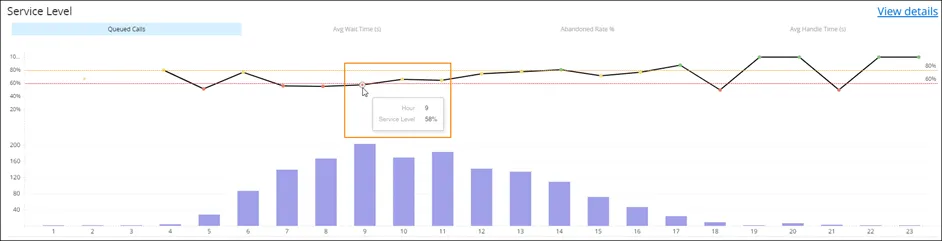
…e con grafici a barre con il numero di chiamate in coda, i tempi medi di attesa in secondi, la percentuale di chiamate abbandonate o il tempo medio di gestione in secondi, a seconda della scheda selezionata.
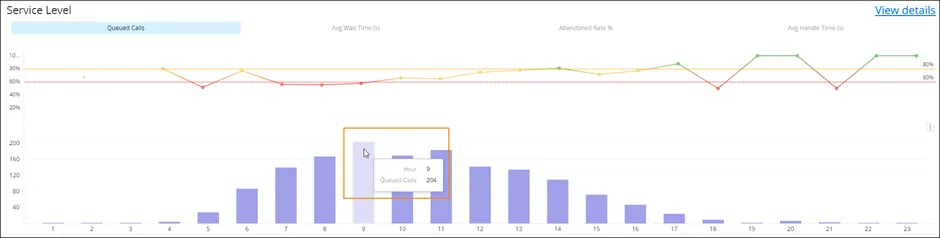
In entrambi i casi, passare il mouse sui punti o sulle barre per maggiori dettagli.
-
Service Level View Details: fare clic per approfondire i dati delle chiamate.
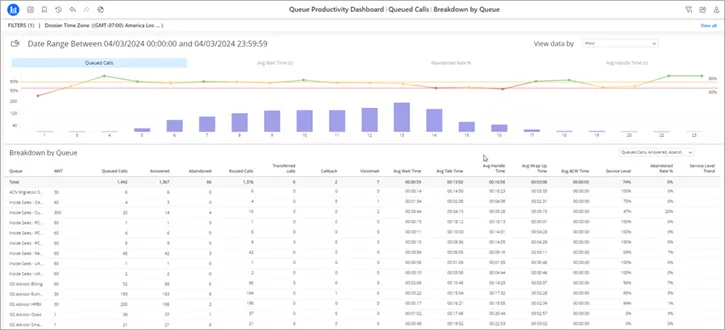
-
Queued Calls, Avg Wait Time (s), Abandoned %, Avg Handle Time (s): fare clic e scegliere View data by per suddividere i dati delle code per periodo.
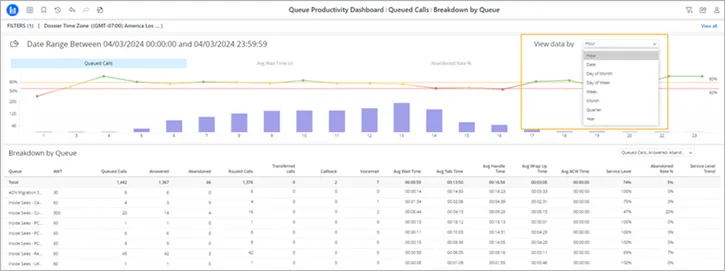
-
Breakdown by Queue: fare clic per filtrare le colonne mostrate nella tabella.
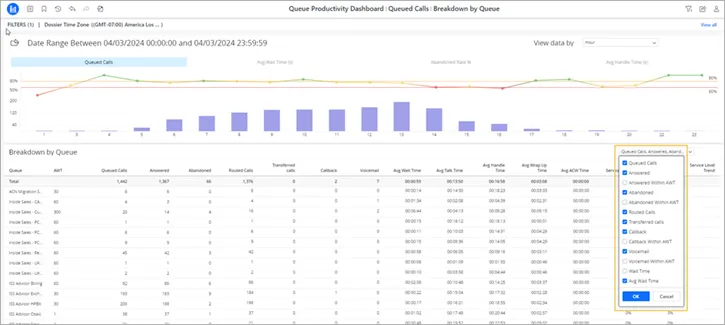
-
-
By Queue: dettaglio delle chiamate per coda.
-
Queued Calls, Avg Wait Time (s), Abandoned %, Avg Handle Time (s): passare il mouse su una barra per i dettagli di una coda specifica.
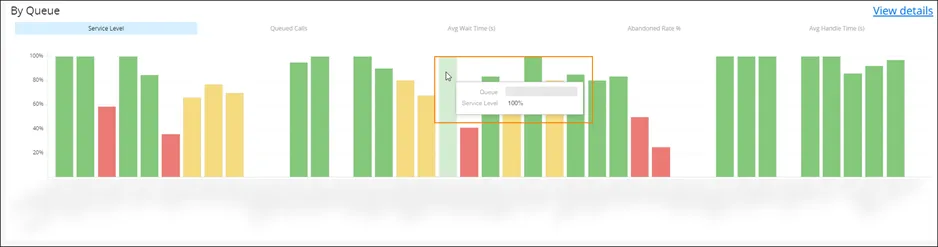
-
Fare clic su un punto del grafico a linee o su una barra del grafico a barre nella sezione Service Level per visualizzare nella sezione By Queue i dettagli della coda in quel momento.
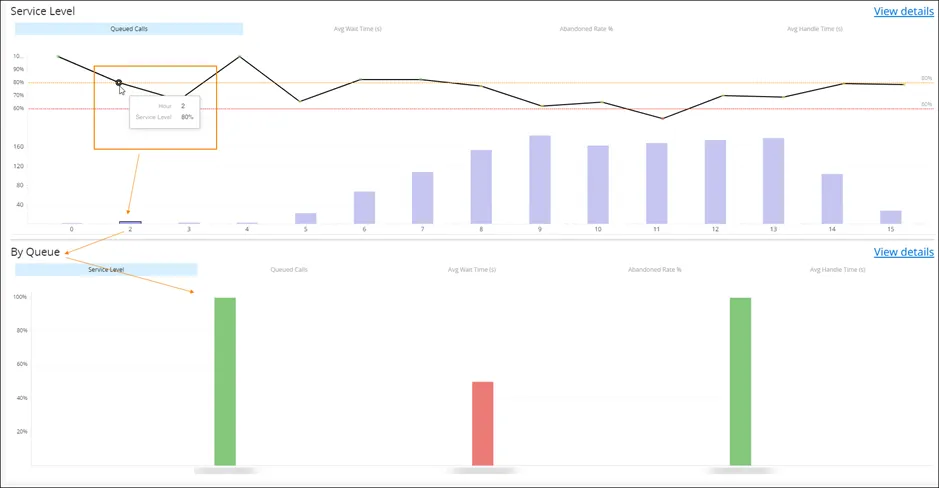
-
-
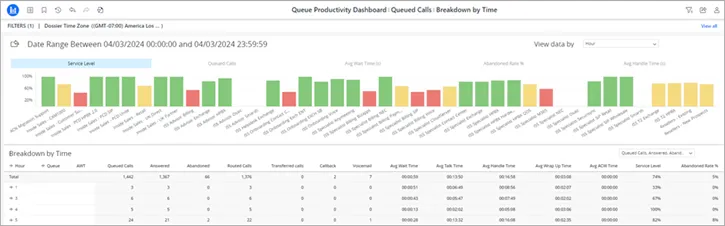
By Queue View Details: fare clic per approfondire i dati.
-
Queued Calls, Avg Wait Time (s), Abandoned %, Avg Handle Time (s): fare clic e scegliere View data by per filtrare i dati per periodo.
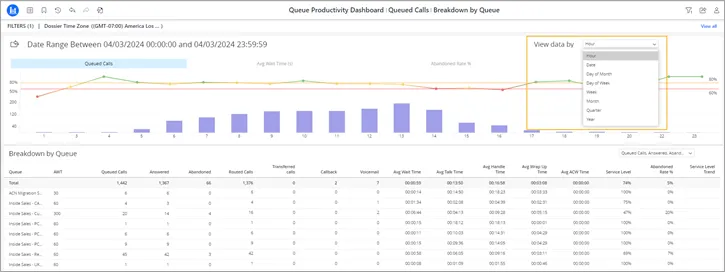
-
Breakdown by Queue: fare clic per filtrare le colonne mostrate nella tabella.
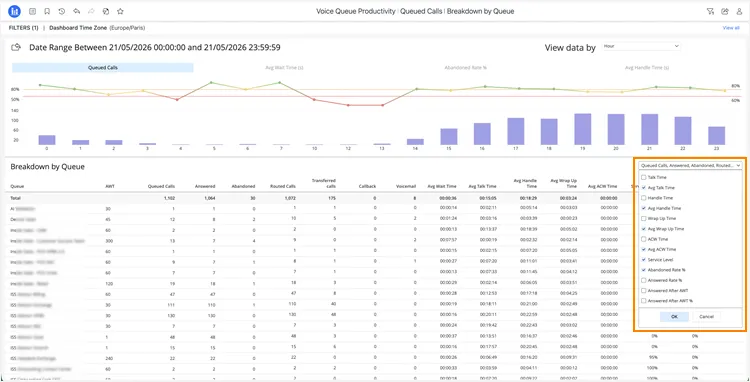
-
Metriche aggiuntive:
- Answer Rate (%): percentuale di chiamate in coda a cui ha risposto un agente.
- Answered After AWT (count): numero di chiamate risposte con un tempo di attesa superiore all’obiettivo di tempo di attesa accettabile (AWT) configurato sulla coda.
- Answered After AWT (%): percentuale di chiamate in coda risposte dopo il superamento dell’obiettivo AWT impostato sulla coda.
Queued Calls
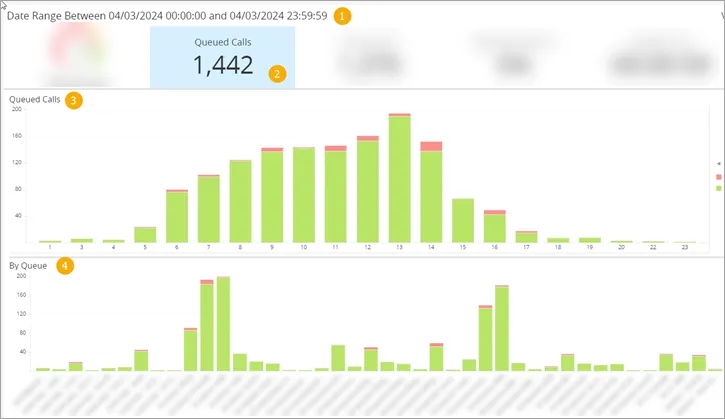
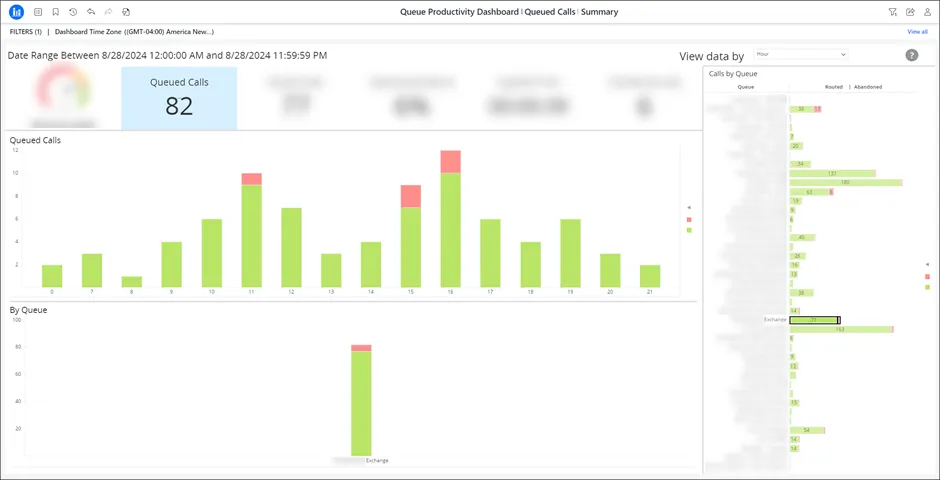
Sezione intitolata “Queued Calls”Mostra il dettaglio delle chiamate entrate in coda in un periodo specificato.
-
Date Range: il periodo a cui si riferiscono i dati visualizzati nella dashboard. Per cambiare il periodo, usare l’icona Re-Prompt della barra dei menu (vedere Dashboard: primi passi).
-
Misura Queued Calls: il numero di chiamate inviate a una coda.
-
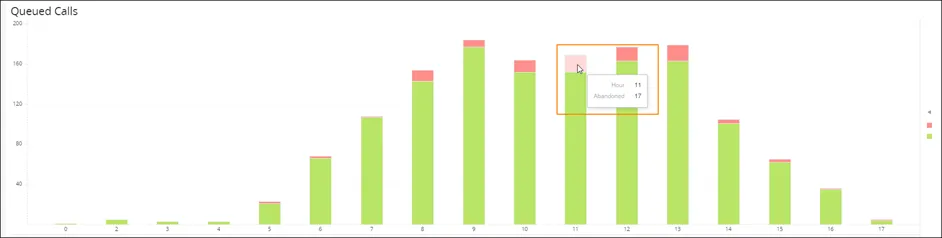
Queued Calls: dettaglio delle chiamate in coda.
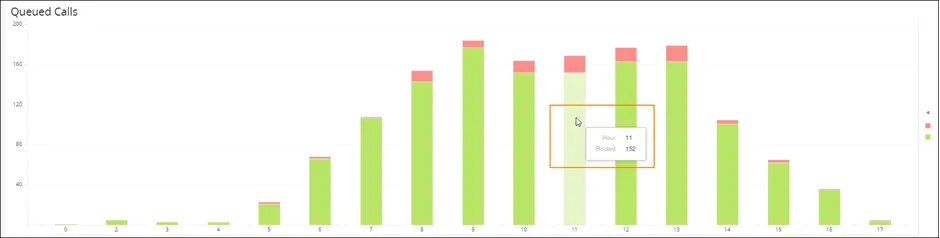
- Passare il mouse su una barra per maggiori dettagli su:
-
il numero di chiamate instradate;
-
il numero di chiamate abbandonate.
-
- Passare il mouse su una barra per maggiori dettagli su:
-
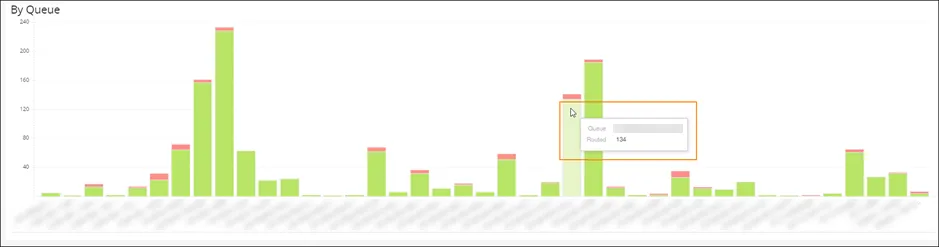
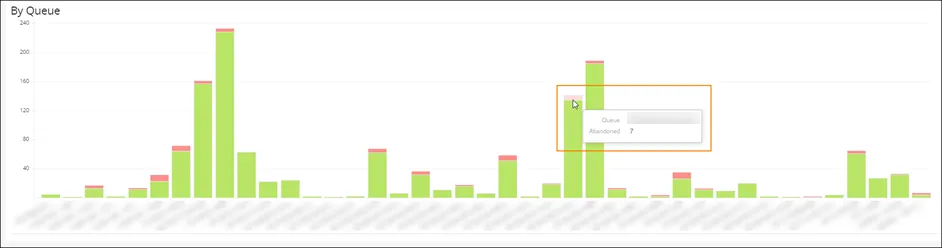
By Queue: dettaglio delle chiamate in coda per coda nel periodo indicato.
-
Passare il mouse su una barra per maggiori dettagli su:
-
il numero di chiamate instradate;
-
il numero di chiamate instradate.
-
-
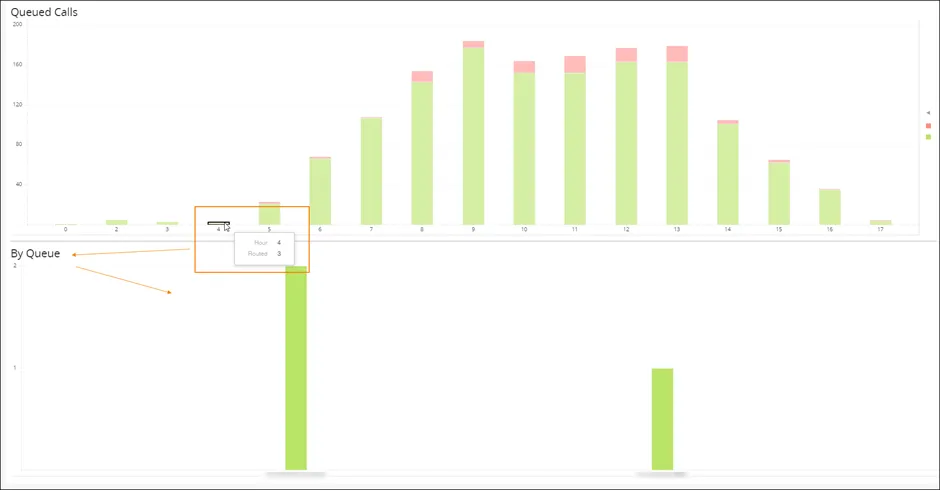
Fare clic su una barra del grafico nella sezione Queued Calls per visualizzare nella sezione By Queue i dettagli della coda in quel momento.
-
Routed Calls
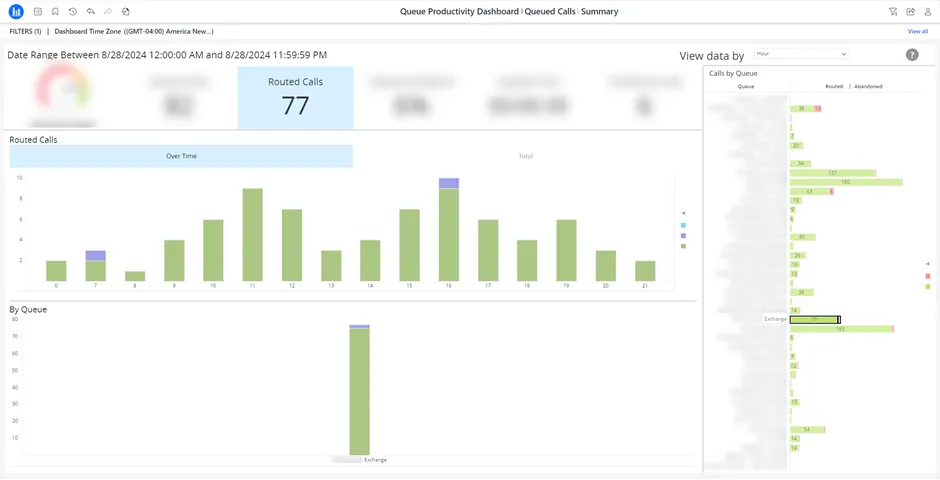
Sezione intitolata “Routed Calls”Mostra il dettaglio delle chiamate instradate in un periodo specificato.
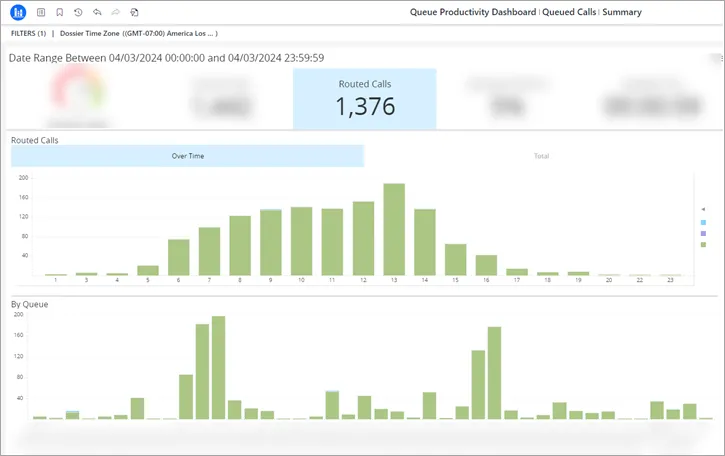
I grafici a barre di questo indicatore (KPI) funzionano in modo analogo a quelli della sezione Queued Calls.
- Routed Calls: passare il mouse su una barra per i dettagli sul numero di chiamate risposte, di richiamate e di chiamate finite in segreteria, nel tempo nella scheda Over Time oppure in totale nella scheda Total.
- By Queue: passare il mouse su una barra per vedere il numero di chiamate risposte nella coda.
- Fare clic su una barra del grafico nella sezione Routed Calls per visualizzare nella sezione By Queue i dettagli della coda in quel momento.
Abandoned Rate %
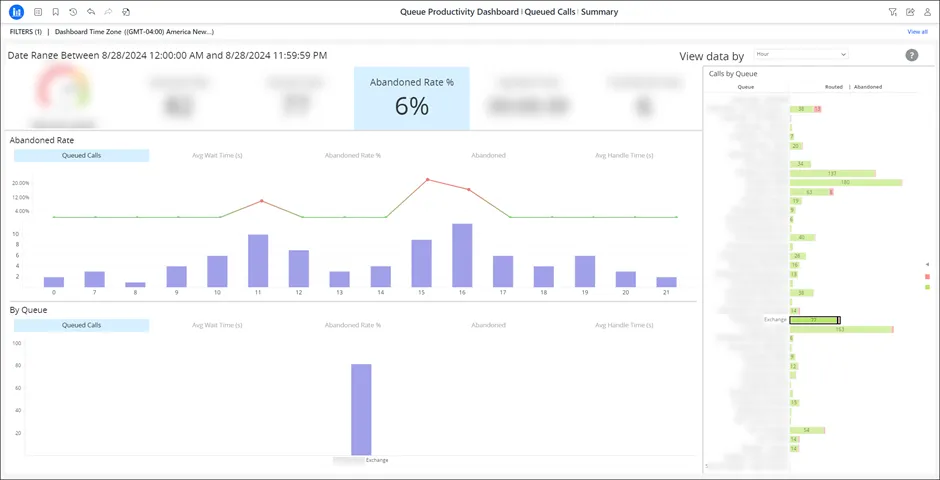
Sezione intitolata “Abandoned Rate %”Mostra il dettaglio delle chiamate abbandonate in un periodo specificato.
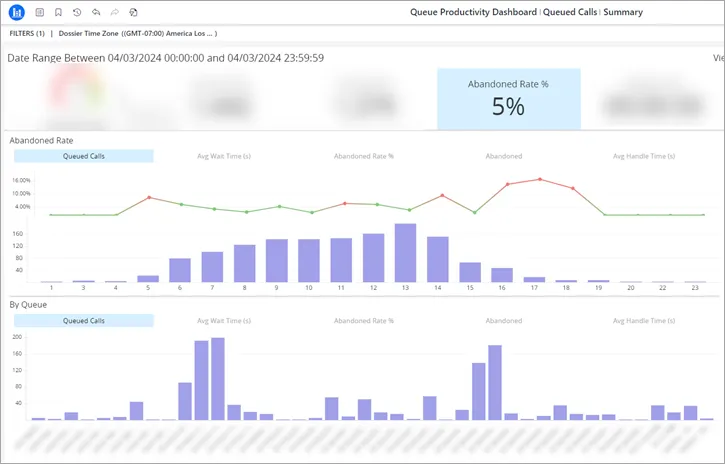
I grafici a linee e a barre di questo KPI funzionano in modo analogo a quelli della sezione Service Level.
- Abandoned Rate: passare il mouse su un punto del grafico a linee per i dettagli sulla percentuale di chiamate abbandonate.
- Queued Calls, Avg Wait Time, Abandoned Rate %, Abandoned, Average Handle Time: fare clic per visualizzare i dettagli in un grafico a barre. Il grafico a linee resta visibile sopra il grafico a barre. Passare il mouse sulle singole barre per maggiori dettagli.
- By Queue: passare il mouse su una barra per vedere il numero di chiamate in coda in una coda.
- Fare clic su un punto o su una barra dei grafici nella sezione Abandoned Rate per visualizzare nella sezione By Queue i dettagli della coda in quel momento.
Avg Wait Time
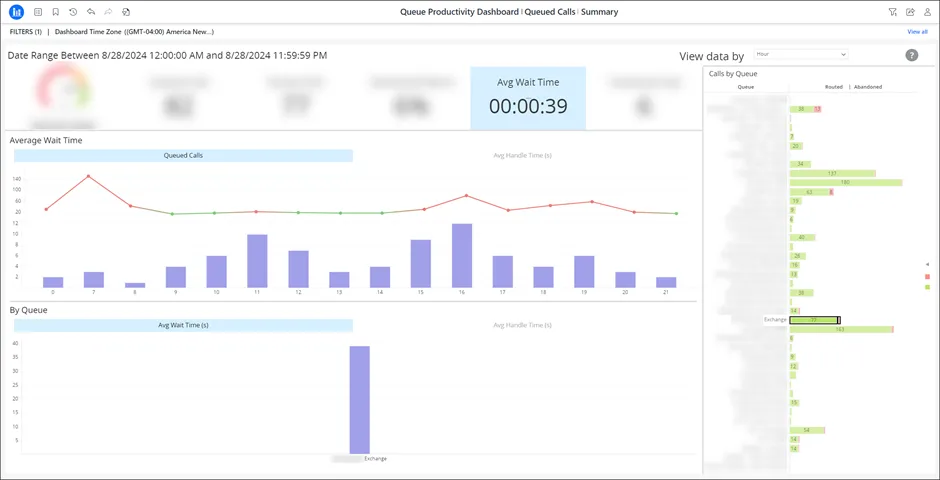
Sezione intitolata “Avg Wait Time”Mostra il dettaglio del tempo medio in cui le chiamate sono rimaste in attesa in un periodo specificato.
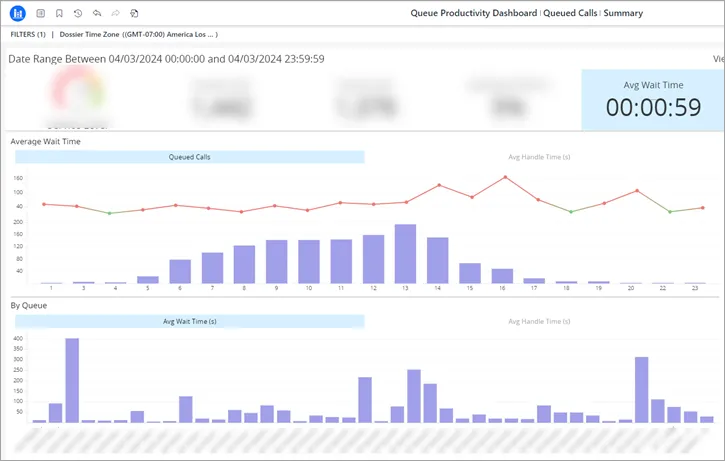
I grafici a linee e a barre di questo KPI funzionano in modo analogo a quelli della sezione Service Level.
- Average Wait Time: passare il mouse su un punto del grafico a linee per i dettagli sul numero medio di secondi in cui una chiamata è rimasta in coda prima della risposta, della registrazione di una richiamata o del deposito di un messaggio in segreteria.
- Queued Calls, Avg Handle Time: fare clic per visualizzare i dettagli di queste metriche in un grafico a barre. Il grafico a linee resta visibile sopra il grafico a barre. Passare il mouse sulle singole barre per maggiori dettagli.
- By Queue: passare il mouse su una barra per vedere, per ogni coda, il tempo medio di attesa in secondi (scheda Avg Wait Time) o il tempo medio di gestione in secondi (scheda Avg Handle Time).
- Fare clic su un punto o su una barra dei grafici nella sezione Average Wait Time per visualizzare nella sezione By Queue i dettagli della coda in quel momento.
Transferred Calls
Sezione intitolata “Transferred Calls”La risoluzione al primo contatto (First Contact Resolution, FCR) è un fattore decisivo per la soddisfazione dei clienti. Se un agente trasferisce una chiamata, significa che la richiesta del cliente non è stata risolta al primo contatto. Tra i motivi più comuni dei trasferimenti:
- l’agente non è riuscito a risolvere la richiesta del cliente;
- la chiamata è stata instradata alla coda sbagliata.
Conoscere la frequenza e la destinazione dei trasferimenti aiuta a individuare le aree in cui intervenire per migliorare la FCR. Concentrandosi sul numero totale di trasferimenti per coda, i responsabili possono intervenire sulle code con i volumi di trasferimento più alti, ottenendo l’impatto maggiore sulle prestazioni complessive del Contact Center.
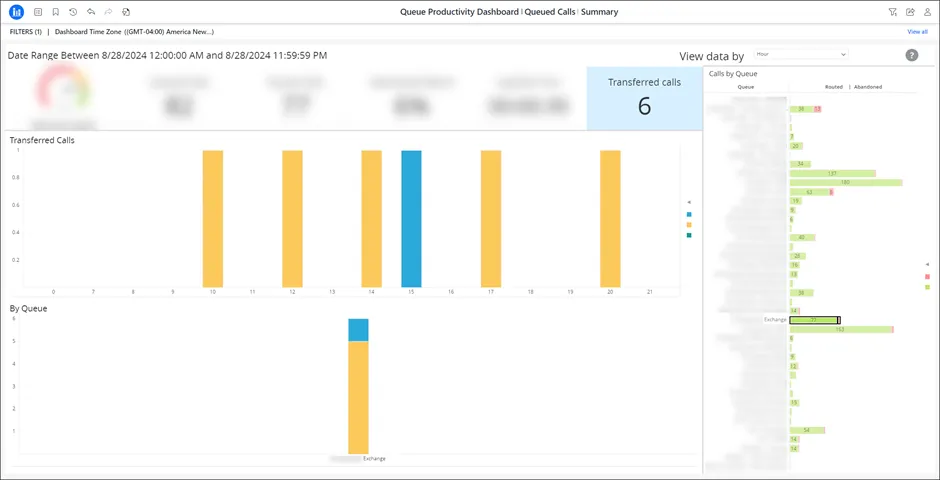
Il KPI Transferred Calls mostra il dettaglio delle chiamate trasferite da un agente in un periodo specificato.
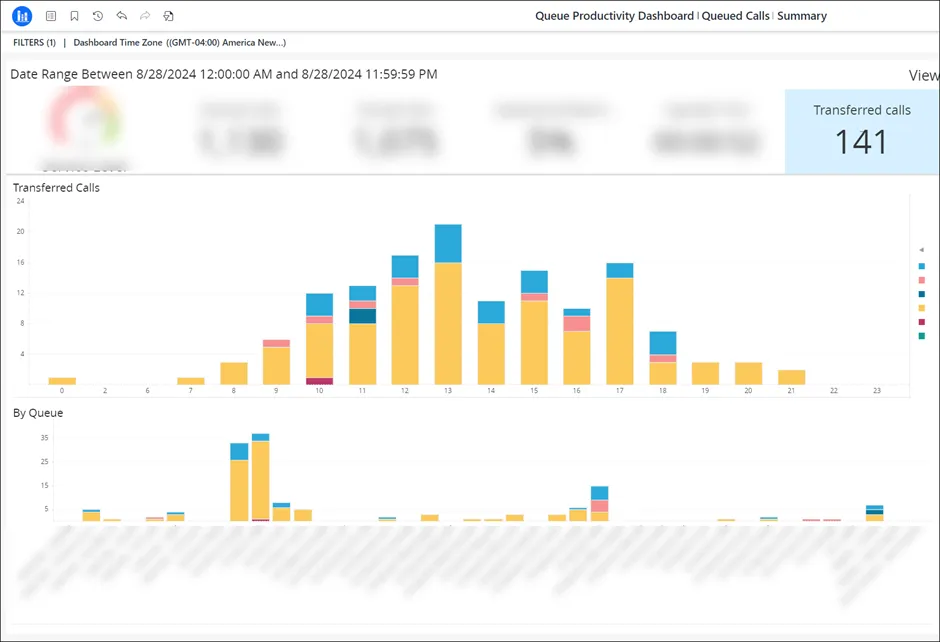
I grafici di questo KPI funzionano in modo analogo a quelli della sezione Queued Calls.
- Transferred Calls: passare il mouse su una barra per i dettagli sul nome della coda verso cui sono state trasferite le chiamate, l’ora del trasferimento e il numero di chiamate trasferite.
- By Queue: passare il mouse su una barra per i dettagli sul nome della coda verso cui sono state trasferite le chiamate, il nome della coda di origine (quella da cui sono state trasferite) e il numero di chiamate trasferite.
- Fare clic su una barra, o su una parte di una barra, del grafico nella sezione Transferred Calls per visualizzare nella sezione By Queue i dettagli della coda in quel momento.
Calls by Queue
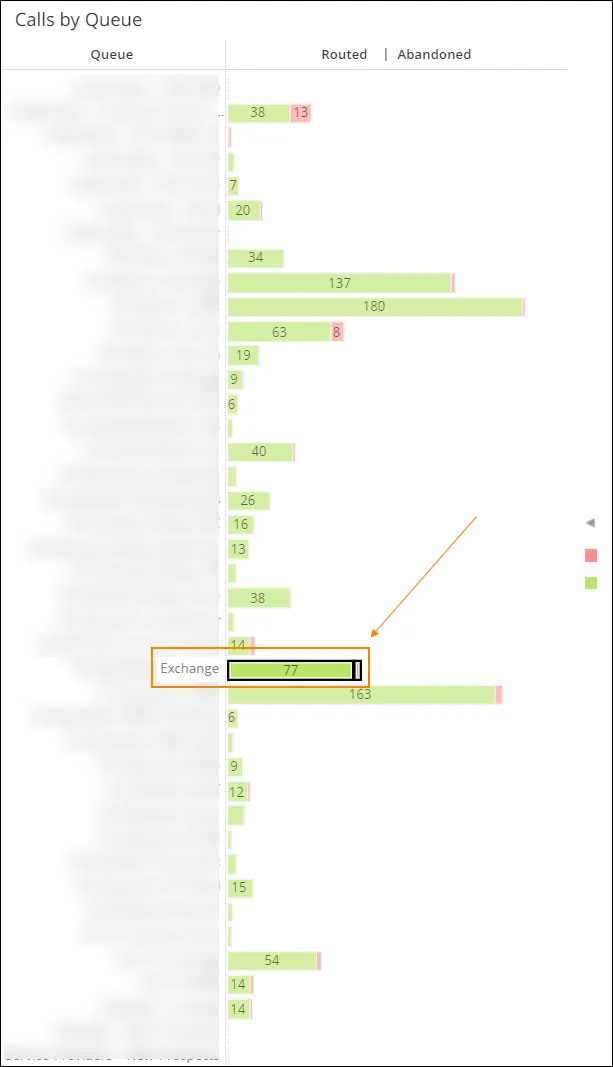
Sezione intitolata “Calls by Queue”Mostra il dettaglio delle chiamate instradate o abbandonate per ogni singola coda.
-
Fare clic sul nome della coda. Nel pannello Calls by Queue compare un bordo nero continuo attorno alle informazioni della coda, mentre le altre code appaiono con colori attenuati.
-
I KPI della dashboard Voice Queue Productivity mostrano le informazioni relative alla coda selezionata:
-
Service Level
-
Queued Calls
-
Routed Calls
-
Abandoned Rate %
-
Avg Wait Time
-
Transferred Calls
-