
Dashboard Agent – Contact Center
La dashboard Agent – Contact Center offre informazioni visive, filtri interattivi e un’analisi mirata delle prestazioni degli agenti in tempo reale.
Accedere alla dashboard Agent – Contact Center
Sezione intitolata “Accedere alla dashboard Agent – Contact Center”-
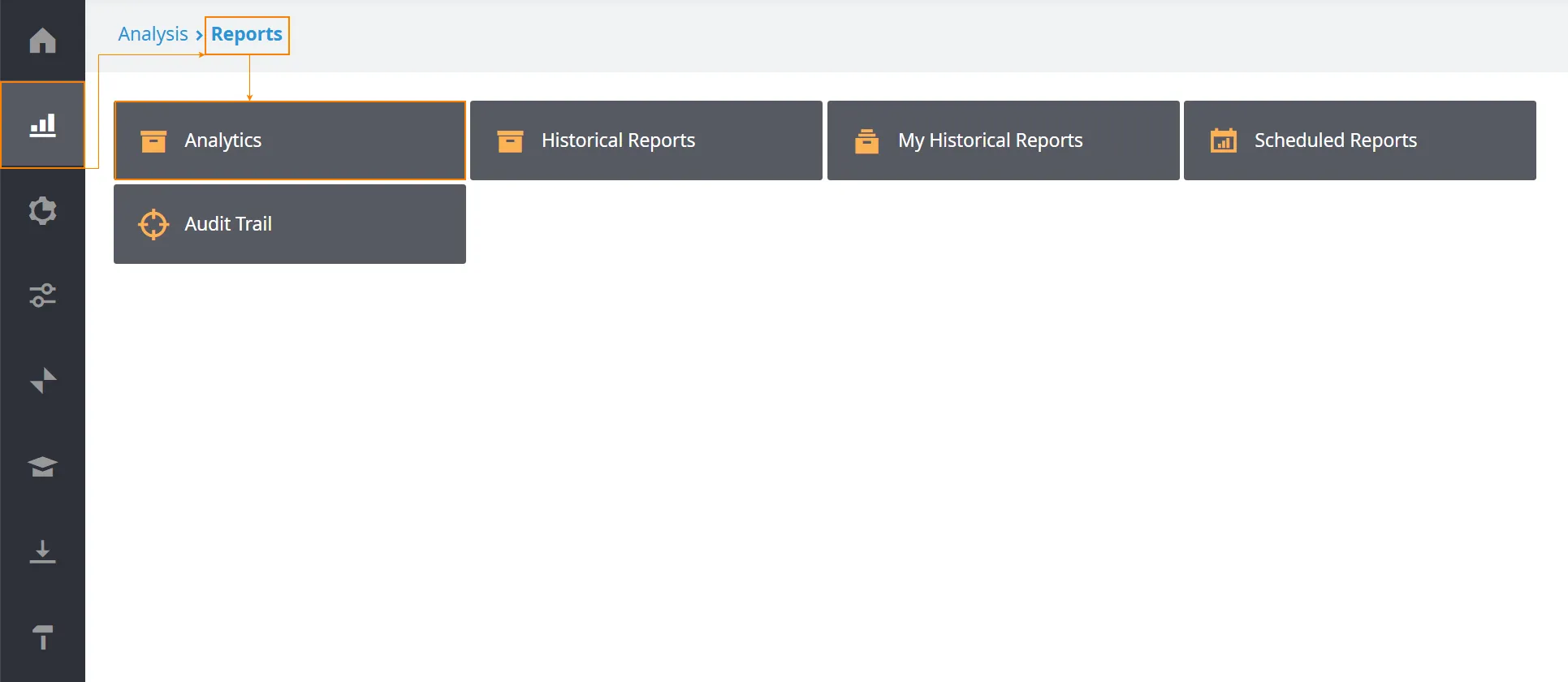
Accedere al Contact Center e aprire Analysis > Reports > Analytics.
-
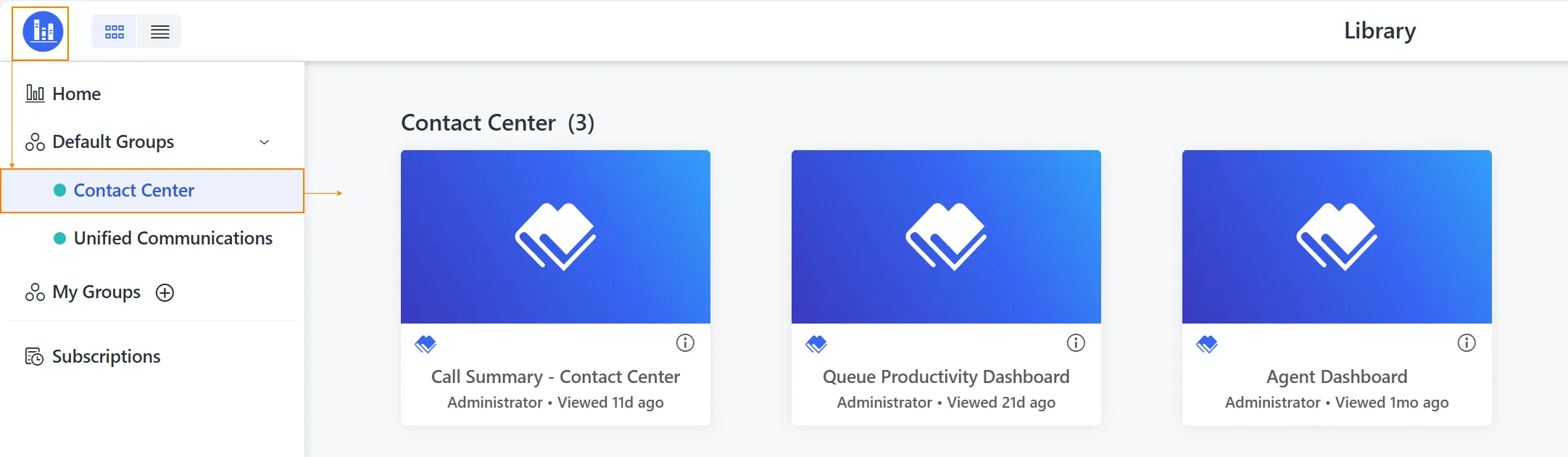
Compare la pagina MSTR Library, con tutti i riquadri per accedere alle diverse dashboard del Contact Center.
-
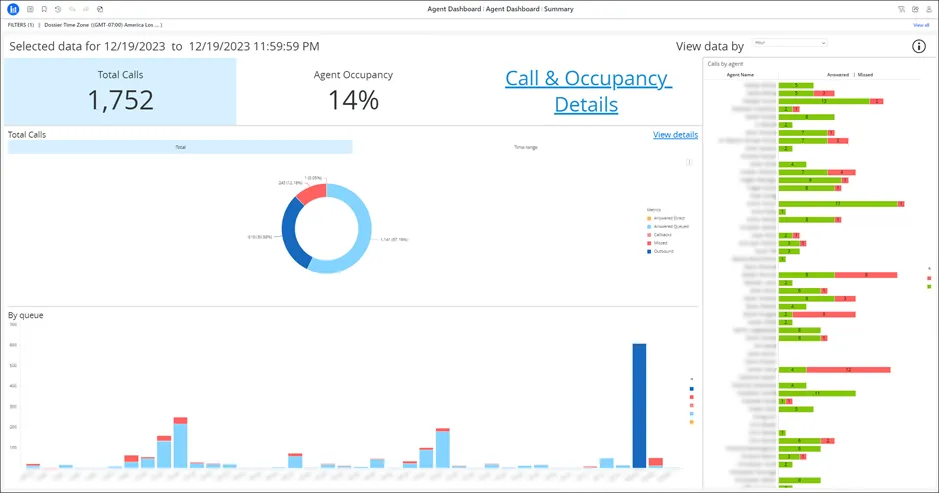
Fare clic sul riquadro Agent Dashboard. Compare la pagina della dashboard Agent – Contact Center.
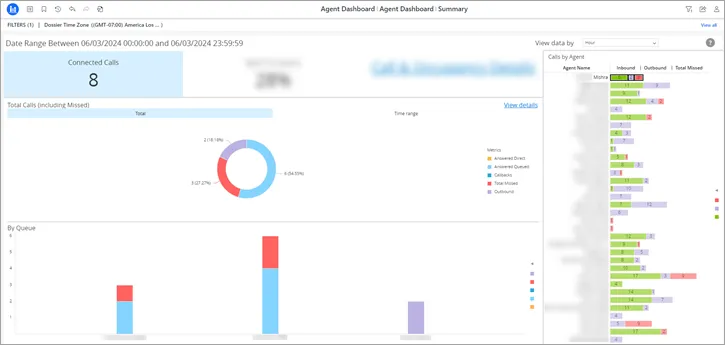
Connected Calls
Sezione intitolata “Connected Calls”Fornisce un’analisi dei dati delle chiamate di tutti gli agenti in un periodo specificato.
-
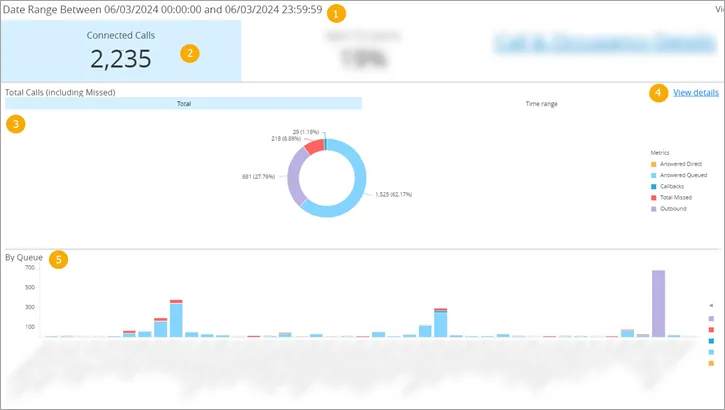
Date Range: il periodo a cui si riferiscono i dati mostrati nella dashboard. Per le istruzioni su come cambiare le date, consultare la documentazione sulla gestione delle dashboard.
-
Connected Calls: il numero di chiamate dei clienti connesse.
-
Total Calls: suddivisione delle chiamate per tipo:
- Answered Direct: chiamate a cui gli agenti hanno risposto direttamente;
- Answered Queued: chiamate inviate a una coda;
- Callbacks: chiamate che hanno richiesto una richiamata;
- Total Missed: chiamate perse dagli agenti;
- Outbound: chiamate effettuate dagli agenti verso i clienti.
-
View Details: fare clic per approfondire i dati delle chiamate.
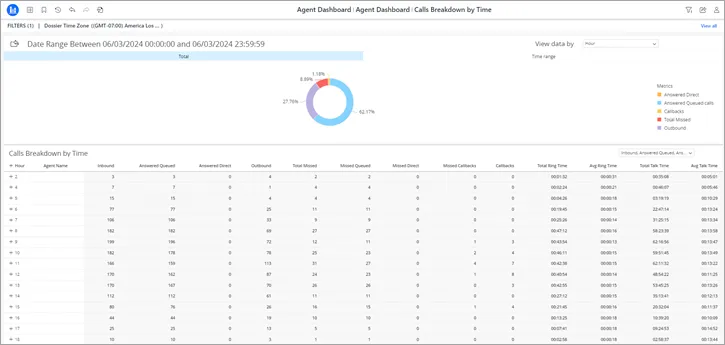
-
Total: fare clic per visualizzare la suddivisione percentuale dei dati delle chiamate.
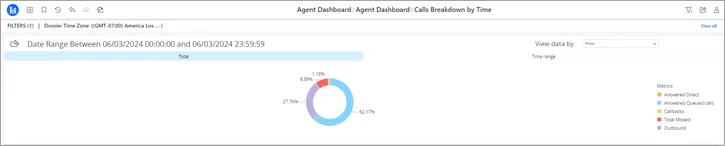
-
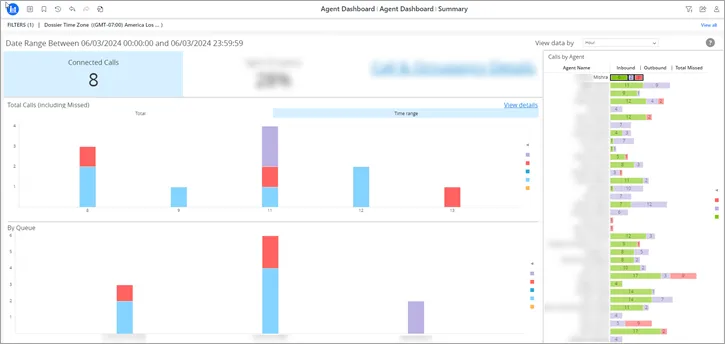
Time range: fare clic e scegliere View data by per suddividere i dati delle chiamate per periodo.
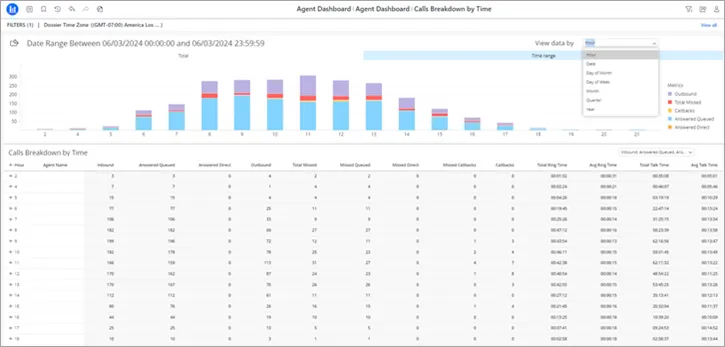
-
Calls Breakdown by Time: fare clic per filtrare le colonne mostrate nella tabella.
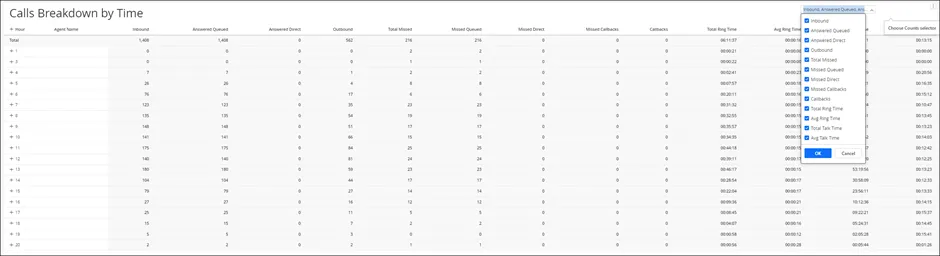
-
-
By Queue: suddivisione delle chiamate per coda.
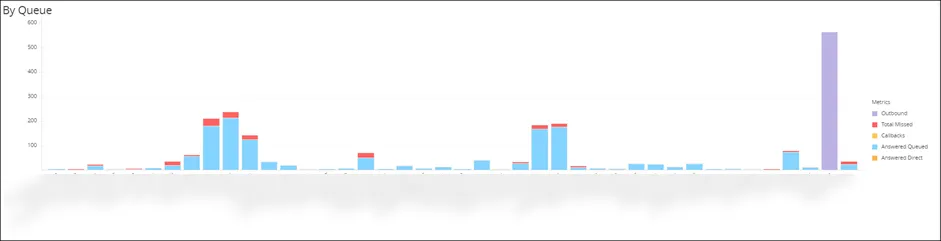
-
Passare il mouse su una barra per visualizzare i dettagli di una coda specifica.
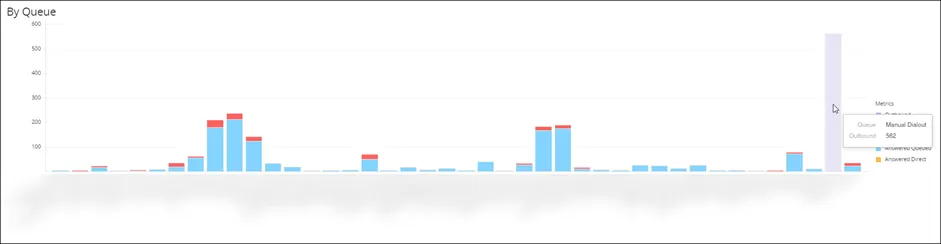
-
Agent Occupancy
Sezione intitolata “Agent Occupancy”Misura la percentuale di tempo che un agente trascorre impegnato attivamente in attività del Contact Center. Tra queste attività rientra il tempo trascorso in stati come:
- Busy after call work (occupato nel lavoro post-chiamata)
- Busy chatting (occupato in chat)
- Busy dialing out (occupato in chiamata in uscita)
- Busy on call (occupato in chiamata)
- Busy on email (occupato su email)
- Busy wrapping up (occupato nella chiusura)
-
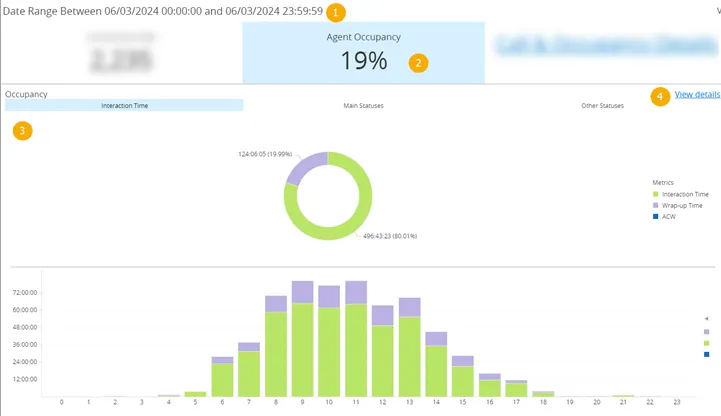
Date Range: il periodo a cui si riferiscono i dati mostrati nella dashboard. Per le istruzioni su come cambiare le date, consultare la documentazione sulla gestione delle dashboard.
-
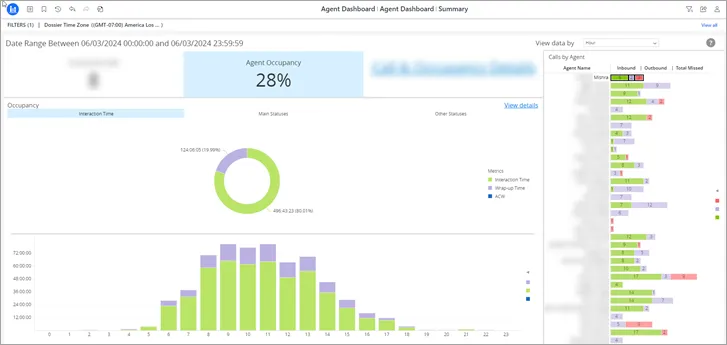
Agent Occupancy: la percentuale di tempo in cui gli agenti sono stati occupati in un’attività.
-
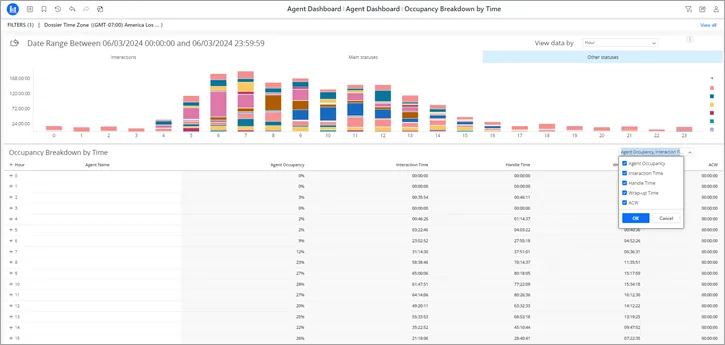
Occupancy: suddivisione dei diversi dati di occupazione:
-
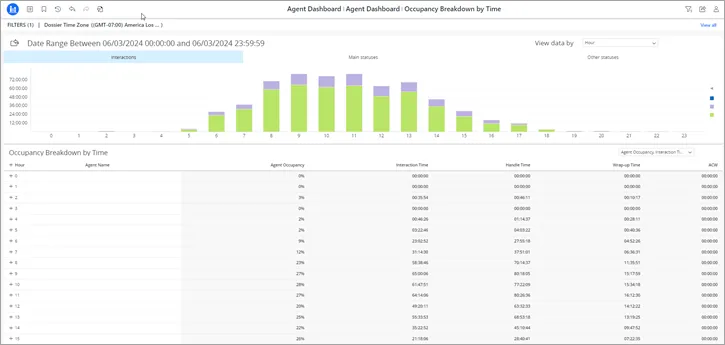
Interaction Time: la percentuale di tempo trascorsa dagli agenti negli stati Interaction Time, Wrap-up Time e ACW time.
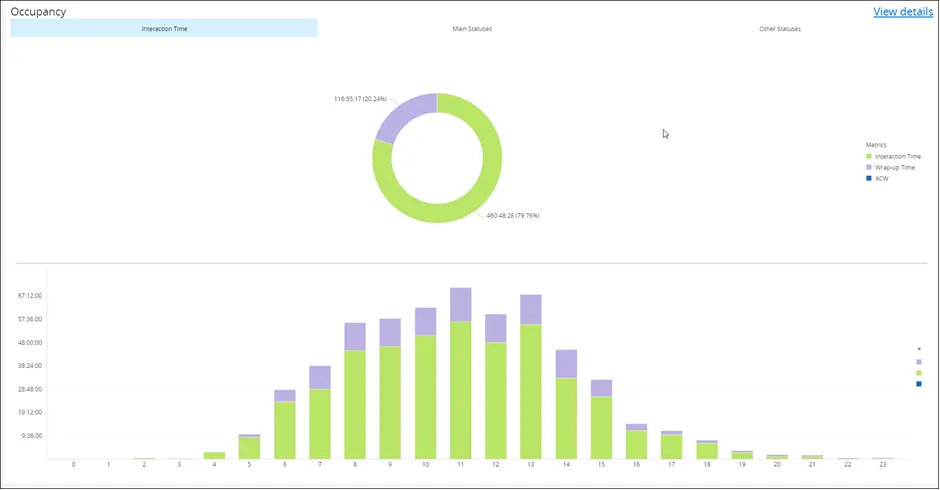
-
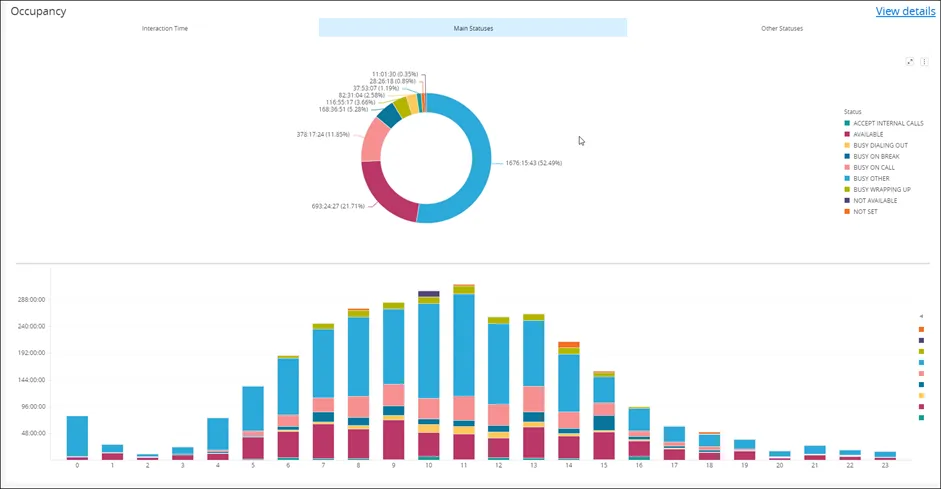
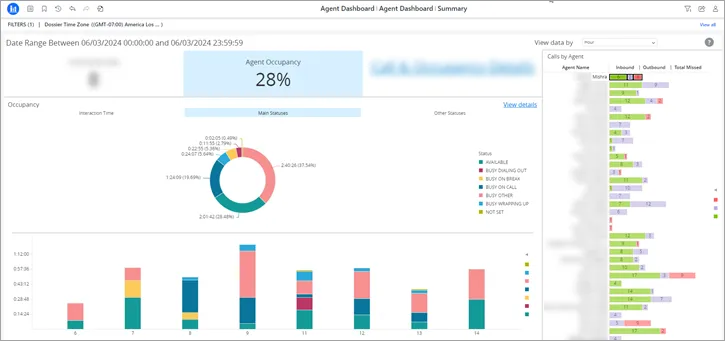
Main Statuses: la percentuale di tempo trascorsa dagli agenti negli stati Accept Internal Calls, Available, Busy Dialing Out, Busy on Break, Busy on Call, Busy Other, Busy Wrapping Up, Not Available e Not Set.
-
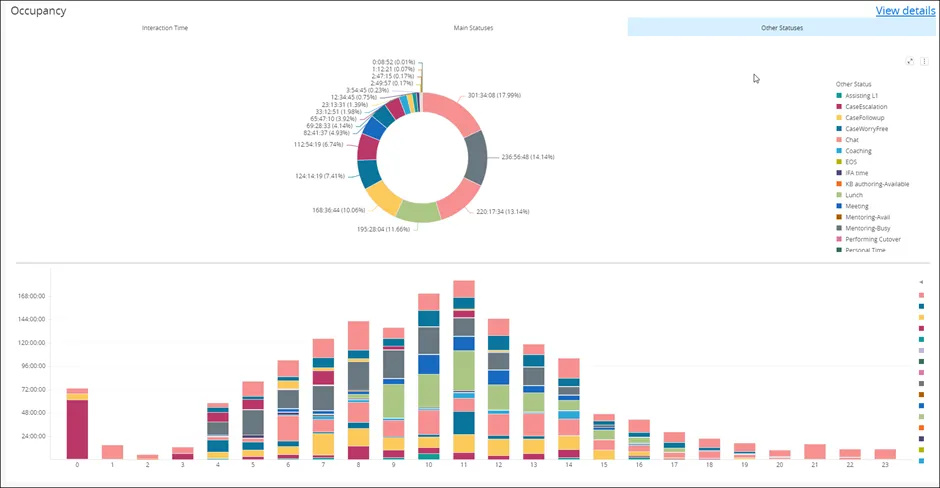
Other Statuses: la percentuale di tempo trascorsa dagli agenti in altri stati.
-
-
View Details: fare clic per approfondire i dati di occupazione.
-
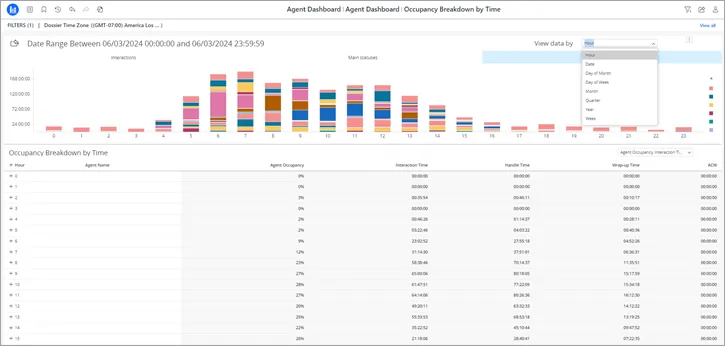
Interactions, Main Statuses, Other Statuses: fare clic e scegliere View data by per suddividere i dati di occupazione per data.
-
Occupancy Breakdown by Time: fare clic per filtrare le colonne mostrate nella tabella.
-
Call & Occupancy Details
Sezione intitolata “Call & Occupancy Details”Mostra insieme i dettagli delle chiamate e i dati di occupazione degli agenti nel periodo specificato.
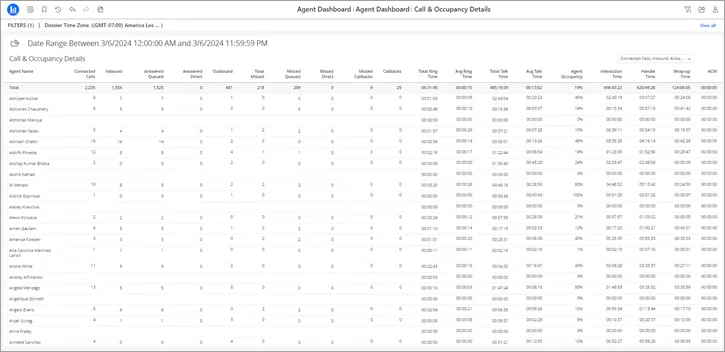
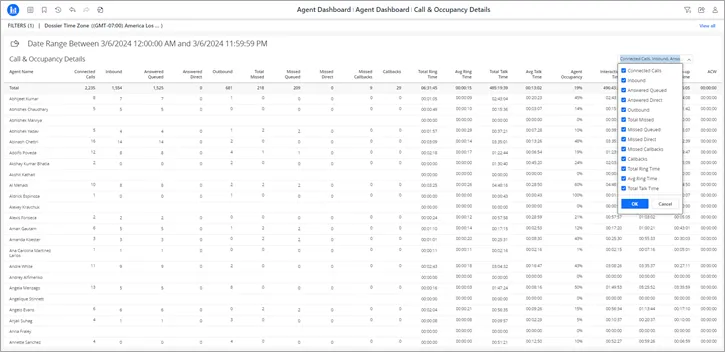
È possibile scegliere le colonne da mostrare nella tabella.
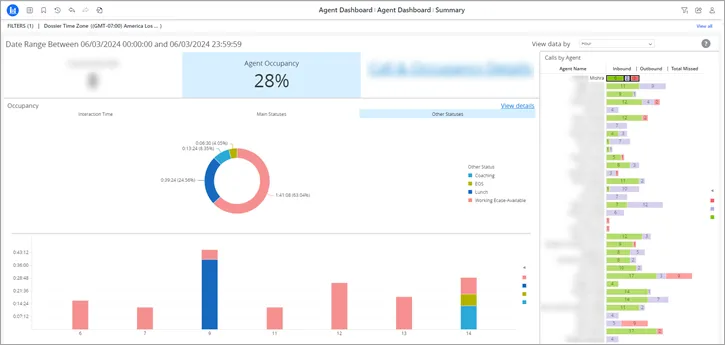
Calls by Agent
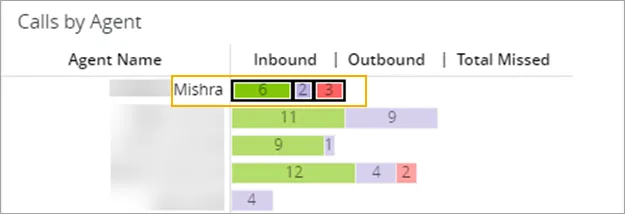
Sezione intitolata “Calls by Agent”Fornisce un’analisi delle chiamate e dell’occupazione dell’agente selezionato.
-
Fare clic sul nome dell’agente. Nel pannello Calls by Agent le informazioni dell’agente vengono evidenziate da un bordo nero continuo, mentre gli altri agenti appaiono con colori attenuati.
-
Gli indicatori (KPI) della dashboard Agent Dashboard riflettono le informazioni relative all’agente selezionato:
-
Connected Calls, Total Calls, Calls by Queue
-
Time range
-
Agent Occupancy e Interaction Time
-
Main Statuses
-
Other Statuses
-
Per saperne di più
Sezione intitolata “Per saperne di più”Dashboard del Contact Center
Dashboard del centralino
- Group Performance
- Group Call Overview
- User Activity
- Call Overview
- Call Summary
Dashboard del centralino e del Contact Center
- Call Details
- Application Usage
Risorse aggiuntive
Sezione intitolata “Risorse aggiuntive”- Dashboard: introduzione
- Dashboard: come gestire le dashboard (aggiungere, modificare ed eliminare i segnalibri; cambiare l’intervallo di date; filtrare ed esportare i dati; configurare le preferenze dell’account)
- Dashboard: sottoscrizioni (come sottoscrivere, visualizzare, ordinare, eseguire, modificare e annullare le sottoscrizioni alle dashboard)
- Dashboard: glossario (elenco dei termini usati in tutte le dashboard)
- Dashboard: video di aiuto (brevi video che illustrano diverse applicazioni delle dashboard)