
Dashboard: primi passi
Le dashboard (Dashboards) sono piattaforme centralizzate che offrono un accesso immediato e personalizzabile a diverse metriche. Esistono due tipi di dashboard a cui è possibile abbonarsi: le dashboard del Contact Center (CC Dashboards) e le dashboard delle comunicazioni unificate (UC Dashboards), relative al centralino in cloud EagleMercury.
- Le CC Dashboards danno accesso a:
- Agent metrics: metriche sugli agenti, cioè prestazioni, metriche delle chiamate e tempo trascorso nei diversi stati;
- Queue Productivity metrics: metriche sulla produttività delle code, cioè prestazioni, livelli di servizio e altre metriche fondamentali;
- Call Summary and Call Details: dati che permettono di valutare l’efficacia con cui gli agenti hanno gestito le chiamate nel Contact Center.
- Le UC Dashboards danno accesso a:
- Group Performance: dati storici sulle prestazioni dei gruppi di risposta (Hunt Group) di base e avanzati, utili ai responsabili per ottimizzare il personale e la distribuzione del carico di lavoro;
- Group Call Overview: dati storici sulle prestazioni delle chiamate dei gruppi di risposta, utili a misurare il rispetto degli obiettivi;
- User Activity: dati storici sull’attività degli utenti, consolidati da più fonti;
- Call Overview: dati che permettono di esaminare il volume delle chiamate in arrivo e il relativo tasso di risposta in un intervallo di 15 minuti, in un’ora, in un giorno o per fascia oraria;
- Call Summary and Call Details: dati che permettono di valutare più nel dettaglio l’efficacia con cui gli utenti hanno gestito le chiamate nel centralino.
Come accedere alle dashboard
Sezione intitolata “Come accedere alle dashboard”Per accedere alle CC Dashboards
-
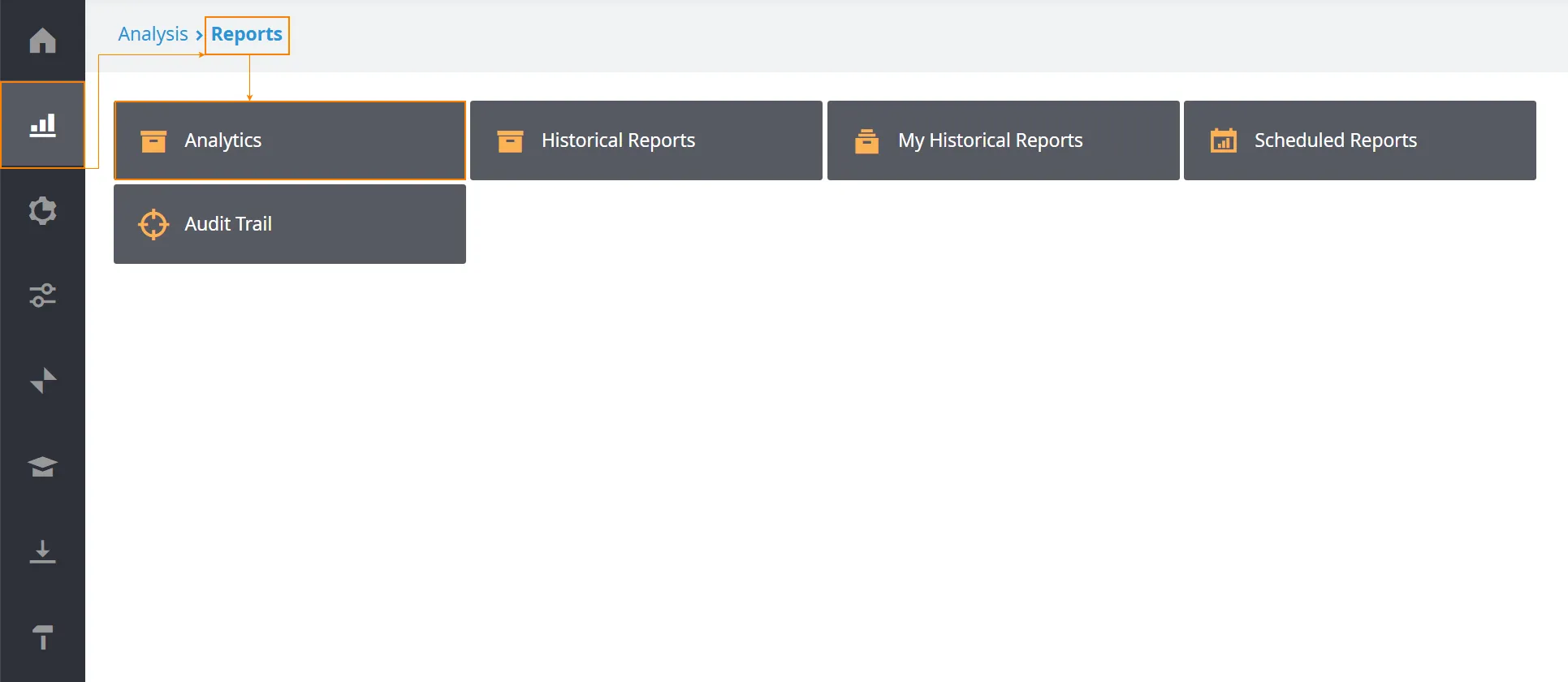
Accedere al Contact Center e andare in Analysis > Reports > Analytics.
-
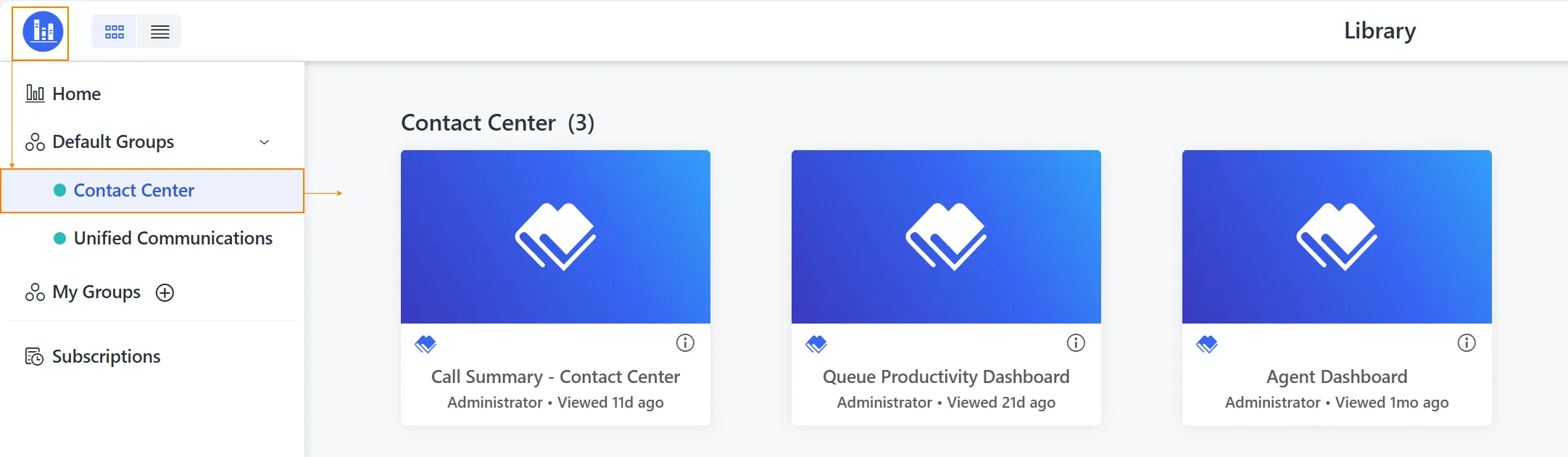
Si apre la pagina MSTR Library, con tutti i riquadri per accedere alle varie dashboard del Contact Center.
Per accedere alle UC Dashboards
-
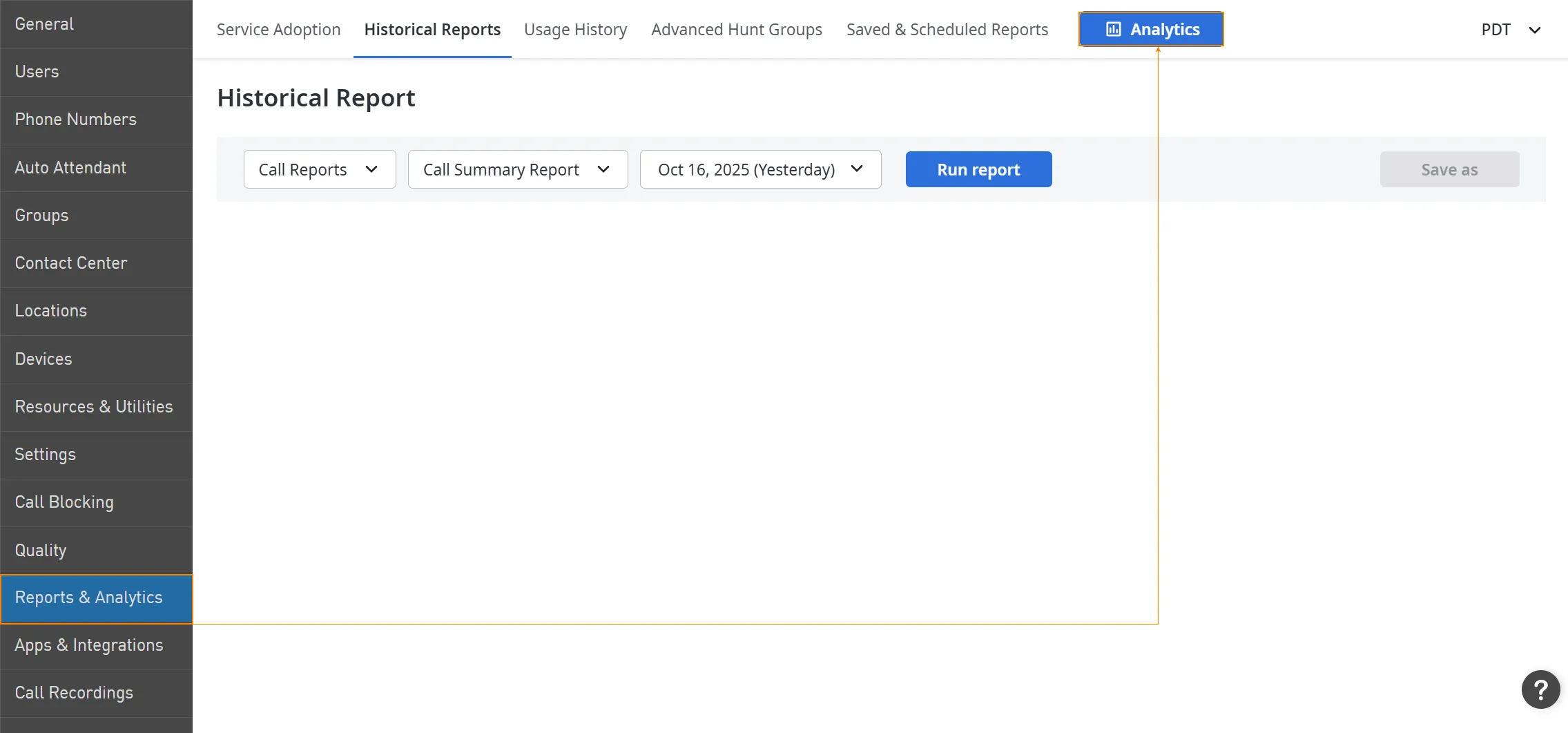
Accedere al pannello di amministrazione EagleMercury e andare in Reports and Analytics > Analytics.
-
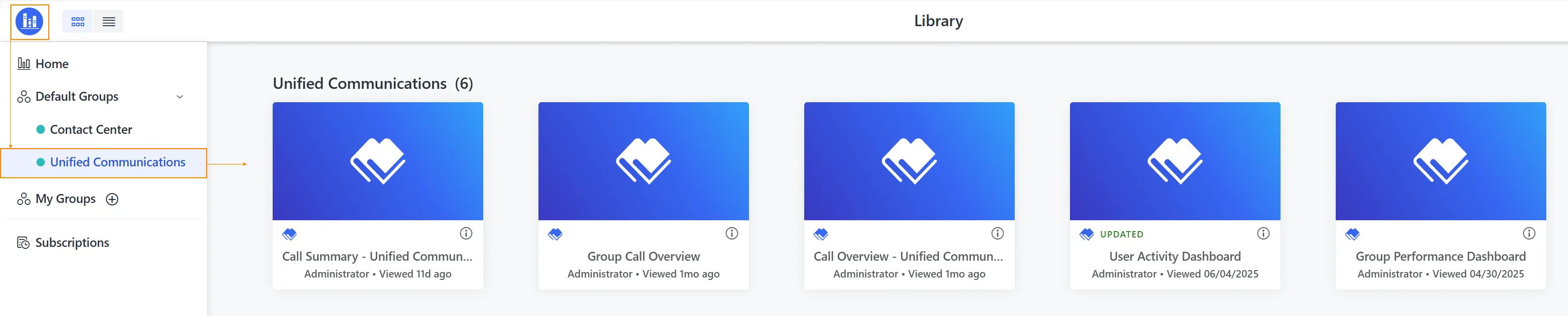
Si apre la pagina MSTR Library, con tutti i riquadri per accedere alle varie dashboard delle comunicazioni unificate.
Elementi comuni
Sezione intitolata “Elementi comuni”Gli elementi seguenti sono comuni a tutte le dashboard.
-
Barra dei menu. Da sinistra a destra, le icone sono:

-
Library: torna alla MSTR Library.
-
Table of Contents: apre un menu con le pagine della dashboard.
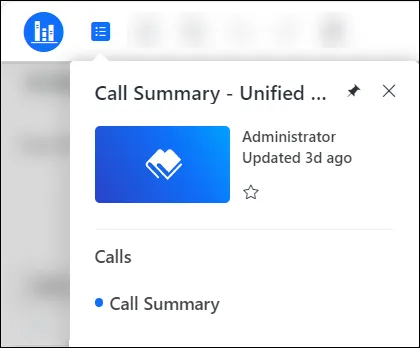
-
Bookmarks: apre un menu con i segnalibri salvati.
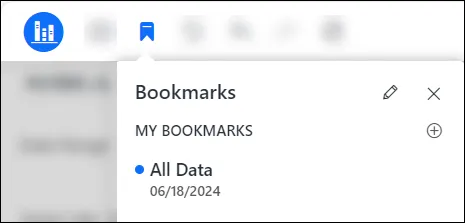
-
Reset: riporta tutte le impostazioni alla configurazione originale.
-
Undo: annulla l’ultima modifica.
-
Redo: ripete l’ultima modifica.
-
Re-Prompt: consente di configurare il periodo.
-
-
Il nome della dashboard in cui ci si trova.
-
Secondo gruppo di opzioni della barra dei menu. Da sinistra a destra, le icone sono:
-
Filter: filtra i dati della dashboard. Il numero in pedice indica quanti filtri sono stati applicati alla dashboard.
-
Share: esporta i dati in Excel o in un file PDF.
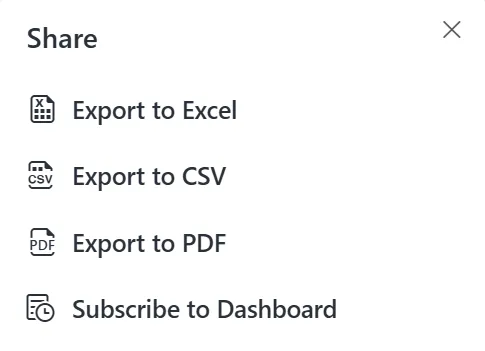
-
Account: imposta le preferenze di lingua e fuso orario, oppure esegue la disconnessione.
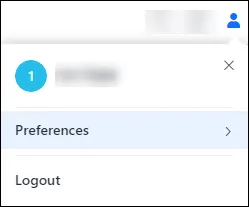
-
-
Filter Bar (barra dei filtri): mostra il numero di filtri applicati alla dashboard.
Fare clic su View all, sul lato destro della barra, per espanderla.

Nella forma espansa sono visibili i dettagli dei filtri applicati.

Fare clic sull’icona di modifica per aprire il menu Filter e rimuovere o aggiungere filtri.
L’area sotto questi elementi comuni è specifica di ciascuna dashboard.
Per saperne di più
Sezione intitolata “Per saperne di più”CC Dashboards
UC Dashboards
- Group Performance
- Group Call Overview
- User Activity
- Call Overview
- Call Summary
Dashboard UC/CC
- Call Details
- Application Usage
Risorse aggiuntive
Sezione intitolata “Risorse aggiuntive”Altri argomenti trattati nella documentazione delle dashboard:
- Gestione delle dashboard: come aggiungere, modificare ed eliminare i segnalibri, cambiare il periodo, filtrare ed esportare i dati, configurare le preferenze dell’account.
- Abbonamenti alle dashboard: come abbonarsi, visualizzare, ordinare, eseguire, modificare e annullare gli abbonamenti alle dashboard.
- Glossario delle dashboard: elenco dei termini usati in tutte le dashboard.
- Video di aiuto: brevi video che illustrano diversi utilizzi delle dashboard.