
Rubrica (Phonebook)
La funzione Phonebook (rubrica) del Contact Center consente agli agenti di chiamare, aggiungere in conferenza o trasferire facilmente le chiamate verso numeri usati di frequente. La rubrica è una directory disponibile solo per gli agenti del Contact Center ed è gestita dagli utenti del Contact Center con le autorizzazioni appropriate. Inoltre, la rubrica è di fatto una “tabella dati” a cui un IVR fa riferimento quando è configurato per la selezione per nome (Dial by Name) o per interno (Dial by Extension).
Informazioni generali
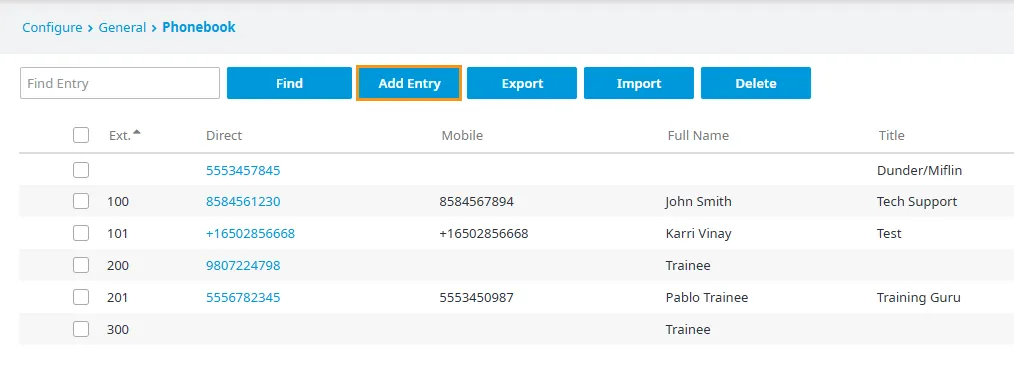
Sezione intitolata “Informazioni generali”Per accedere alla rubrica, andare in Configure > General > Phonebook.

-
Find Entry: consente di trovare una voce nella rubrica. Digitare il testo da cercare: il programma controlla automaticamente tutte le colonne alla ricerca di una corrispondenza. Dopo aver inserito il testo, fare clic su Find. Ad esempio, digitando 030 e facendo clic su Find, vengono visualizzati tutti i contatti in cui il numero 030 compare in una qualsiasi colonna.

-
Add Entry: consente di aggiungere le voci della rubrica una alla volta.
-
Export/Import: consente di importare o esportare elenchi completi di voci. Tenere presente che l’importazione di un elenco con voci duplicate duplica tali voci nella rubrica.
-
Delete: consente di eliminare voci dalla rubrica.
-
Clear: svuota completamente la rubrica. Questa operazione è distruttiva e non può essere annullata.
-
Directory Data: area in cui vengono visualizzati tutti i dettagli di ogni voce della rubrica.
Aggiungere una voce alla rubrica
Sezione intitolata “Aggiungere una voce alla rubrica”Per aggiungere una voce, andare in Configure > General > Phonebook e fare clic su Add Entry.
-
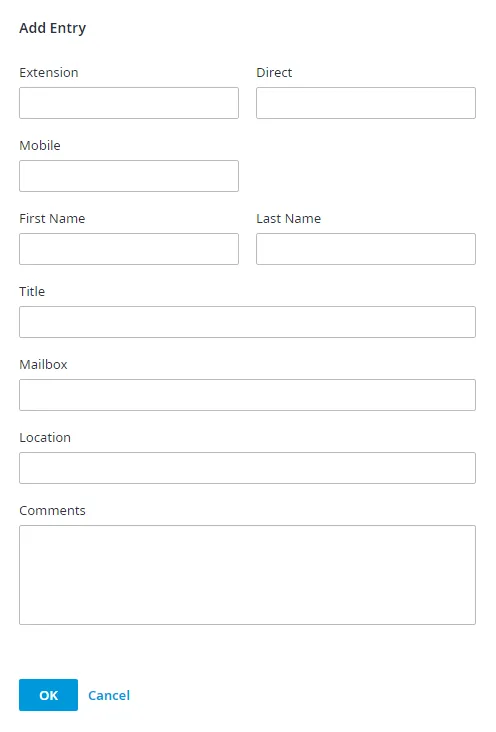
Si apre la finestra di dialogo Add Entry.
-
Compilare tutti i campi obbligatori e i campi facoltativi desiderati:
- Extension: l’interno del contatto, se presente. I contatti esterni potrebbero non avere un interno.
- Direct: il numero diretto del contatto. È il numero utilizzato nella selezione per nome o per interno ed è un campo obbligatorio.
- Mobile: a differenza di Direct, il numero di cellulare è facoltativo. Gli agenti che usano la rubrica possono scegliere tra numero diretto e cellulare per contattare questa persona.
- First and Last Name: nome e cognome del contatto. Il nome è obbligatorio, il cognome no.
- Title: la qualifica del contatto, ad esempio Cliente, Supervisore e così via.
- Mailbox: l’indirizzo email del contatto.
- Location: la sede del contatto. Si usa soprattutto quando l’account del Contact Center ha più sedi.
- Comments: eventuali note aggiuntive sul contatto, ad esempio “Il nostro fornitore di carta per il Nord Italia” oppure “Supervisore reperibile il venerdì sera”.
-
Al termine, fare clic su OK.
-
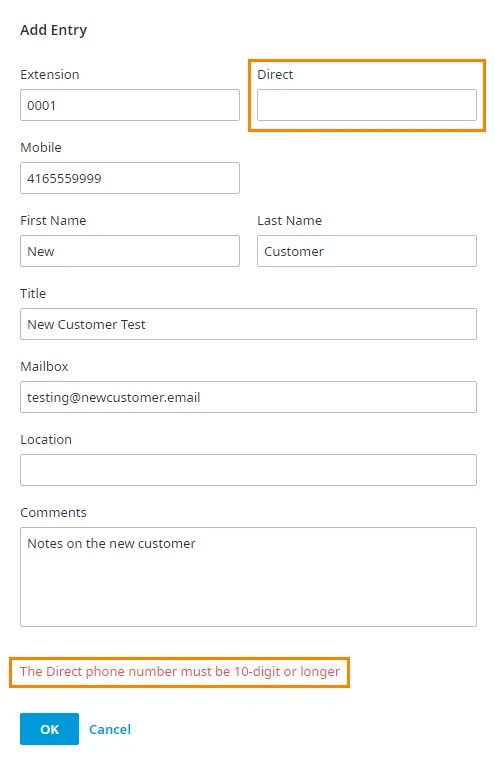
Se si prova a salvare una voce senza un numero di almeno dieci cifre nel campo Direct, nella parte inferiore della finestra Add Entry compare l’errore “The Direct phone number must be 10-digits or longer”.
Visualizzare i contatti della rubrica nell’applicazione del Contact Center
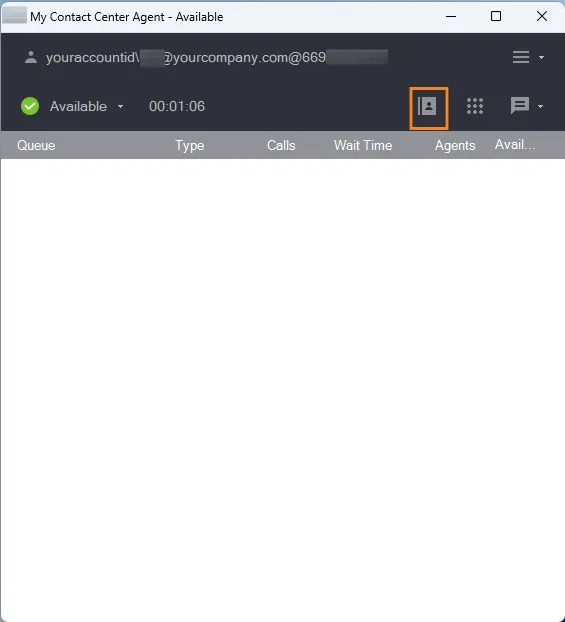
Sezione intitolata “Visualizzare i contatti della rubrica nell’applicazione del Contact Center”Dopo aver aggiunto i contatti alla rubrica, gli agenti possono accedervi direttamente dall’applicazione del Contact Center quando effettuano chiamate in uscita o trasferiscono chiamate.
-
Nella pagina principale dell’applicazione del Contact Center, fare clic sull’icona Phonebook.
-
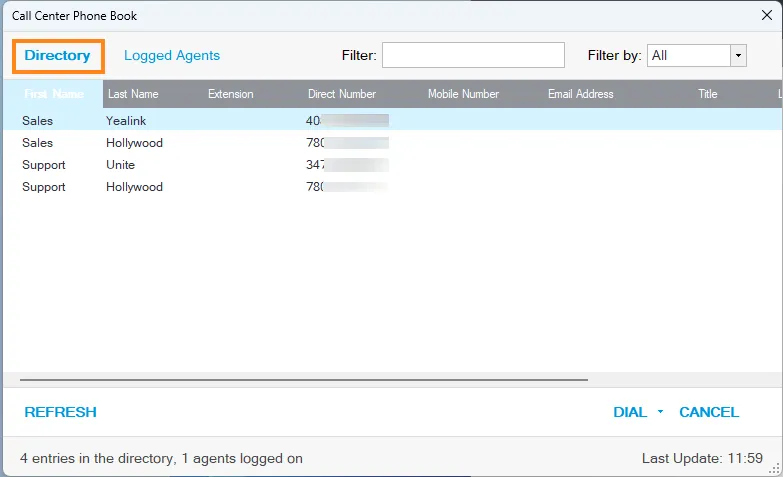
Si apre la pagina Directory, che mostra tutti i contatti presenti nella rubrica.
-
Gli agenti possono cercare i contatti e usare i numeri disponibili per effettuare chiamate in uscita, trasferire chiamate o aggiungere partecipanti a una conferenza.
-
La stessa pagina Directory viene visualizzata quando l’agente sceglie di effettuare una chiamata in uscita, così da avere un accesso rapido ai contatti della rubrica.
Importare ed esportare la rubrica
Sezione intitolata “Importare ed esportare la rubrica”Esportazione
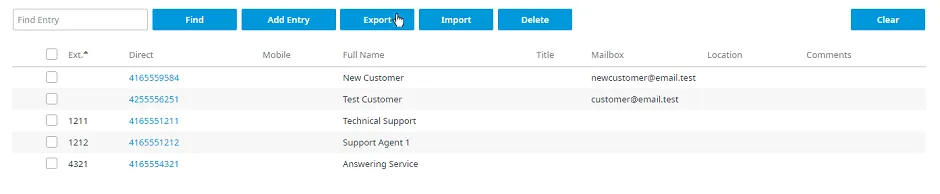
Sezione intitolata “Esportazione”Per esportare o creare una copia di backup di tutti i contatti attuali della rubrica, andare in Configure > General > Phonebook.
-
Fare clic su Export. Vengono esportati tutti i contatti presenti nella rubrica.
-
Viene chiesto se aprire o salvare il file phonebook.csv. I file CSV possono essere aperti dalla maggior parte dei programmi di fogli di calcolo e da alcuni gestori di contatti. Scegliere se aprire o salvare il file.
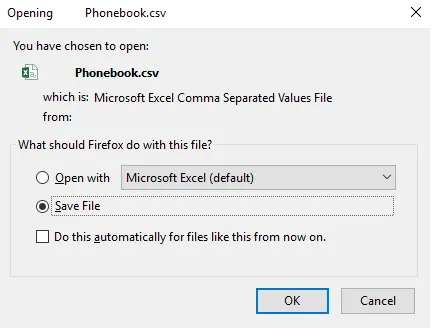
A questo punto è possibile modificare la rubrica, aggiungendo o rimuovendo voci, prima di importare di nuovo i contatti.
Per esportare solo alcuni contatti, applicare un filtro digitando il testo da cercare nel campo Find Entry e facendo clic su Find. Facendo poi clic su Export, vengono esportati solo i contatti che corrispondono alla ricerca.
-
Fare clic su Export.

-
Viene chiesto se aprire o salvare il file phonebook.csv. I file CSV possono essere aperti dalla maggior parte dei programmi di fogli di calcolo e da alcuni gestori di contatti.
Importazione
Sezione intitolata “Importazione”Per importare contatti nella rubrica, andare in Configure > General > Phonebook.
Prima di importare contatti, si consiglia vivamente di creare un backup della rubrica esistente esportando tutte le voci in un file locale.
Per importare contatti da un altro gestore di contatti:
-
Preparare un file CSV con le seguenti colonne, nell’ordine indicato: First Name, Last Name, Email Address, Extension, Phone Number, Mobile Number, Location, Title e Comments. Le colonne possono essere lasciate vuote se l’informazione non è disponibile, ma Name e Phone Number sono necessari perché la rubrica del Contact Center funzioni.

-
Per essere certi che il file CSV abbia il formato corretto, è possibile esportare la rubrica attuale (anche se non contiene voci) e usare un programma di fogli di calcolo per copiare e incollare i dati dei contatti nelle colonne appropriate. Salvare di nuovo il file in formato CSV.
-
Quando il file CSV è pronto, fare clic su Import.

-
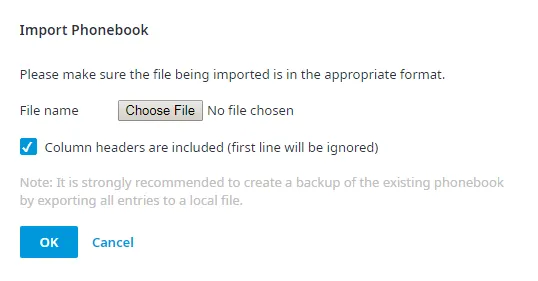
Si apre la finestra di dialogo Import Phonebook.
-
Fare clic su Choose File per selezionare il file CSV salvato. Se il file contiene le intestazioni delle colonne, selezionare la casella di controllo in modo che le intestazioni non vengano importate, quindi fare clic su OK.
-
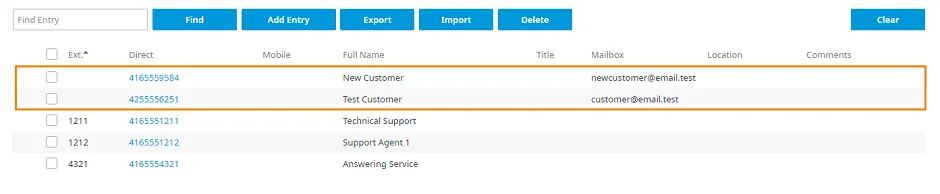
Se l’importazione va a buon fine, i contatti vengono aggiunti alla rubrica.
Eliminare voci dalla rubrica
Sezione intitolata “Eliminare voci dalla rubrica”Per rimuovere singoli contatti dalla rubrica, andare in Configure > General > Phonebook.
-
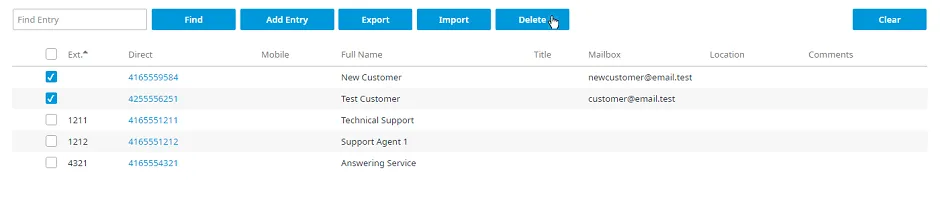
Selezionare le caselle di controllo a sinistra della colonna Ext. in corrispondenza dei contatti da eliminare. Dopo aver selezionato tutti i contatti, fare clic sul pulsante Delete nella parte superiore della pagina.
-
Compare una finestra di conferma Delete. Fare clic su OK per confermare l’eliminazione.

-
Dopo aver fatto clic su OK, compare il messaggio Deleting Phonebook. La schermata scompare al termine dell’eliminazione e viene di nuovo visualizzato l’elenco completo dei contatti.

Per rimuovere contemporaneamente un’intera pagina di contatti:
-
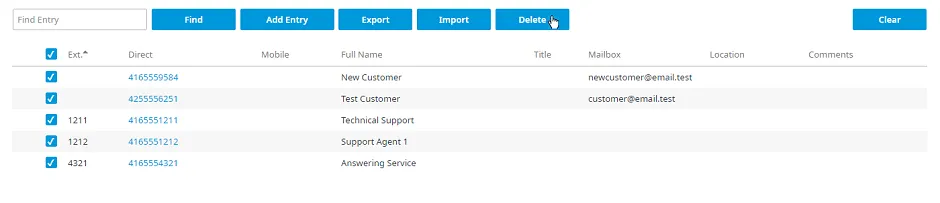
Selezionare la casella di controllo nella barra di intestazione delle colonne: vengono selezionati tutti i contatti della pagina visualizzata. Fare clic sul pulsante Delete nella parte superiore della pagina.
-
Seguire gli stessi passaggi previsti per l’eliminazione dei singoli contatti. Ripetere per eliminare altre pagine di contatti.
Svuotare la rubrica
Sezione intitolata “Svuotare la rubrica”Per rimuovere tutti i contatti dalla rubrica, andare in Configure > General > Phonebook.
-
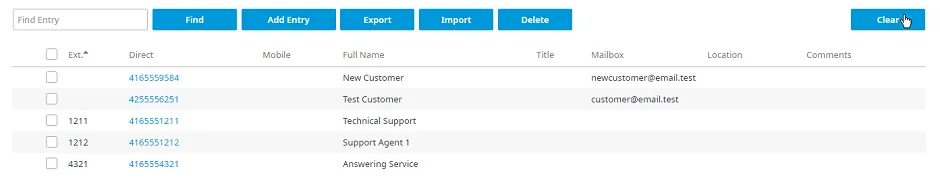
Fare clic su Clear, in alto a destra nella pagina.
-
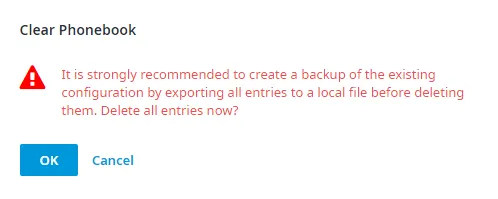
Si apre la finestra di conferma Clear Phonebook. Si consiglia di esportare prima la rubrica per crearne un backup. Fare clic su OK per confermare.
-
Tutti i contatti vengono rimossi e la rubrica risulta vuota.