
UC+CC: operazioni di agenti e supervisori
UC+CC offre ad agenti e supervisori visibilità in tempo reale sull’attività delle code, sulla disponibilità degli agenti, sulle email assegnate e sui comandi di monitoraggio dal vivo, così che i team possano reagire rapidamente durante la giornata lavorativa.
Panoramica
Sezione intitolata “Panoramica”Questo articolo descrive i flussi operativi di UC+CC per agenti, supervisori, code e dashboard. Serve a capire come lavorano gli agenti in tempo reale e come i supervisori monitorano code e agenti.
I supervisori con i ruoli Contact Center Team Leader, Office Manager, Call Center Manager o Administrator possono configurare l’accesso alle code e monitorare gli agenti in base al proprio ambito di competenza.
La visibilità in base al ruolo funziona così:
- Team Leader: vede gli altri utenti con ruolo Agent del proprio team, ma non gli altri Team Leader né chi ha un ruolo superiore.
- Office Manager: vede gli utenti con ruolo Agent e i Team Leader della propria sede, ma non gli altri Office Manager né chi ha un ruolo superiore.
- Call Center Manager: vede tutti tranne gli altri Call Center Manager.
Strumenti dell’agente
Sezione intitolata “Strumenti dell’agente”Dopo essersi collegati a UC+CC, gli agenti possono passare da una vista all’altra ed eseguire azioni dalla pagina principale.
| Strumento | Funzione |
|---|---|
| Queues | Mostra le code assegnate e il loro stato in tempo reale. |
| Assigned Emails | Mostra le email assegnate all’agente. |
| My Statistics | Mostra il tempo trascorso nei vari stati e il numero di interazioni. |
| Dial Out | Effettua una chiamata esterna. |
| New Email | Crea un’email in uscita. |
| Comandi di stato | Cambiano lo stato dell’agente in Available, Busy on break o in un altro stato configurato. |
Configurare l’accesso alle code
Sezione intitolata “Configurare l’accesso alle code”I supervisori possono definire a quali code può accedere un agente e se l’agente vi si collega automaticamente. Per le istruzioni sulla configurazione dell’accesso alle code, consultare l’articolo Agenti: competenze.
Vista code del supervisore
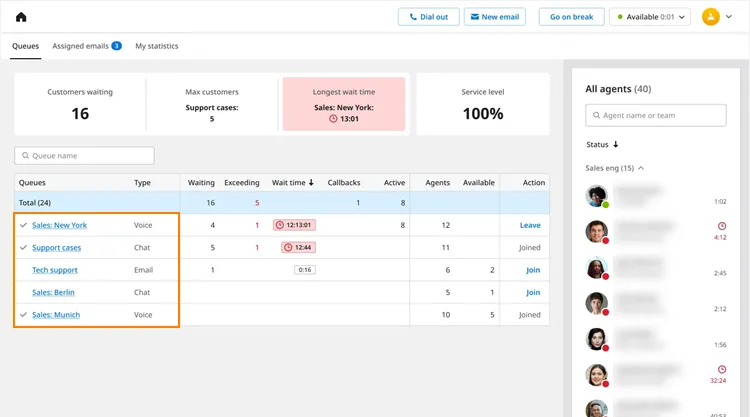
Sezione intitolata “Vista code del supervisore”Per i supervisori, la tabella delle code mostra collegamenti attivi alle code che consentono di approfondire per rispondere a queste domande operative:
- quali agenti sono attualmente in servizio;
- quali agenti sono disponibili per altro lavoro.
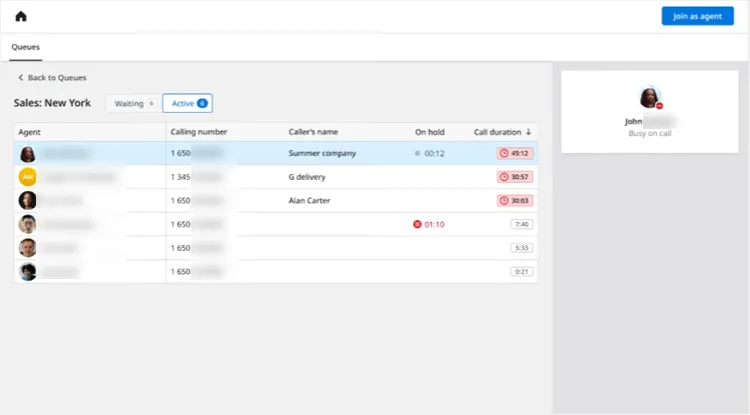
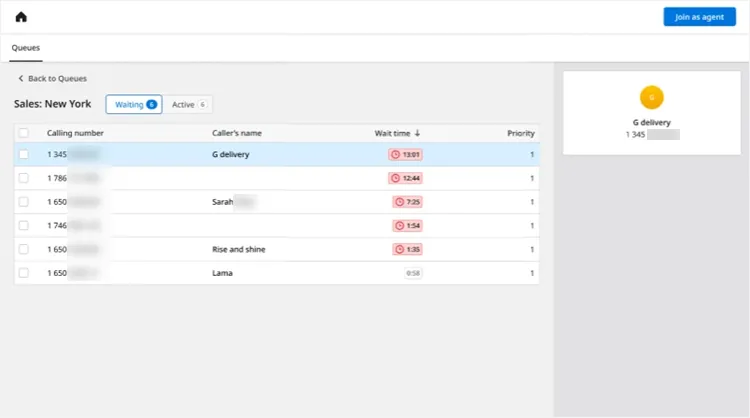
Selezionando una coda, i supervisori possono visualizzare:
| Vista | Descrizione |
|---|---|
| Agents | Mostra gli agenti assegnati alla coda selezionata e il loro stato attuale. |
| Active calls | Mostra le chiamate attualmente gestite nella coda selezionata. |
| Waiting calls | Mostra le chiamate attualmente in attesa nella coda selezionata. |
| Monitor | Active Calls | Waiting Calls |
|---|---|---|
 |
 |
 |
Vista code dell’agente
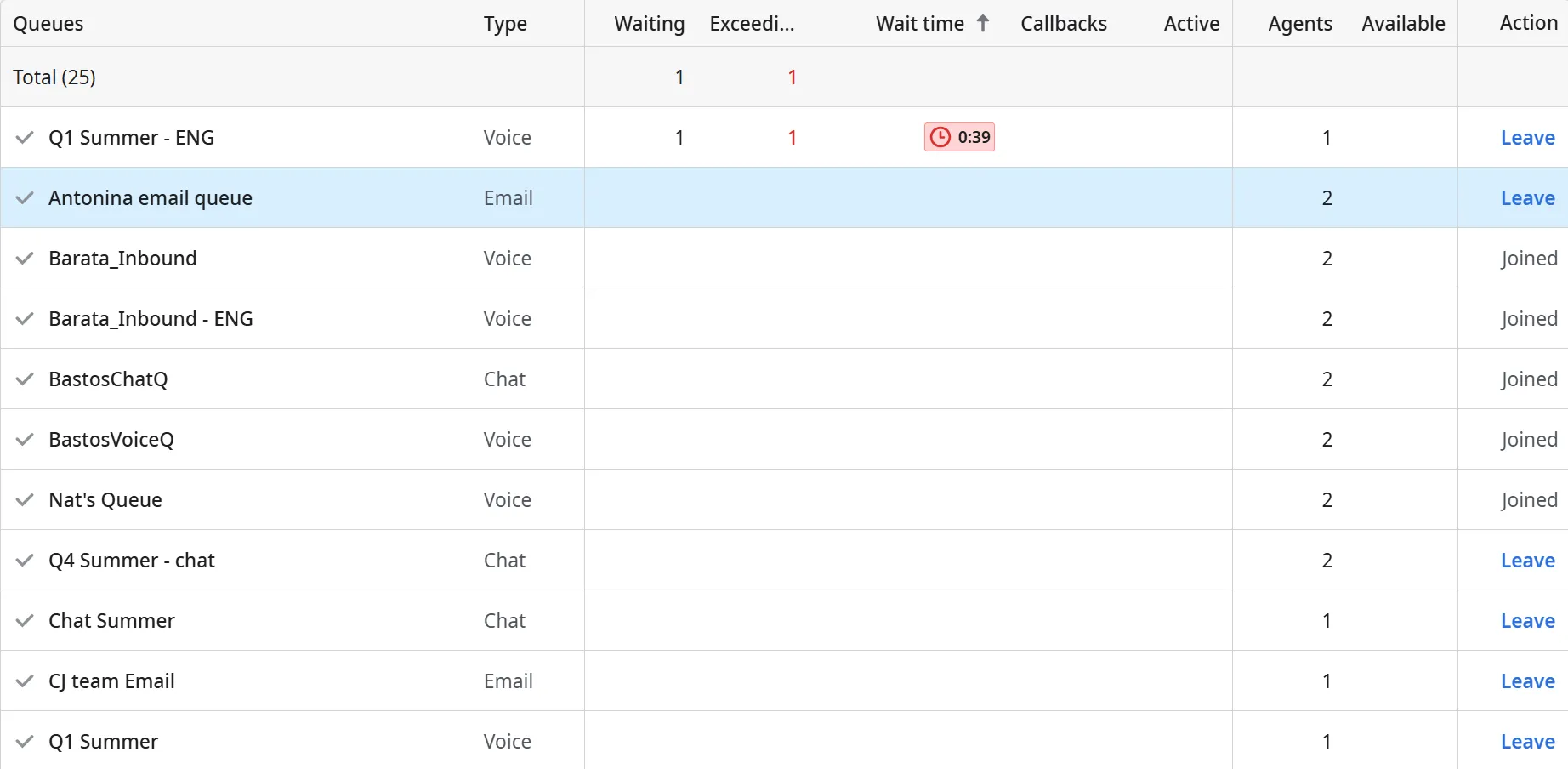
Sezione intitolata “Vista code dell’agente”La vista code dell’agente mostra le code assegnate all’agente collegato e tiene traccia delle code vocali in entrata, chat ed email.
| Colonna | Descrizione |
|---|---|
| Segni di spunta | Indicano le code a cui appartiene l’agente collegato. |
| Queues | Il nome della coda. Il numero sotto l’intestazione Queues indica il numero totale di code. |
| Type | Il tipo di coda (voce in entrata, chat o email). |
| Waiting | Il numero di clienti in attesa nella coda. Il numero sotto l’intestazione Waiting indica il totale dei clienti attualmente in attesa di un agente. |
| Exceeding | Il numero di clienti che hanno superato il tempo di attesa in una coda. Il numero sotto l’intestazione Exceeding indica il totale dei clienti che hanno superato il tempo di attesa. |
| Wait Time | Minuti e secondi di attesa dei clienti per un agente in una coda. Quando il Wait Time supera la soglia di attesa, il tempo viene mostrato in un riquadro rosso. |
| Callbacks | Il numero di clienti che hanno richiesto una richiamata, per coda. Il numero sotto l’intestazione Callbacks indica il totale dei clienti che hanno richiesto una richiamata. |
| Active | Il numero di chiamate attualmente gestite dagli agenti. |
| Agents | Il numero di agenti collegati a una coda. |
| Available | Il numero di agenti disponibili in una coda. |
| Action | A seconda della configurazione della coda, la colonna Action può mostrare: Joined per le code che l’agente non può abbandonare; Join per le code a cui l’agente può collegarsi manualmente; Leave per le code che l’agente può abbandonare. |
Strumenti del supervisore
Sezione intitolata “Strumenti del supervisore”Quando un agente è collegato a UC+CC, i supervisori possono monitorare in tempo reale lo stato delle code e degli agenti, intervenire in caso di problemi e accedere ai comandi di monitoraggio dal vivo.
L’accesso del supervisore dipende dal ruolo:
| Ruolo | Ambito |
|---|---|
| Team Leader | Solo gli agenti del proprio team. |
| Office Manager | Gli agenti della stessa sede. |
| Call Center Manager | Tutti gli agenti. |
Monitoraggio dal vivo
Sezione intitolata “Monitoraggio dal vivo”I supervisori possono monitorare dal vivo un agente per ascoltare, suggerire o intervenire in una chiamata in corso.
Durante il monitoraggio dal vivo di un agente, il supervisore può:

| Modalità | Descrizione |
|---|---|
| Listen | Il supervisore ascolta la chiamata senza parlare. Né l’agente né il cliente sentono il supervisore. |
| Whisper | Il supervisore parla con l’agente senza che il cliente lo senta. |
| Barge | Il supervisore si inserisce nella conversazione con l’agente e con il cliente. |
| End the Call | Il supervisore può interrompere il monitoraggio senza attendere che l’agente chiuda la chiamata. |
Avviare il monitoraggio dal vivo
Sezione intitolata “Avviare il monitoraggio dal vivo”-
Aprire l’app desktop EagleMercury ed effettuare l’accesso.
-
Selezionare la scheda Contact Center.
-
Nel pannello degli agenti, individuare l’agente da monitorare.
-
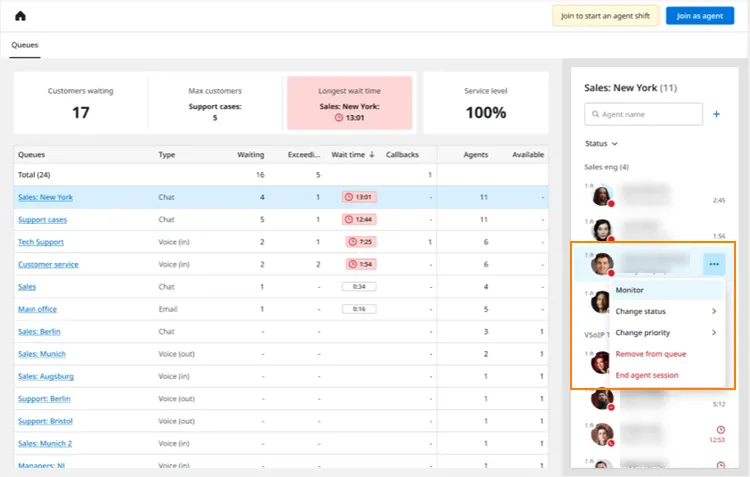
Passare il cursore sul nome dell’agente, selezionare il menu con i tre puntini e quindi Monitor.

Monitorare una chiamata in corso
Sezione intitolata “Monitorare una chiamata in corso”-
Attendere che l’agente monitorato riceva e risponda a una chiamata. Anche il supervisore riceve la chiamata.
-
Selezionare il comando di monitoraggio verde per avviare il monitoraggio.

-
Scegliere Listen, Whisper o Barge in base al tipo di supporto necessario.
- Il supervisore può passare da Listen a Whisper a Barge in qualsiasi momento durante la chiamata.
-
Selezionare il comando di fine chiamata per interrompere il monitoraggio della chiamata in corso.
Comportamento del monitoraggio
Sezione intitolata “Comportamento del monitoraggio”- Quando l’agente monitorato riceve un’altra chiamata, il supervisore può monitorare anche quella.
- Il monitoraggio resta attivo per l’agente finché il supervisore non seleziona End Monitoring.
- Quando l’agente chiude la chiamata, il supervisore vede cambiare lo stato dell’agente.
| Situazione | Risultato |
|---|---|
| Chiamate tra agenti | Le chiamate che un agente riceve da un altro agente non possono essere monitorate. |
| Trasferimenti diretti da un altro agente | Le chiamate trasferite direttamente da un altro agente non possono essere monitorate. |
| Conferenze | Se un agente aggiunge un agente monitorato a una conferenza, il supervisore non può monitorare la conferenza. |
| Conversazione tra agenti durante un trasferimento con consultazione | Se un agente effettua un trasferimento con consultazione (warm transfer) verso un agente monitorato e parla con lui prima di completare il trasferimento, il supervisore non può monitorare la conversazione tra i due agenti. |
| Cliente in attesa | Se il supervisore tenta di collegarsi a una chiamata monitorata mentre il cliente è in attesa, sente un codice di errore e la chiamata termina. |
| Uso contemporaneo di UC+CC e dello strumento Monitoring | Se un supervisore tenta di usare sia UC+CC sia lo strumento separato Monitoring per monitorare dal vivo la stessa chiamata, nessuno dei due metodi funziona correttamente. |
Gestire gli agenti
Sezione intitolata “Gestire gli agenti”I supervisori possono gestire lo stato degli agenti, l’appartenenza alle code e la disponibilità direttamente da UC+CC.
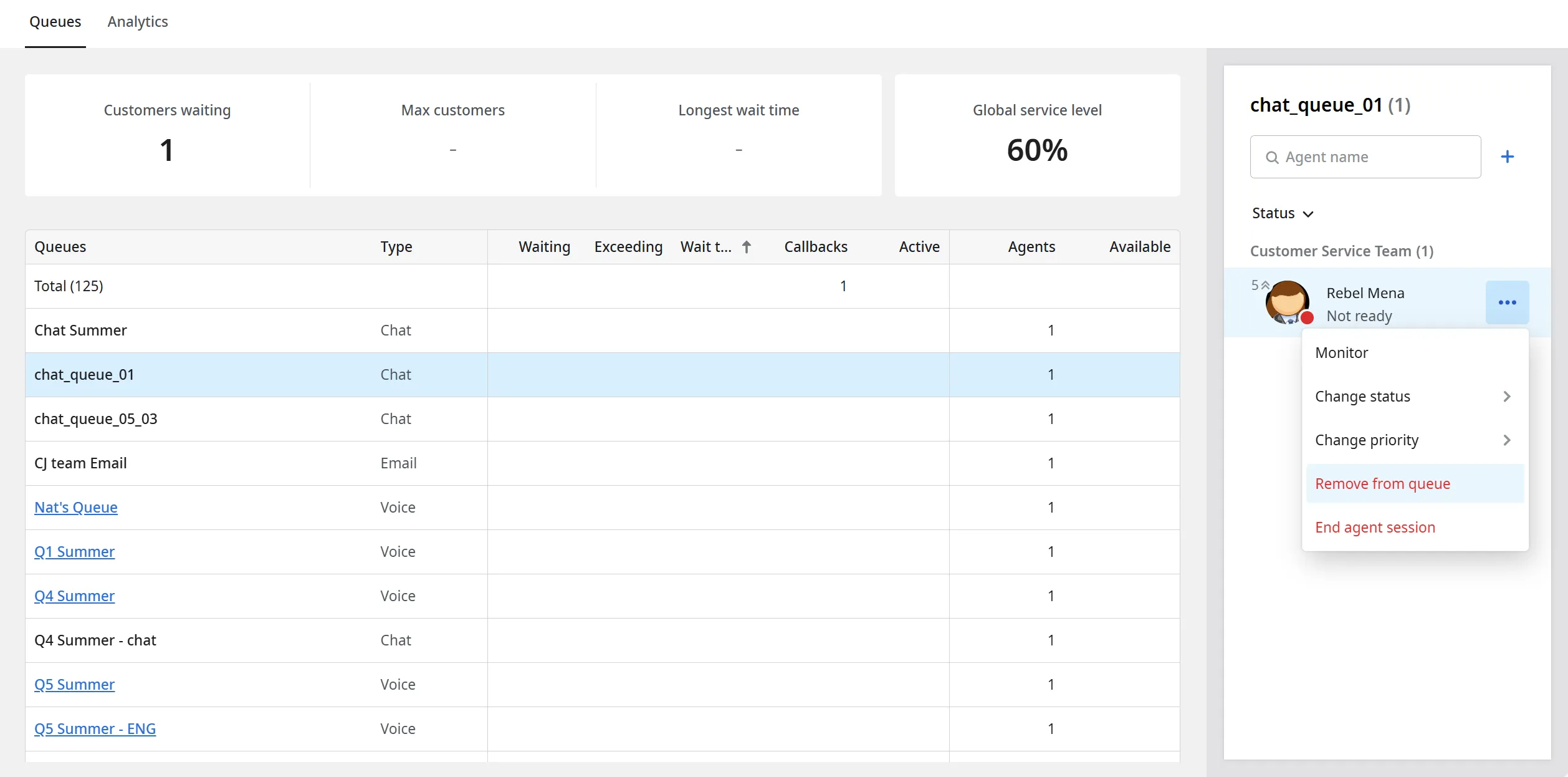
| Azione | Funzionamento |
|---|---|
| Verificare lo stato | Il pannello degli agenti mostra lo stato attuale di ogni agente visibile e da quanto tempo vi si trova. Il tempo compare in rosso quando supera la soglia configurata. |
| Cambiare lo stato | Individuare l’agente nel pannello degli agenti e cambiarne lo stato. I supervisori possono portare gli agenti da Available a Not available e viceversa. L’agente vede un messaggio quando il suo stato viene cambiato. |
| Terminare la sessione | Individuare l’agente nel pannello degli agenti e fare clic su End agent session. I supervisori possono terminare la sessione di un agente in qualsiasi momento. |
| Aggiungere un agente a una coda | Selezionare la coda e usare il comando con il segno più nel pannello degli agenti per cercare e aggiungere un agente. |
| Rimuovere un agente da una coda | Selezionare la coda e fare clic su Remove from queue nel pannello degli agenti. Importante: se un supervisore aggiunge o rimuove un agente in CCM, quell’agente perde la possibilità di collegarsi o scollegarsi dalla coda per quella sessione. |
| Cambiare la priorità di un agente in una coda | Selezionare la coda, individuare l’agente e fare clic su Change priority. Il valore predefinito è 5. Gli agenti con priorità più alta ricevono le interazioni per primi; quelli con priorità più bassa le ricevono solo se gli agenti con priorità più alta non le prendono in carico. |
AI Supervisor Assist e dashboard in tempo reale
Sezione intitolata “AI Supervisor Assist e dashboard in tempo reale”UC+CC comprende anche AI Supervisor Assist e le dashboard in tempo reale (Real-Time Dashboards) tra gli strumenti del supervisore.
AI Supervisor Assist
Sezione intitolata “AI Supervisor Assist”Per verificare le funzioni disponibili, consultare i pacchetti descritti nell’articolo Contact Center EagleMercury Pro / Elite: pacchetti AI.
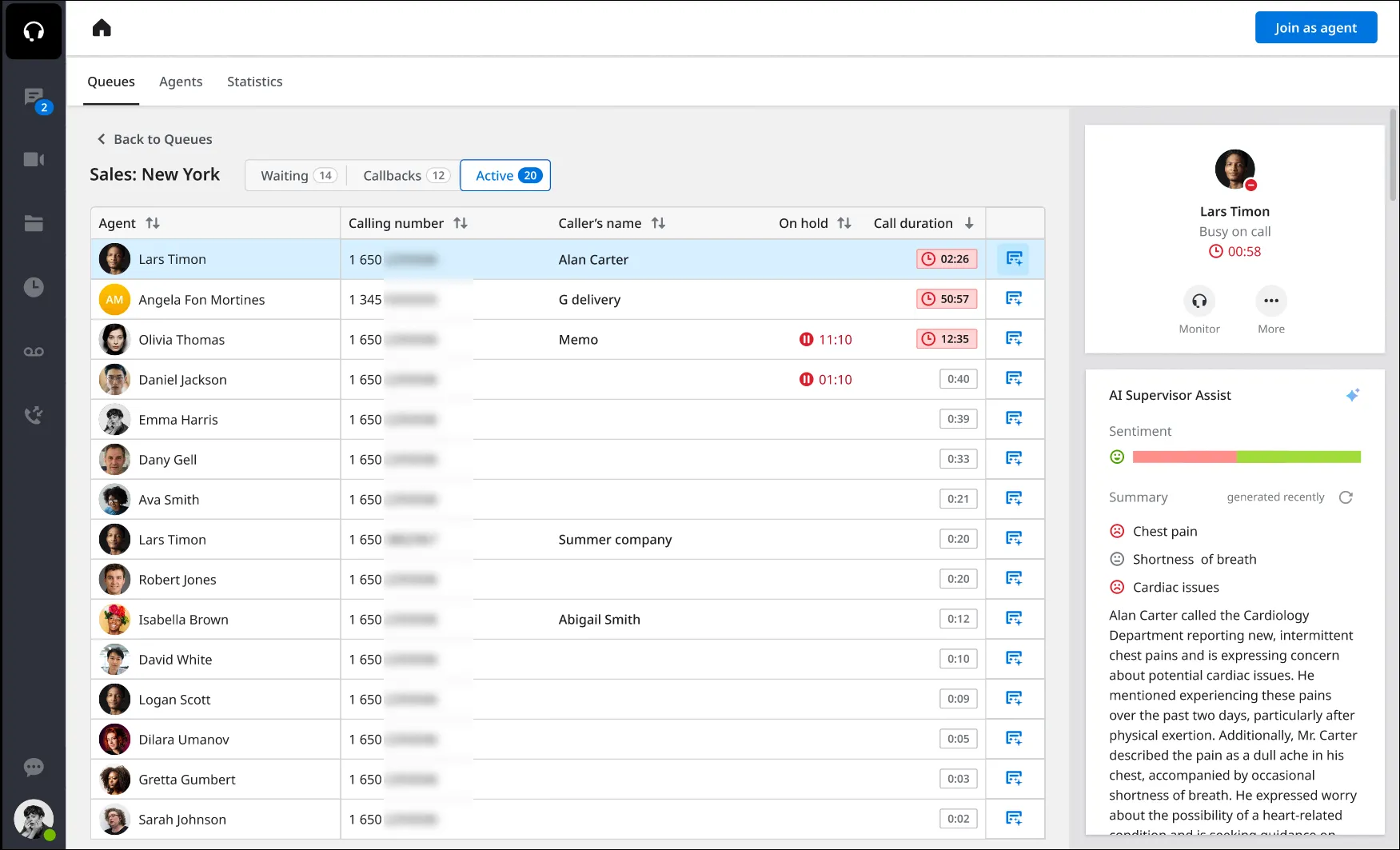
AI Supervisor Assist consente di monitorare il sentiment dei clienti, generare e aggiornare riepiloghi per argomento e aprire trascrizioni dal vivo consultabili, per decidere se sia necessario intervenire.
Dashboard in tempo reale
Sezione intitolata “Dashboard in tempo reale”Le dashboard in tempo reale servono per un monitoraggio operativo più ampio su code e team.
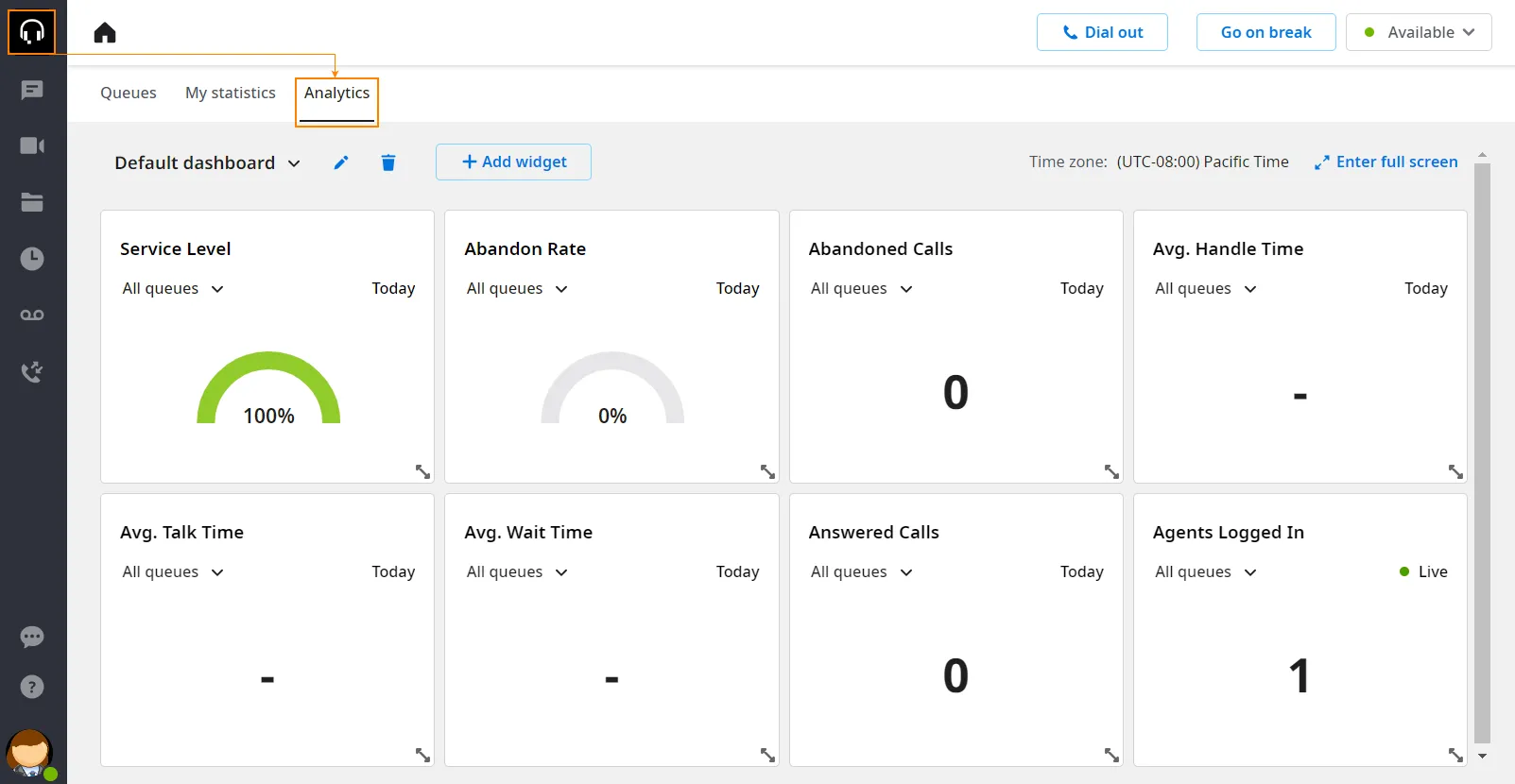
Nella pagina Analytics gli utenti possono creare fino a 10 dashboard, con un massimo di 25 widget ciascuna, per seguire le prestazioni del contact center.
Le metriche disponibili per i widget comprendono volume delle chiamate, carico delle code, attività degli agenti, tassi di risposta e di abbandono, livello di servizio e tempi medi di gestione, conversazione e attesa.
Gestire le dashboard
Sezione intitolata “Gestire le dashboard”| Attività | Descrizione |
|---|---|
| Creare una dashboard | Aprire l’elenco delle dashboard, fare clic su Create dashboard e rinominare la nuova dashboard. Si possono creare fino a 10 dashboard. |
| Modificare una dashboard | Fare clic sull’icona della matita per rinominare la dashboard; passare dalla visualizzazione normale a quella a schermo intero e viceversa. |
| Eliminare una dashboard | Fare clic sull’icona del cestino e confermare l’eliminazione. |
Gestire i widget
Sezione intitolata “Gestire i widget”| Attività | Descrizione |
|---|---|
| Aggiungere un widget | Fare clic su Add widget, scegliere una metrica, inserire il nome del widget, selezionare una o più code, configurare facoltativamente gli avvisi di attenzione e critici, quindi fare clic su Create. |
| Ambito delle code | Team Leader e Office Manager possono selezionare solo le code assegnate. Call Center Manager e Administrator possono selezionare qualsiasi coda dell’account. |
| Regole di avviso | I widget possono includere soglie facoltative Warning Alert (attenzione) e Critical Alert (critico). I valori degli avvisi non possono sovrapporsi. |
| Modificare un widget | Usare il menu del widget per cambiare la metrica, rinominare il widget, aggiornare le code o modificare gli avvisi. |
| Ridimensionare o spostare un widget | Trascinare la maniglia di ridimensionamento per cambiare le dimensioni del widget, oppure la maniglia di spostamento per riposizionarlo nella dashboard. |
| Visualizzare un’altra coda | Usare l’elenco delle code nel widget per passare da una coda all’altra tra quelle già assegnate al widget. Importante: l’elenco è in sola lettura e non consente di modificare la configurazione del widget. |
| Eliminare un widget | Aprire il menu del widget e fare clic su Delete. |