
Contact Center Pro ed Elite: gestire gli abbonamenti
La scheda Subscriptions (abbonamenti) del pannello di amministrazione EagleMercury consente ai clienti con Contact Center EagleMercury Pro o Elite di gestire e acquistare le licenze per utenti contemporanei, scegliere un pacchetto di archiviazione delle registrazioni e attivare componenti aggiuntivi e funzioni.
Licenze
Sezione intitolata “Licenze”Le licenze dei pacchetti Pro ed Elite non si calcolano per utente (agente). Si usano invece licenze per utenti contemporanei, che definiscono il numero di utenti finali (agenti) che lavorano contemporaneamente, cioè connessi nello stesso momento all’applicazione desktop del Contact Center. Gli utenti EagleMercury con il servizio Contact Center attivo possono essere più delle licenze per utenti contemporanei acquistate, perché gli agenti possono lavorare su turni.
Per gestirle, fare clic su Manage concurrent users (gestisci utenti contemporanei) e inserire il numero di utenti desiderato.
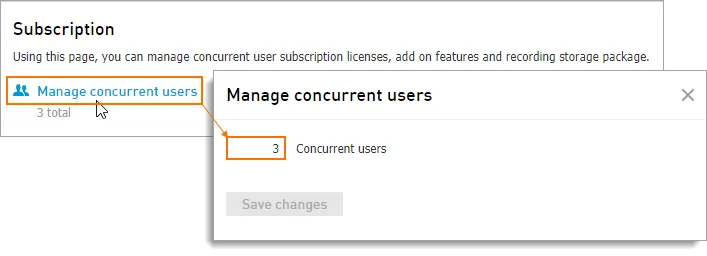
In qualsiasi momento è consentito superare il numero di utenti contemporanei al massimo del 50%. Per esempio, con 10 utenti contemporanei acquistati il sistema consente comunque l’accesso simultaneo di 15 utenti. Questo permette di gestire picchi temporanei di traffico. L’eccedenza viene registrata e addebitata di conseguenza.
Archiviazione delle registrazioni
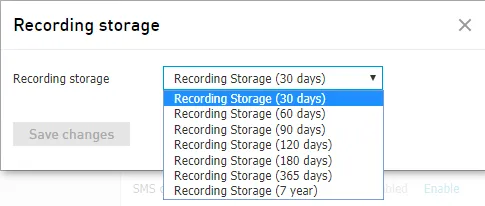
Sezione intitolata “Archiviazione delle registrazioni”Questa impostazione definisce il periodo di conservazione dei record disponibili nell’archivio in cloud. Le registrazioni comprendono registrazioni delle chiamate (audio), registrazioni dello schermo (video), email e chat effettuate o ricevute tramite l’applicazione desktop del Contact Center. Si può scegliere uno dei sette pacchetti disponibili, da 30 giorni a 7 anni, e cambiarlo in qualsiasi momento.
Canale SMS
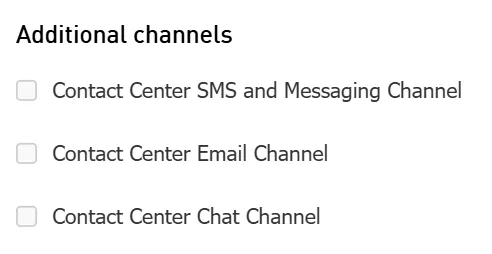
Sezione intitolata “Canale SMS”Consente di pubblicare un numero abilitato agli SMS a cui i clienti possono inviare messaggi. Gli agenti del Contact Center ricevono questi messaggi come chat in entrata e possono rispondere come nelle normali interazioni chat.
Canale email
Sezione intitolata “Canale email”Attiva la configurazione avanzata delle email, come l’instradamento delle email e i modelli.
Dove si usa: portale di amministrazione del Contact Center > Configure > Inbound Email
Canale web chat
Sezione intitolata “Canale web chat”Dà accesso alle funzioni avanzate della chat, come l’ICR (risposta interattiva in chat) e i messaggi predefiniti.
Dove si usa: portale di amministrazione del Contact Center > Configure > Inbound Chat
Pacchetti AI
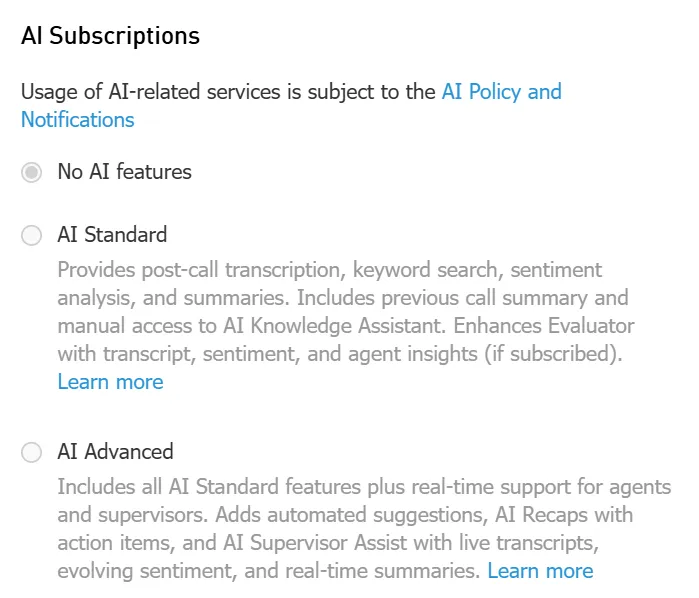
Sezione intitolata “Pacchetti AI”I pacchetti AI Standard e Advanced uniformano il modo in cui le funzioni di intelligenza artificiale vengono fornite e fatturate nella piattaforma del Contact Center. Sostituiscono il precedente modello a componenti aggiuntivi (trascrizione e analisi delle registrazioni delle chiamate con blocchi da 5 ore).
| Pro | Elite |
|---|---|
 |
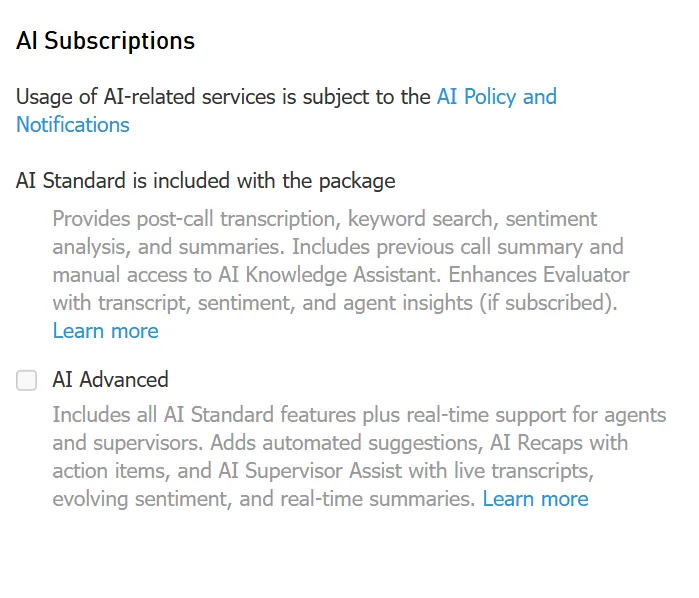 |
Per sapere che cosa comprende ciascun pacchetto, i prezzi e come abbonarsi, vedere Contact Center Pro ed Elite: pacchetti AI.
Altre funzioni
Sezione intitolata “Altre funzioni”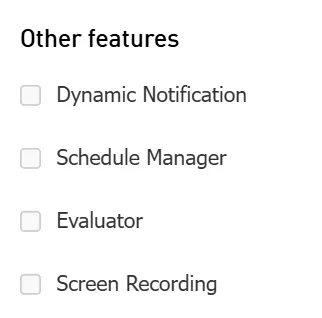
Dynamic Notification (voce, email, SMS)
Sezione intitolata “Dynamic Notification (voce, email, SMS)”Strumento per contattare i clienti del Contact Center con il loro canale di comunicazione preferito (notifiche vocali in uscita, SMS ed email). I casi d’uso tipici sono vendita aggiuntiva, recupero crediti, fissazione di appuntamenti e sondaggi di soddisfazione.
Dove si usa: portale di amministrazione del Contact Center > Outreach > Dynamic Notification
Schedule Manager
Sezione intitolata “Schedule Manager”Ottimizza la pianificazione, i livelli di personale, i carichi di lavoro e il calendario delle campagne per tutti gli agenti del contact center.
Dove si usa: portale di amministrazione del Contact Center > Tools > Scheduling Tool
Evaluator (modelli e punteggi per il controllo qualità)
Sezione intitolata “Evaluator (modelli e punteggi per il controllo qualità)”Serve a valutare le interazioni vocali e chat tra agenti e clienti per verificare il rispetto delle procedure aziendali.
Dove si usa: portale di amministrazione del Contact Center > Analysis > Evaluator
Screen Recording
Sezione intitolata “Screen Recording”Attiva la registrazione automatica delle azioni svolte sullo schermo (o sugli schermi) dell’applicazione desktop del Contact Center durante le chiamate.