
Interni autorizzati (Authorized Extensions)
Gli interni autorizzati (Authorized Extensions) sono numeri di telefono registrati che vengono usati sia dagli agenti per accedere al Contact Center sia dai supervisori durante il monitoraggio dal vivo (Live Monitoring). I numeri di telefono utilizzabili durante il monitoraggio dal vivo dipendono dalla presenza o meno di interni autorizzati registrati.
Per ulteriori informazioni sul monitoraggio dal vivo, consultare l’articolo dedicato al monitoraggio di un agente in tempo reale.
Informazioni generali
Sezione intitolata “Informazioni generali”Nessun interno autorizzato registrato
Sezione intitolata “Nessun interno autorizzato registrato”Quando nessun numero di telefono è registrato come interno autorizzato, la pagina Authorized Extensions mostra una nota e un avviso che indicano quanto segue:
- non è stato registrato alcun interno autorizzato, quindi gli agenti possono accedere con qualsiasi numero di telefono;
- avviso: gli agenti potranno accedere solo con i numeri di telefono registrati come interni autorizzati.
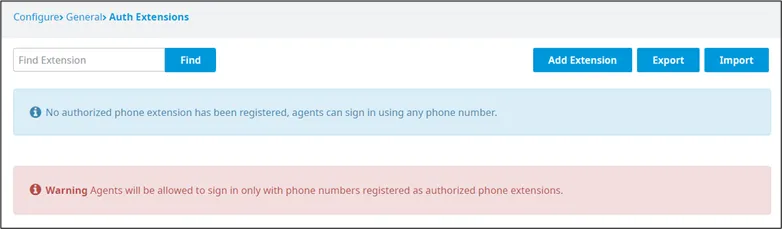
Quando non è registrato alcun interno autorizzato, gli agenti possono accedere al Contact Center con qualsiasi numero di telefono (ad esempio il telefono fisso della scrivania, il cellulare, ecc.). Lo stesso vale per il monitoraggio dal vivo: se non è registrato alcun interno autorizzato, gli utenti possono usare qualsiasi numero di telefono per monitorare una chiamata dal vivo.
Interni autorizzati registrati
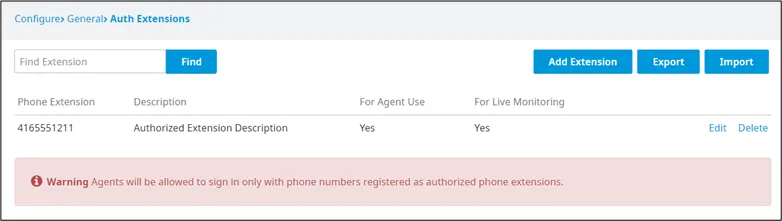
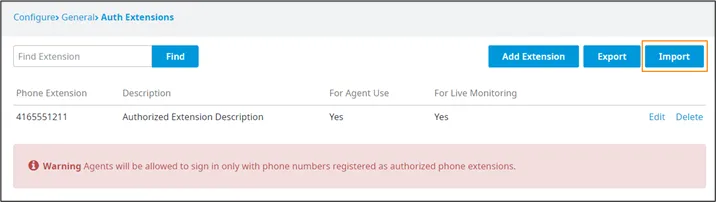
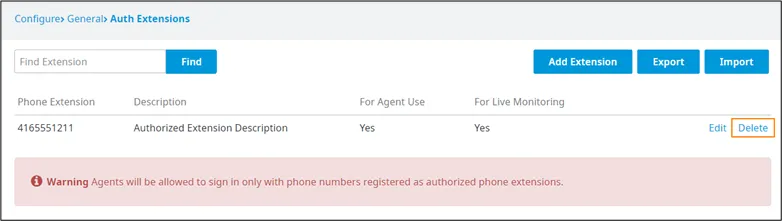
Sezione intitolata “Interni autorizzati registrati”Quando uno o più numeri di telefono sono registrati come interni autorizzati, viene mostrato l’elenco di tutti gli interni registrati insieme al messaggio: “Warning: Agents will be allowed to sign in only with phone numbers registered as authorized extensions.” (gli agenti potranno accedere solo con i numeri registrati come interni autorizzati).
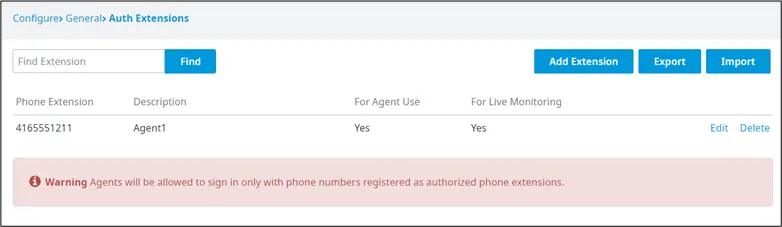
Se si registrano numeri di telefono come interni autorizzati, assicurarsi di registrarne a sufficienza per tutti gli utenti che usano il Contact Center e/o che monitorano regolarmente le chiamate dal vivo. Se è registrato un solo numero, può essere usato solo quel numero.
Ricerca e ordinamento
Sezione intitolata “Ricerca e ordinamento”Per cercare uno o più interni autorizzati, inserire i valori da cercare nel campo Find Extension e fare clic sul pulsante Find.
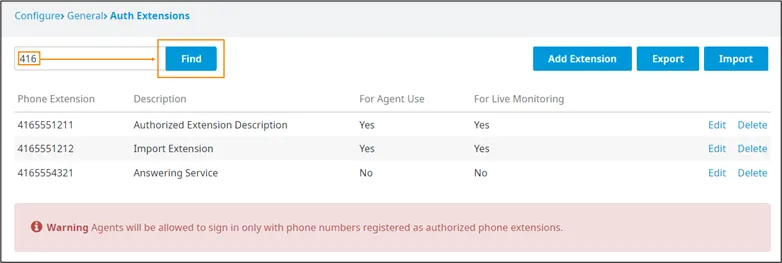
La ricerca esamina sia il campo Phone Extension sia il campo Description e mostra i risultati più pertinenti. Per visualizzare di nuovo l’elenco completo, svuotare il campo Find Extension e fare di nuovo clic su Find.
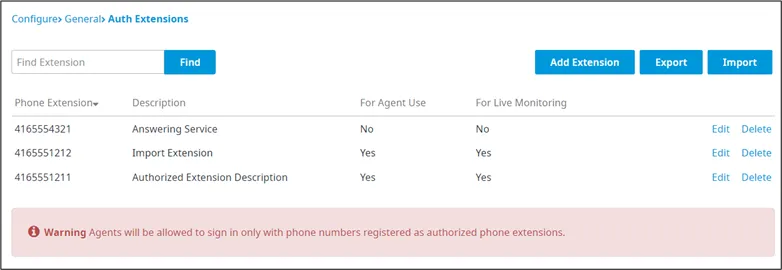
Per ordinare l’elenco degli interni autorizzati, posizionare il mouse sulla colonna desiderata e fare clic sul titolo della colonna: l’elenco viene ordinato automaticamente in base a quella colonna. Le colonne di testo vengono ordinate alfabeticamente, quelle numeriche in ordine numerico. Se la colonna Description contiene caratteri alfanumerici, l’ordinamento tiene conto sia delle lettere sia dei numeri (un carattere numerico iniziale viene considerato prima della prima lettera dell’alfabeto). Il primo ordinamento è crescente; per ordinare in modo decrescente, fare di nuovo clic sul titolo della colonna.
Aggiungere un interno autorizzato
Sezione intitolata “Aggiungere un interno autorizzato”Aggiunta manuale
Sezione intitolata “Aggiunta manuale”Per aggiungere un interno autorizzato all’elenco, andare in Configure > General > Authorized Extensions.
-
Fare clic su Add Extension.
-
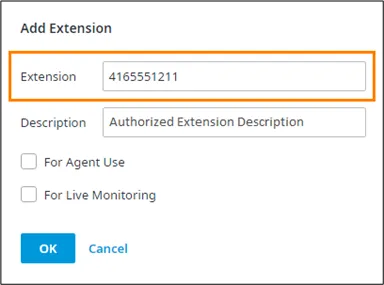
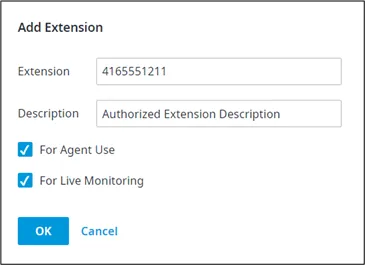
Si apre la finestra Add Extension:
- per i numeri di Stati Uniti e Canada, inserire nel campo Extension un numero di telefono di 10 cifre (non serve inserire +1);
- per i numeri al di fuori di Stati Uniti e Canada, inserire +[prefisso internazionale][numero di telefono]. Ad esempio, per il numero italiano 030 1234567 inserire +390301234567.
-
Inserire una descrizione dell’interno nel campo Description (facoltativo).
-
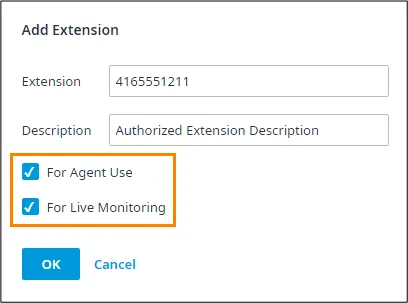
Selezionare la casella appropriata in base all’uso dell’interno:
- For Agent Use: consente agli agenti di usare questo interno per accedere al Contact Center;
- For Live Monitoring: consente agli utenti di usare questo interno per il monitoraggio dal vivo di una chiamata.
-
Fare clic su OK.
-
Il nuovo interno viene aggiunto all’elenco Phone Extension.
Importazione
Sezione intitolata “Importazione”Per aggiungere interni autorizzati tramite importazione, o per esportare l’elenco attuale, andare in Configure > General > Authorized Extensions.
-
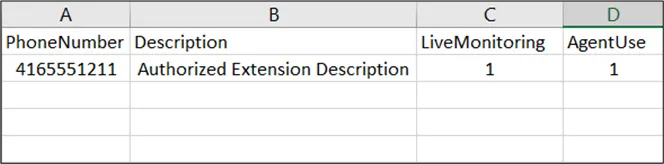
Verificare che l’elenco rispetti il formato seguente (nel campo PhoneNumber inserire solo cifre, senza simboli o spazi):
-
Fare clic sul pulsante Import.
-
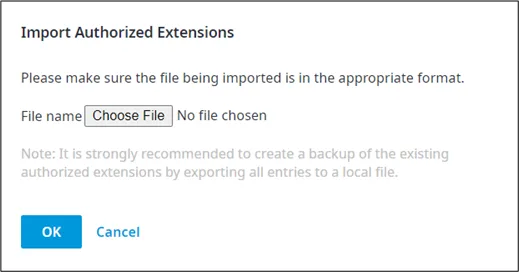
Nella finestra di importazione, cercare e selezionare il file da importare.
-
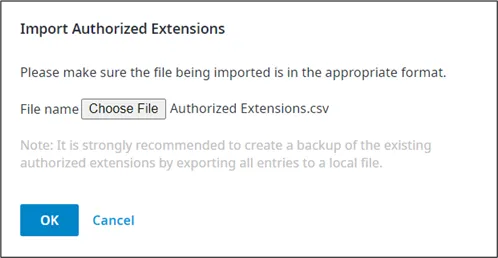
Una volta selezionato il file, fare clic su OK per avviare l’importazione.
-
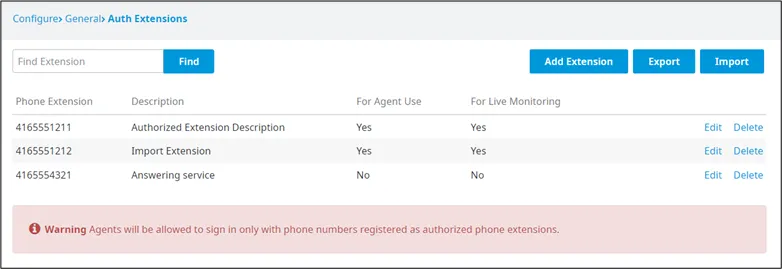
Al termine dell’importazione viene visualizzato l’elenco degli interni autorizzati.
-
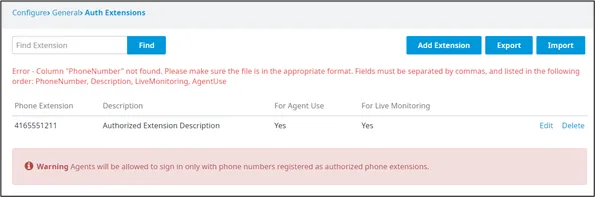
Se il file di importazione non è formattato correttamente, viene visualizzato un errore.
Esportare l’elenco degli interni autorizzati
Sezione intitolata “Esportare l’elenco degli interni autorizzati”-
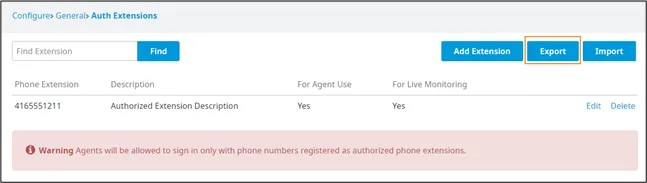
Fare clic sul pulsante Export.
-
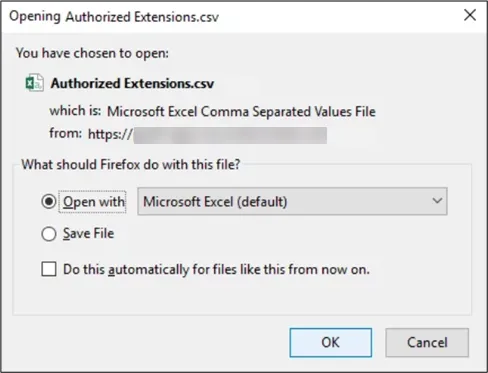
A seconda del browser in uso, viene proposta una finestra per salvare o aprire il file, oppure il file viene salvato direttamente nella cartella dei download. Il file .csv può essere aperto e modificato con Microsoft Excel.
Modificare un interno autorizzato
Sezione intitolata “Modificare un interno autorizzato”Per modificare un interno autorizzato, andare in Configure > General > Authorized Extensions.
-
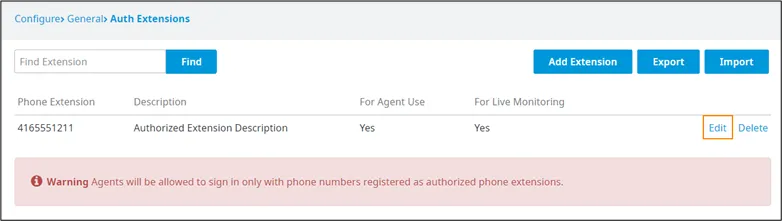
Fare clic su Edit a destra dell’interno da modificare.
-
Si apre la finestra Edit Extension. Modificare uno o più campi.
-
Fare clic su OK.
-
L’interno autorizzato viene aggiornato nell’elenco.
Eliminare un interno autorizzato
Sezione intitolata “Eliminare un interno autorizzato”Per eliminare un interno autorizzato, andare in Configure > General > Authorized Extensions.
-
Fare clic su Delete a destra dell’interno da eliminare.
-
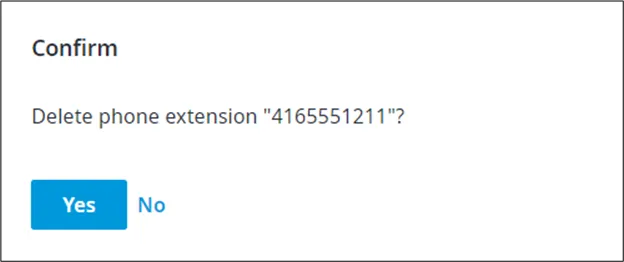
Viene visualizzata la finestra di conferma Delete Confirmation.
-
Fare clic su Yes.
-
L’interno autorizzato viene rimosso dall’elenco.