
Attività (Activities)
Le attività (Activities), o “stati”, consentono agli operatori di tenere traccia del tempo dedicato a progetti diversi, attività ricorrenti ed eventi quotidiani. I report generati dai dati raccolti per ciascuna attività aiutano ad allocare meglio le risorse e a gestire il Contact Center.
Informazioni generali
Sezione intitolata “Informazioni generali”Per accedere alle attività, aprire Configure > General > Activities.
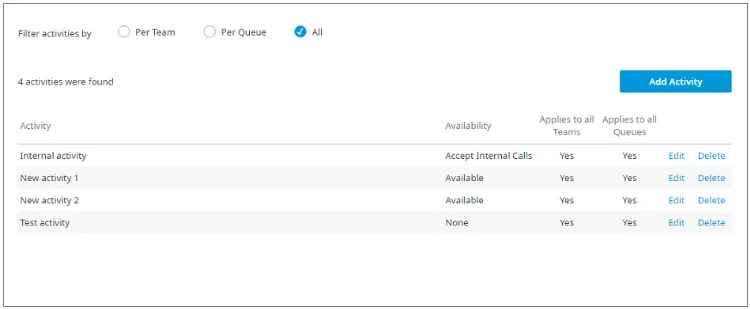
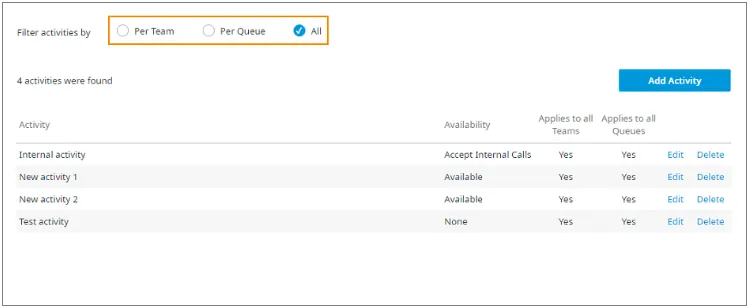
In questa pagina sono disponibili:
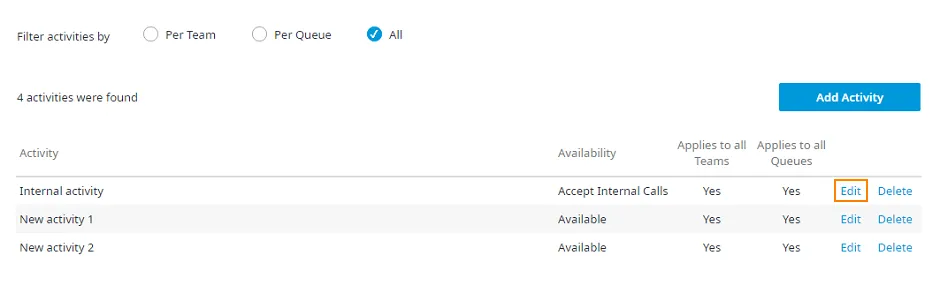
- Filter activities by: consente di filtrare le attività per All (tutte), Per Team (per team) e Per Queue (per coda).
- Activity: i nomi di tutte le attività dell’account.
- Availability: indica se l’operatore, quando si imposta su questa attività, può ricevere tutte le chiamate (All Calls), solo le chiamate interne (Internal Calls Only) o nessuna chiamata (None).
- Applies to…: indica se l’attività si applica a tutti i team (All Teams) o a tutte le code (All Queues).
- Edit: consente di modificare l’attività.
- Delete: consente di eliminare l’attività.
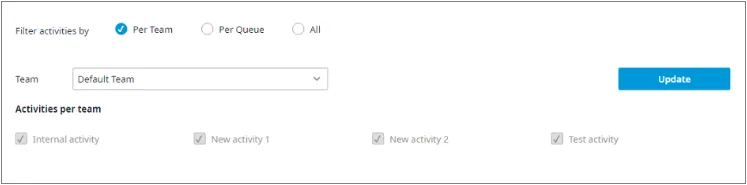
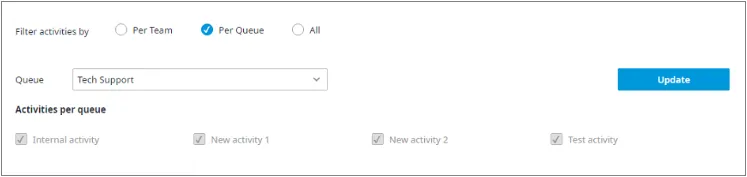
Le opzioni All, Per Team e Per Queue consentono di assegnare le attività a tutti coloro che gestiscono interazioni nel Contact Center oppure, in modo più mirato, solo agli operatori a cui le attività sono pertinenti. Ad esempio, un agente del supporto potrebbe non avere mai la necessità di impostarsi sullo stato “Pratiche amministrative”, mentre un agente dell’amministrazione potrebbe non avere bisogno dello stato “Risoluzione problemi tecnici”. Selezionando la vista Per Team o Per Queue è possibile visualizzare le attività assegnate per team o per coda.
Per informazioni su come un agente imposta il proprio stato (attività), consultare la documentazione dell’applicazione utilizzata: CCA, UC+CC o WebAgent.
Aggiungere un’attività
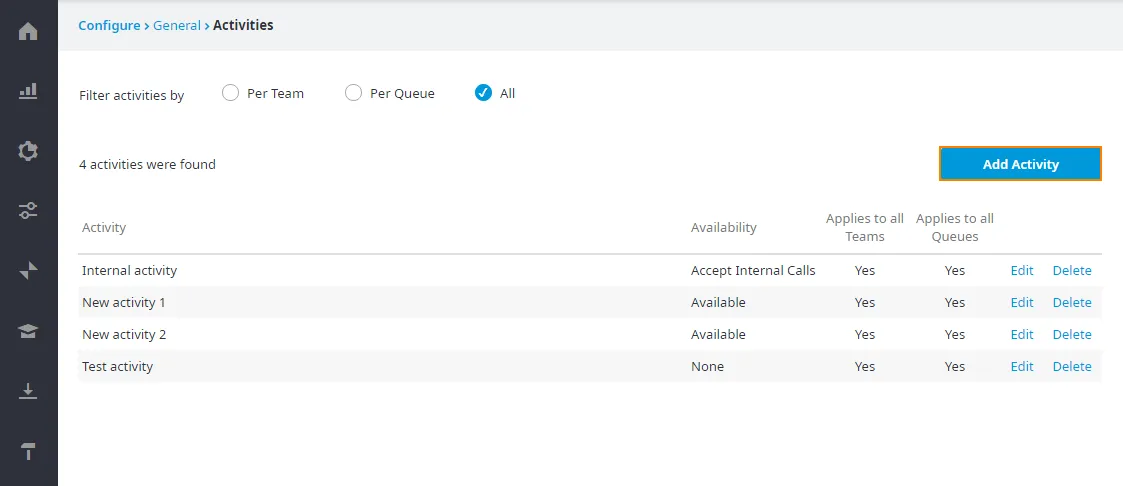
Sezione intitolata “Aggiungere un’attività”Per aggiungere un’attività che gli operatori possono assegnarsi manualmente, nel portale di amministrazione del Contact Center aprire Configure > General > Activities.
-
Fare clic su Add Activity (aggiungi attività).
-
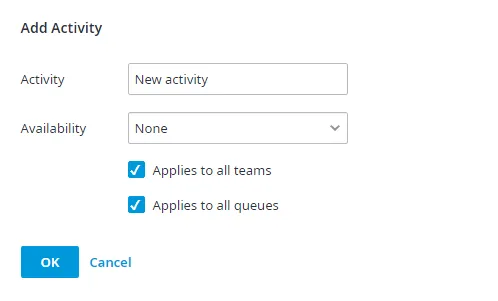
Compare la finestra di dialogo Add Activity con i campi vuoti da compilare.
-
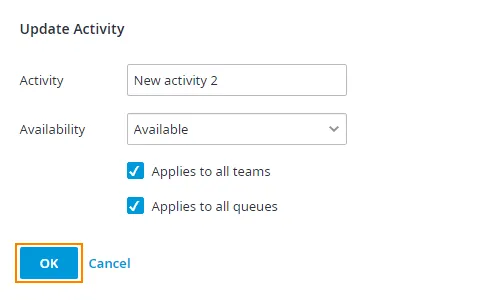
Nel campo Activity, inserire il nome dell’attività così come deve comparire nel CCA.

-
Dal menu a discesa Availability, indicare se con l’attività l’agente risulta occupato (Busy) o disponibile (Available) a ricevere una telefonata.

- Selezionare None per evitare interruzioni durante l’attività; equivale a uno stato Busy. Le richieste in arrivo non vengono consegnate all’operatore.
- Selezionare Available per consentire interruzioni durante l’attività; le richieste in arrivo possono essere consegnate all’operatore.
- Selezionare Accept Internal Calls per consentire interruzioni solo da parte dei colleghi interni.
-
Selezionare la casella Applies to all teams per aggiungere l’attività a tutti i team. Selezionare la casella Applies to all queues per aggiungere l’attività a tutte le code.

-
Fare clic su OK per salvare le modifiche. Per annullarle, fare clic su Cancel.
Assegnare le attività
Sezione intitolata “Assegnare le attività”Se le attività NON sono assegnate a tutti i team o a tutte le code, devono essere assegnate singolarmente con le opzioni Per Team o Per Queue della pagina principale. In base alle esigenze dell’organizzazione, selezionare una delle due opzioni in cima alla pagina.
Di seguito è mostrata la vista Per Team per filtrare le attività. Il filtro Per Queue funziona allo stesso modo.
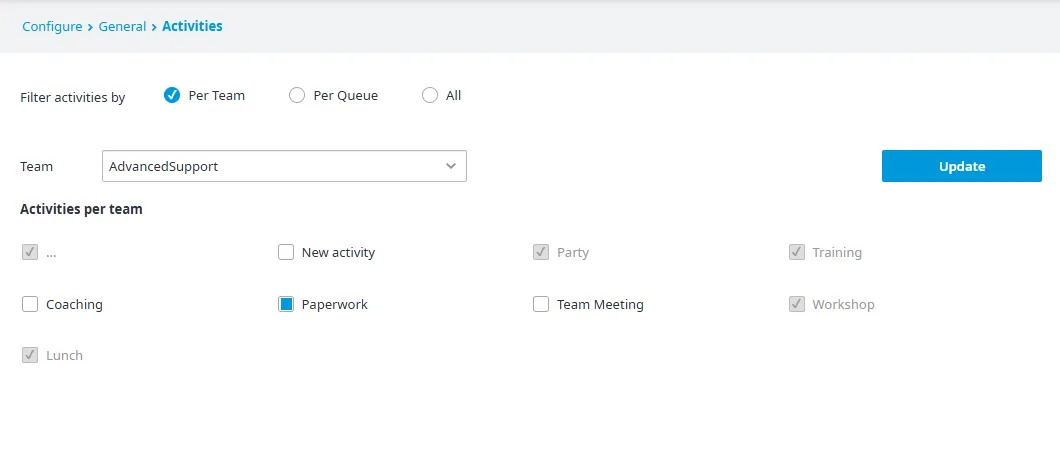
- Team (Queue): selezionare il team (o la coda) da visualizzare.
- Activities per team (queue): scegliere le attività da applicare:
- grigio: l’attività è già assegnata tramite la selezione All Teams o All Queues;
- senza colore: l’attività è disponibile per l’assegnazione a questo team o a questa coda;
- blu: l’attività è selezionata o è stata assegnata manualmente al team o alla coda in questa pagina.
- Update: fare clic su Update per rendere effettive le modifiche.
Modificare un’attività
Sezione intitolata “Modificare un’attività”Per modificare un’attività esistente, aprire Configure > General > Activities.
-
Fare clic su Edit a destra dell’attività da modificare.
-
Si apre la finestra di dialogo Update Activity. Apportare le modifiche necessarie e fare clic su OK.
Eliminare un’attività
Sezione intitolata “Eliminare un’attività”Per eliminare un’attività nel Contact Center, aprire Configure > General > Activities.
-
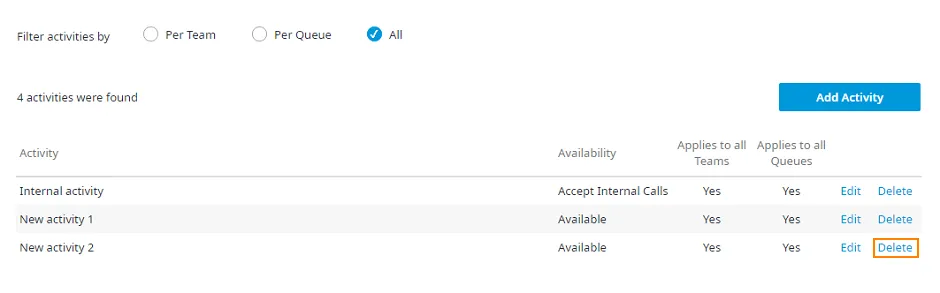
Fare clic su Delete a destra della voce da rimuovere.
-
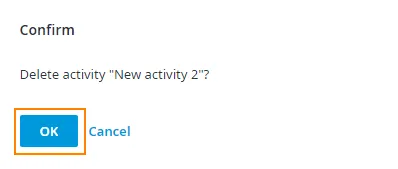
Compare la finestra di dialogo Delete Confirmation. Fare clic su OK per eliminare l’attività.
-
L’attività viene rimossa dall’elenco Activity.