
Sedi (Offices)
Nel Contact Center gli Offices (sedi) servono a identificare le diverse sedi operative del contact center. Per ogni sede si possono designare dei responsabili con il ruolo di Office Manager. Un utente con il ruolo di Office Manager vede nel portale di amministrazione tutti i membri della propria sede (tranne gli altri Office Manager). Gli utenti si creano, e i ruoli si scelgono, nella pagina Agents.
Informazioni generali
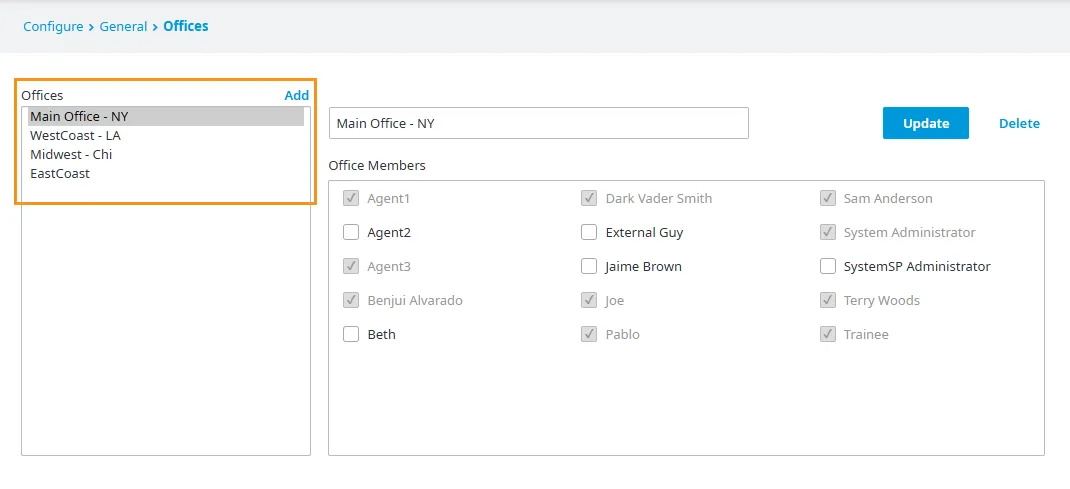
Sezione intitolata “Informazioni generali”Per visualizzare le sedi e i relativi membri, aprire Configure > General > Offices.
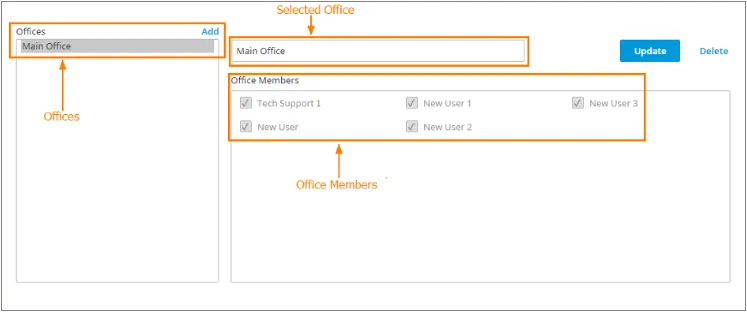
Ogni utente deve appartenere a una sede: se non sono state aggiunte o configurate sedi, compare la sede predefinita Main Office con tutti gli utenti come membri.
Aggiungere una sede
Sezione intitolata “Aggiungere una sede”Per creare una nuova sede, aprire Configure > General > Offices.
-
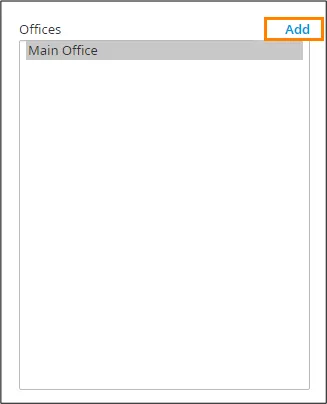
Fare clic su Add.
-
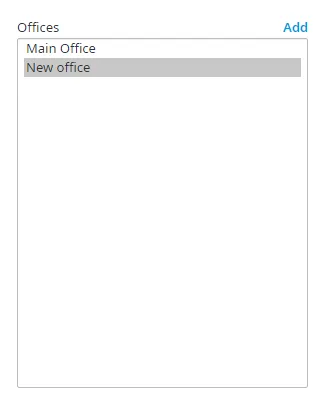
All’elenco delle sedi viene aggiunta una voce evidenziata chiamata New office.
-
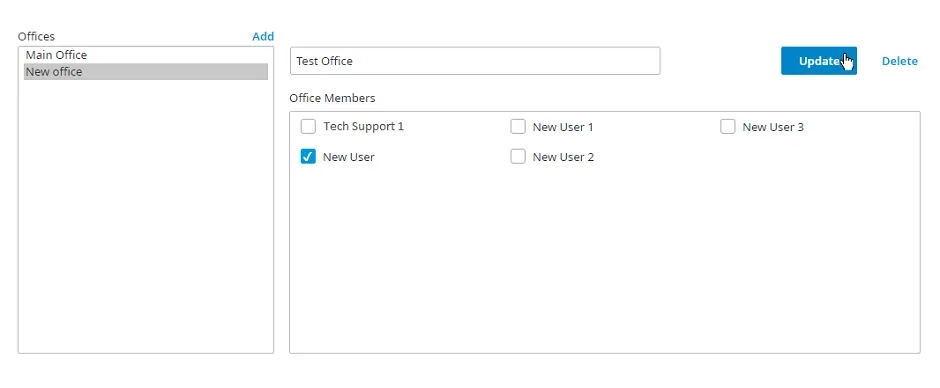
Nel campo Selected Office rinominare la nuova sede.

-
Con la sede ancora evidenziata, configurarla nella sezione Office Members Settings: selezionare la casella accanto al nome degli utenti da aggiungere o riassegnare a questa sede. Fare clic su Update per salvare le modifiche.
-
La nuova sede è configurata e compare tra le sedi disponibili nella pagina Agents.
Aggiungere membri a una sede
Sezione intitolata “Aggiungere membri a una sede”Quando si crea una nuova sede, si aggiungono nuovi utenti al Contact Center o un utente cambia sede, può essere necessario aggiungere gli utenti a una sede o spostarli in un’altra. Per aggiungere o spostare i membri, aprire Configure > General > Offices.
-
Selezionare una sede dal menu Offices a sinistra.
-
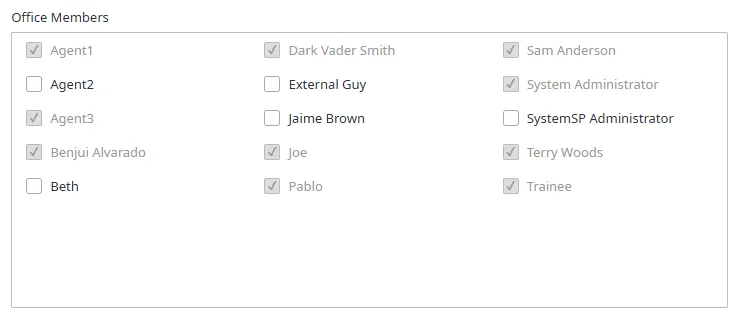
Nel riquadro Office Members compaiono tutti gli utenti dell’account:
- grigio: il membro è già assegnato alla sede;
- senza colore: il membro appartiene a un’altra sede e può essere spostato in questa.
-
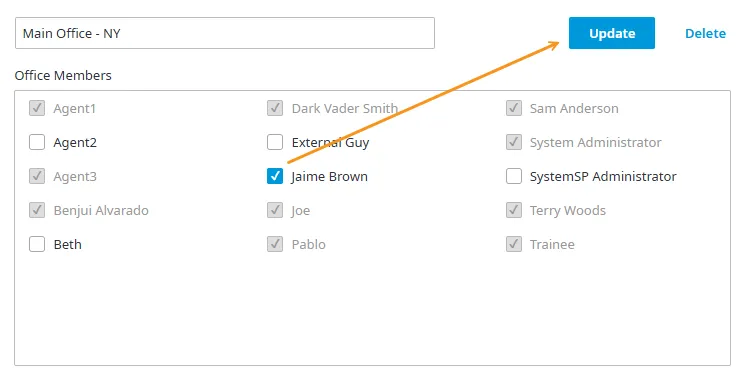
Selezionare la casella accanto al nome dei membri disponibili e fare clic su Update in alto nella pagina per completare lo spostamento da una sede all’altra.
Eliminare una sede
Sezione intitolata “Eliminare una sede”Per eliminare una sede dall’account, aprire Configure > General > Offices.
-
Evidenziare la sede da rimuovere.
-
Fare clic su Delete.
-
Si apre una finestra di conferma. Fare clic su OK per confermare l’eliminazione.
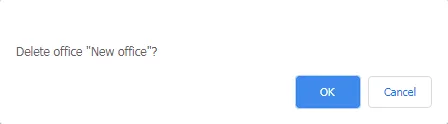
-
Se la sede è stata rimossa correttamente, la voce scompare dall’elenco delle sedi.
Se si tenta di eliminare una sede che ha ancora membri assegnati, in alto nella pagina compare il seguente errore:

Se, evidenziando la sede da rimuovere, nella sezione Office Members ci sono segni di spunta accanto ad alcuni nomi, occorre prima riassegnare quei membri ad altre sedi. Per riassegnarli:
- Evidenziare la sede a cui riassegnare i membri.
- Selezionare la casella accanto ai membri da riassegnare.
- Fare clic su Update.
- Evidenziare la sede da rimuovere. Se non ci sono segni di spunta accanto ad alcun nome, la sede può essere eliminata.