
Transcription and Insights: oscuramento dei dati sensibili
La funzione Redaction del Contact Center consente di oscurare i dati sensibili dei clienti nelle trascrizioni delle registrazioni delle chiamate o dei messaggi in segreteria, per tutelare la privacy dei clienti e rispettare le normative sulla protezione dei dati. Per accedere alla scheda in Transcription and Insights, seguire le istruzioni riportate in Transcription and Insights: primi passi e fare clic sulla scheda Redaction.
Elementi della scheda Redaction
Sezione intitolata “Elementi della scheda Redaction”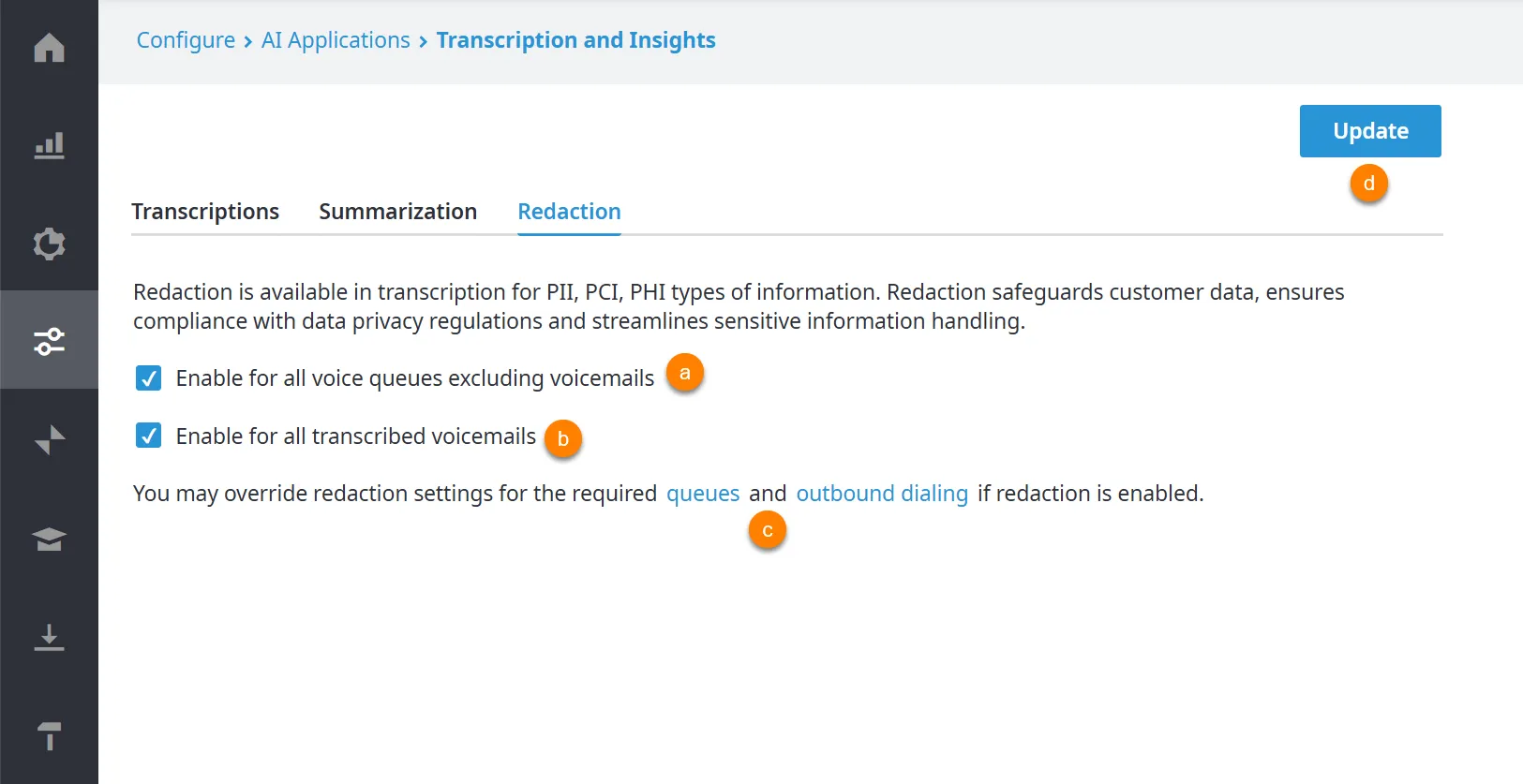
-
Casella per attivare l’oscuramento su tutte le code vocali, esclusi i messaggi in segreteria.
-
Casella per attivare l’oscuramento su tutti i messaggi in segreteria trascritti.
-
Collegamenti da selezionare per attivare l’oscuramento per le code di chiamate e segreteria o per le chiamate in uscita (vedere le sezioni di seguito).
-
Il pulsante Update salva le modifiche apportate alla scheda Redaction.
Tutte le informazioni sensibili vengono oscurate nelle trascrizioni?
Sezione intitolata “Tutte le informazioni sensibili vengono oscurate nelle trascrizioni?”Non tutte, ma molte. La tabella seguente indica quali informazioni vengono oscurate.
| Informazioni personali | Informazioni bancarie | Informazioni sanitarie |
|---|---|---|
| Numero di telefono | Numero di conto bancario | Gruppo sanguigno |
| Indirizzo email | Conto bancario | Nome di un professionista sanitario |
| Numero di passaporto | Numero di carta di credito | Struttura sanitaria |
| Informazioni personali numeriche | Data di scadenza della carta di credito | Patologia |
| Numero di previdenza sociale (Social Security Number) | Codice di sicurezza della carta di credito | Nome del farmaco |
| Numero della patente di guida | Codice di instradamento bancario (Routing number) | Lesione fisica |
| Data di nascita | Altri dettagli medici | |
| Indirizzo IP | Procedure o trattamenti medici | |
| Origine geografica o fisica | Statistiche mediche | |
| Nome utente | Numero di assistenza sanitaria | |
| Password | Dosaggio del farmaco | |
| Identità | ||
| Caratteristiche fisiche | ||
| Orientamento politico | ||
| Numero di telaio (VIN) |
Come attivare l’oscuramento per le code di chiamate e segreteria
Sezione intitolata “Come attivare l’oscuramento per le code di chiamate e segreteria”-
Accedere al portale di amministrazione del Contact Center, andare in Configure > AI Applications > Transcription and Insights e fare clic sulla scheda Redaction. Fare clic su queues in fondo alla scheda Redaction.
-
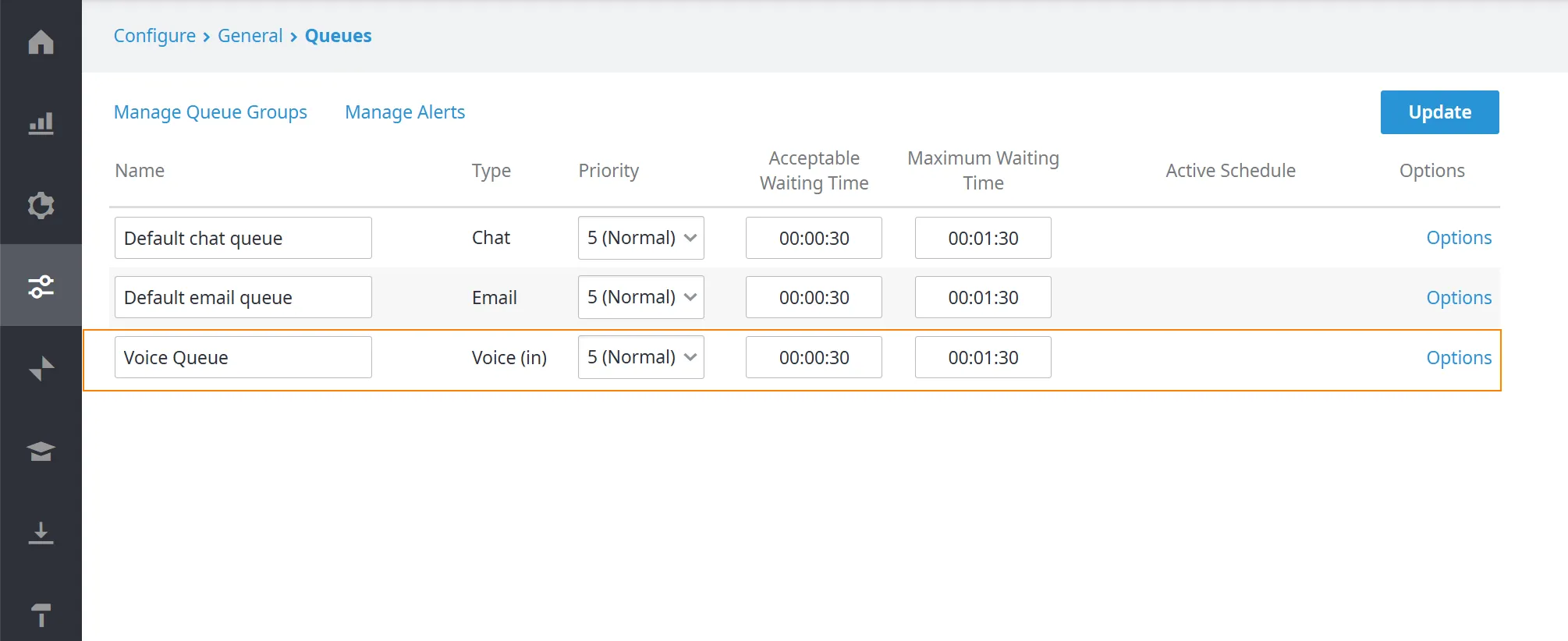
Nella pagina Queues che compare, fare clic su Options per il gruppo di code Voice (in) di cui si vogliono oscurare le trascrizioni.
-
Nella pagina Options che compare, procedere come segue.
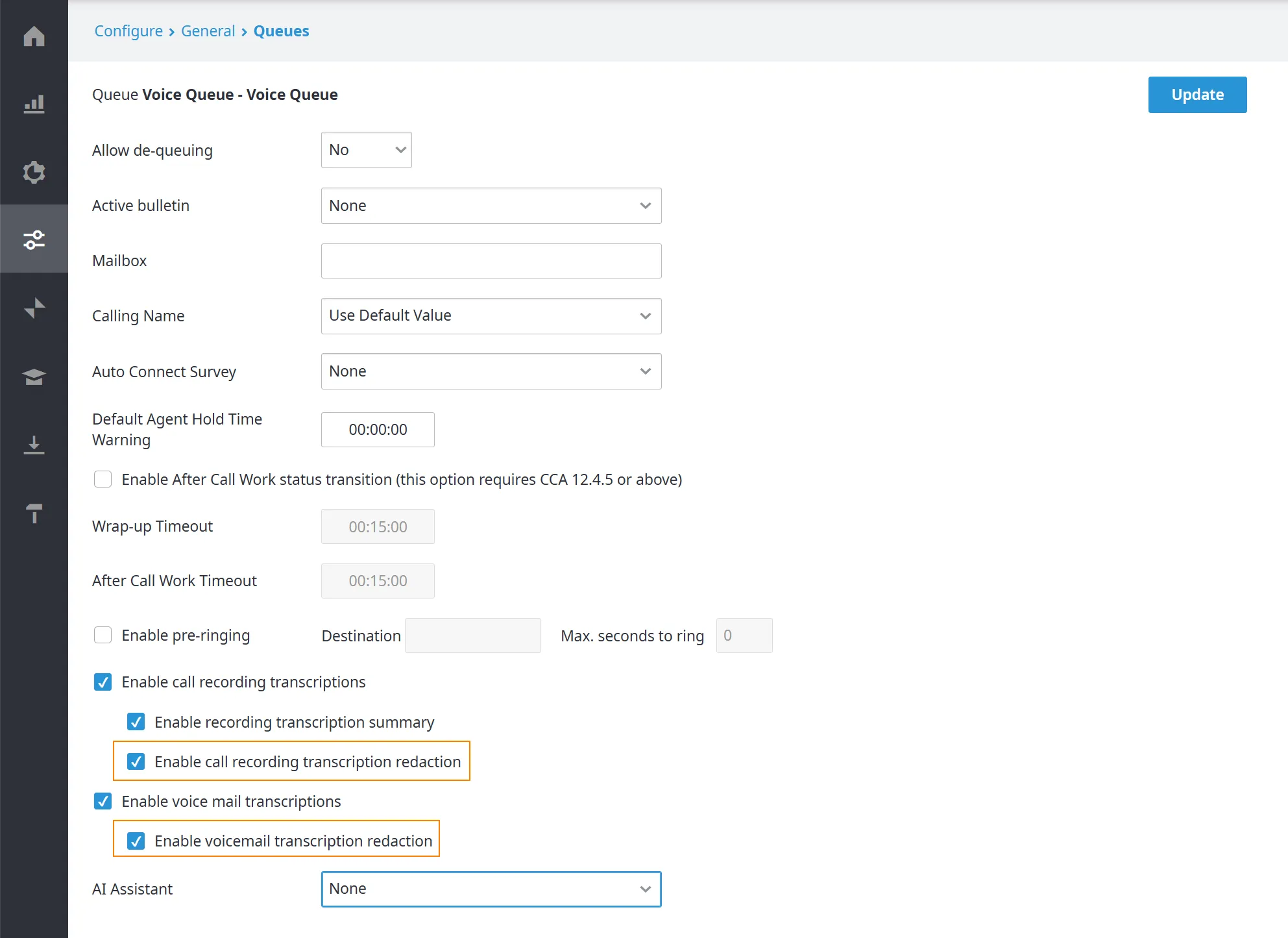
- Per le trascrizioni delle registrazioni delle chiamate, verificare che Enable call recording transcriptions sia selezionato, quindi selezionare Enable recording transcription redaction.
- Per le trascrizioni dei messaggi in segreteria, verificare che Enable voice mail transcriptions sia selezionato, quindi selezionare Enable voicemail transcription redaction.
-
Al termine, fare clic su Update.
Come attivare l’oscuramento per le chiamate in uscita
Sezione intitolata “Come attivare l’oscuramento per le chiamate in uscita”-
Accedere al portale di amministrazione del Contact Center, andare in Configure > AI Applications > Transcription and Insights e fare clic sulla scheda Redaction. Fare clic su outbound dialing in fondo alla scheda Redaction.
-
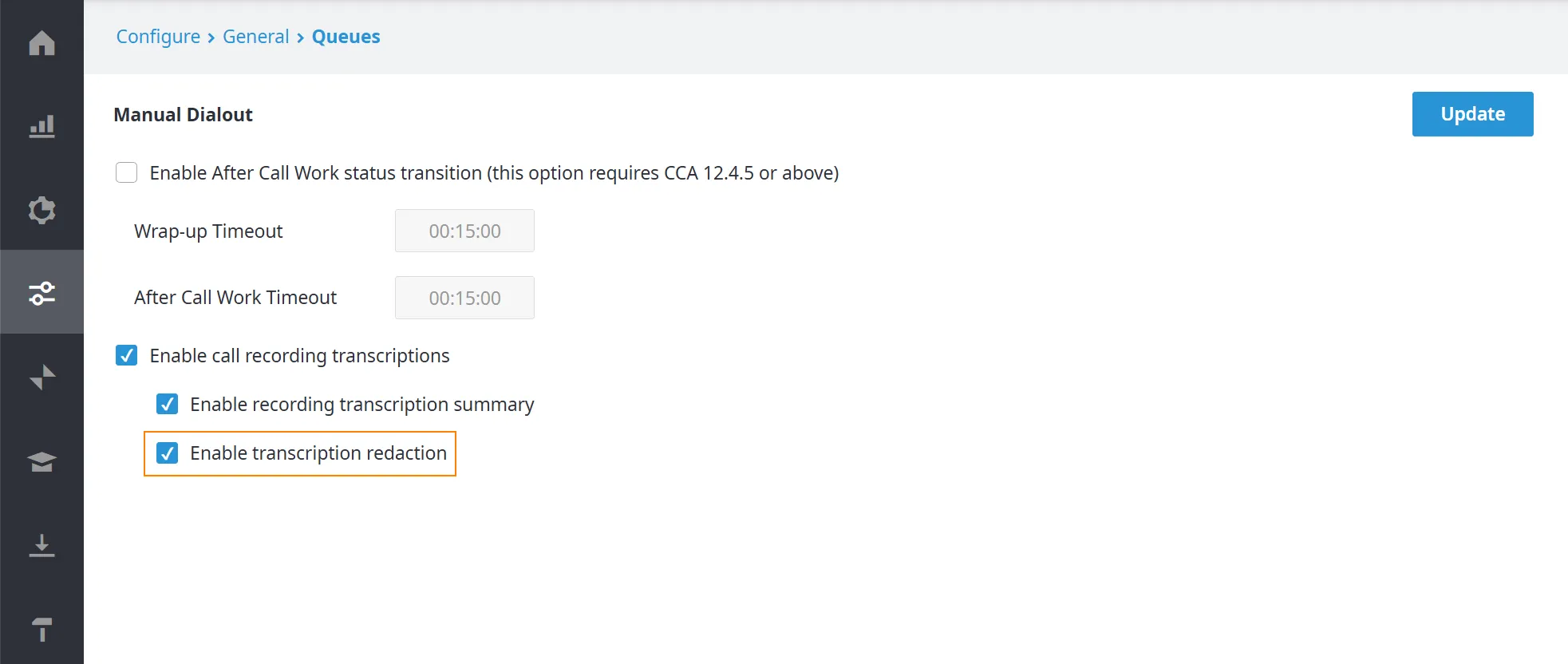
Nella pagina Manual Dialout che compare, verificare che Enable call recording transcriptions sia selezionato, quindi selezionare Enable transcription redaction.
-
Al termine, fare clic su Update.