
Orari di lavoro tramite pianificazioni (Working Hours)
La pagina Working Hours (orari di lavoro) consente di creare pianificazioni che definiscono gli orari di apertura per specifici giorni della settimana. È possibile applicare la stessa pianificazione a più giorni oppure creare pianificazioni diverse per giorni diversi.
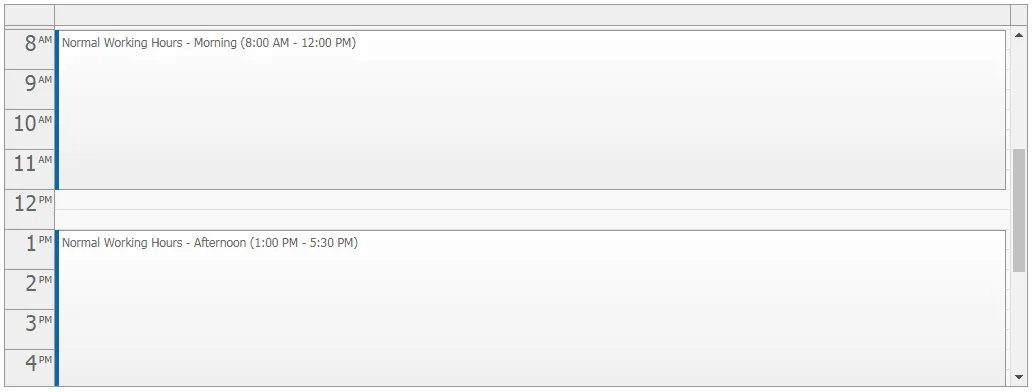
All’interno di una singola giornata si possono definire più intervalli di apertura. Ad esempio, se il Contact Center è aperto dalle 8:00 alle 12:00 e dalle 13:00 alle 17:30, per quel giorno occorre inserire due intervalli. Gli orari non compresi in alcun intervallo sono considerati orari non lavorativi.
È possibile creare anche pianificazioni per le Exception dates (date di eccezione), come festività, orari prolungati o eventi aziendali.
Le pianificazioni possono utilizzare un fuso orario specifico. Quando si modifica il fuso orario della pianificazione, gli orari vengono adeguati al fuso selezionato. Questo aiuta le organizzazioni che operano su più fusi orari a evitare calcoli manuali degli scostamenti.
Accedere alla pagina Working Hours
Sezione intitolata “Accedere alla pagina Working Hours”-
Accedere al portale di amministrazione del Contact Center.
-
Andare in Configure > General > Working Hours.
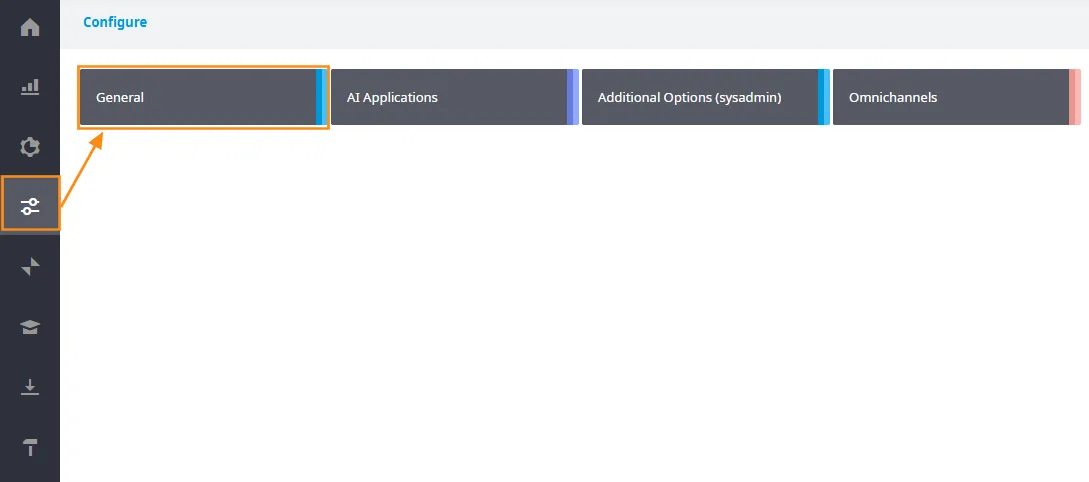
-
Fare clic sulla scheda Working Hours.
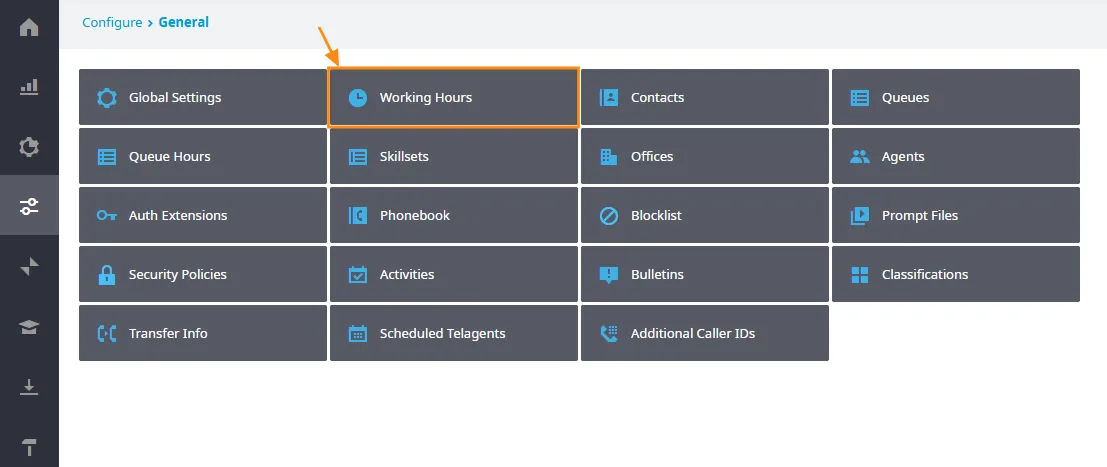
-
Viene visualizzata la pagina Working Hours.
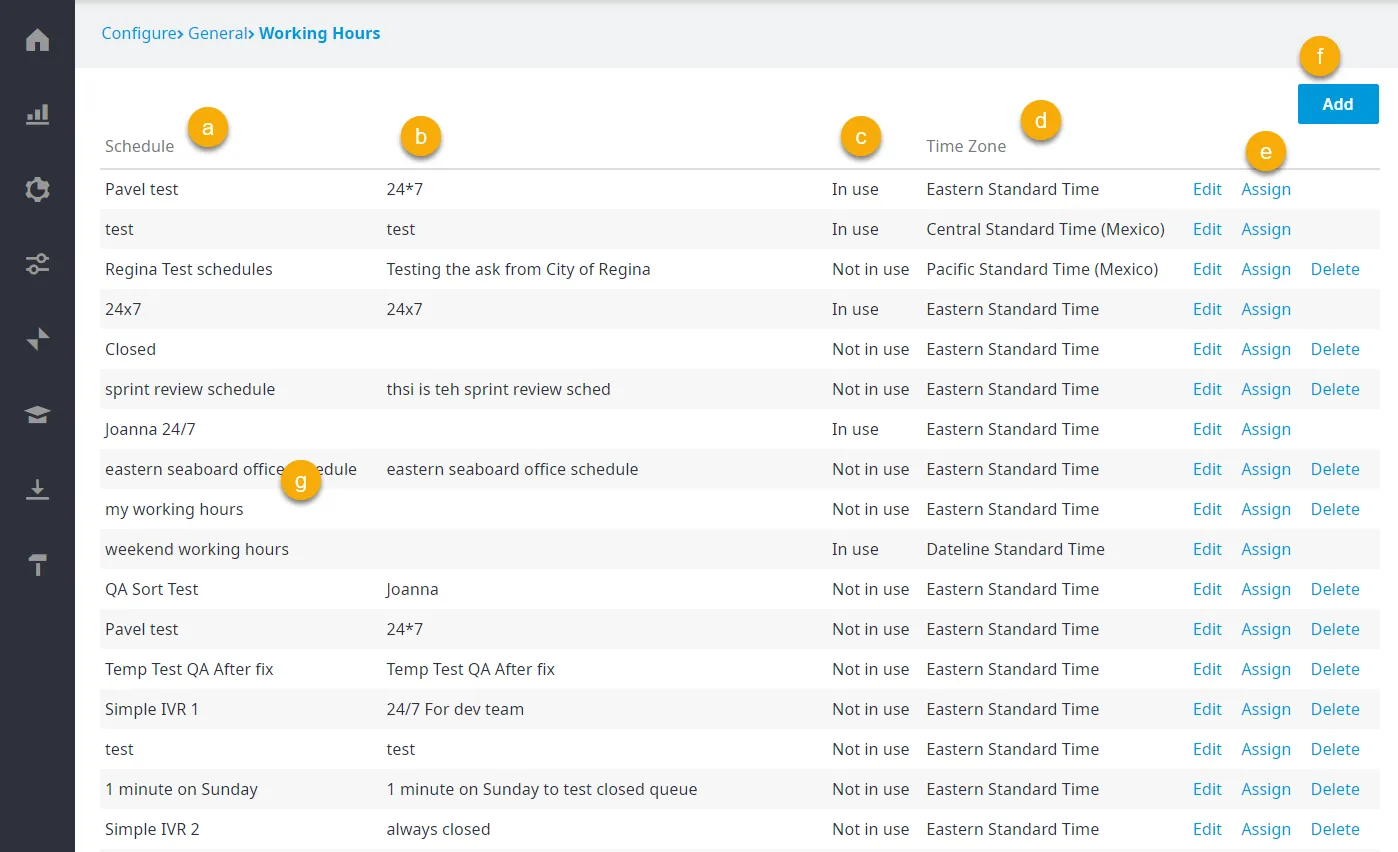
La pagina Working Hours comprende i seguenti elementi:
-
Schedule: il nome della pianificazione.
-
La descrizione della pianificazione.
-
L’indicazione se la pianificazione è attualmente in uso (In use) o non in uso (Not in use).
-
Time Zone: il fuso orario configurato per la pianificazione.
-
Edit/Assign/Delete: consentono di modificare una pianificazione esistente, di assegnarla a code e IVR o di eliminarla.
-
Add: consente di aggiungere una nuova pianificazione.
-
Un esempio di nome di pianificazione.
Aggiungere una nuova pianificazione
Sezione intitolata “Aggiungere una nuova pianificazione”Questa sezione spiega come aggiungere una nuova pianificazione degli orari di lavoro nel portale di amministrazione del Contact Center.
Per aggiungere una nuova pianificazione:
-
Accedere al portale di amministrazione del Contact Center.
-
Andare in Configure > General > Working Hours.
-
Fare clic su Add.
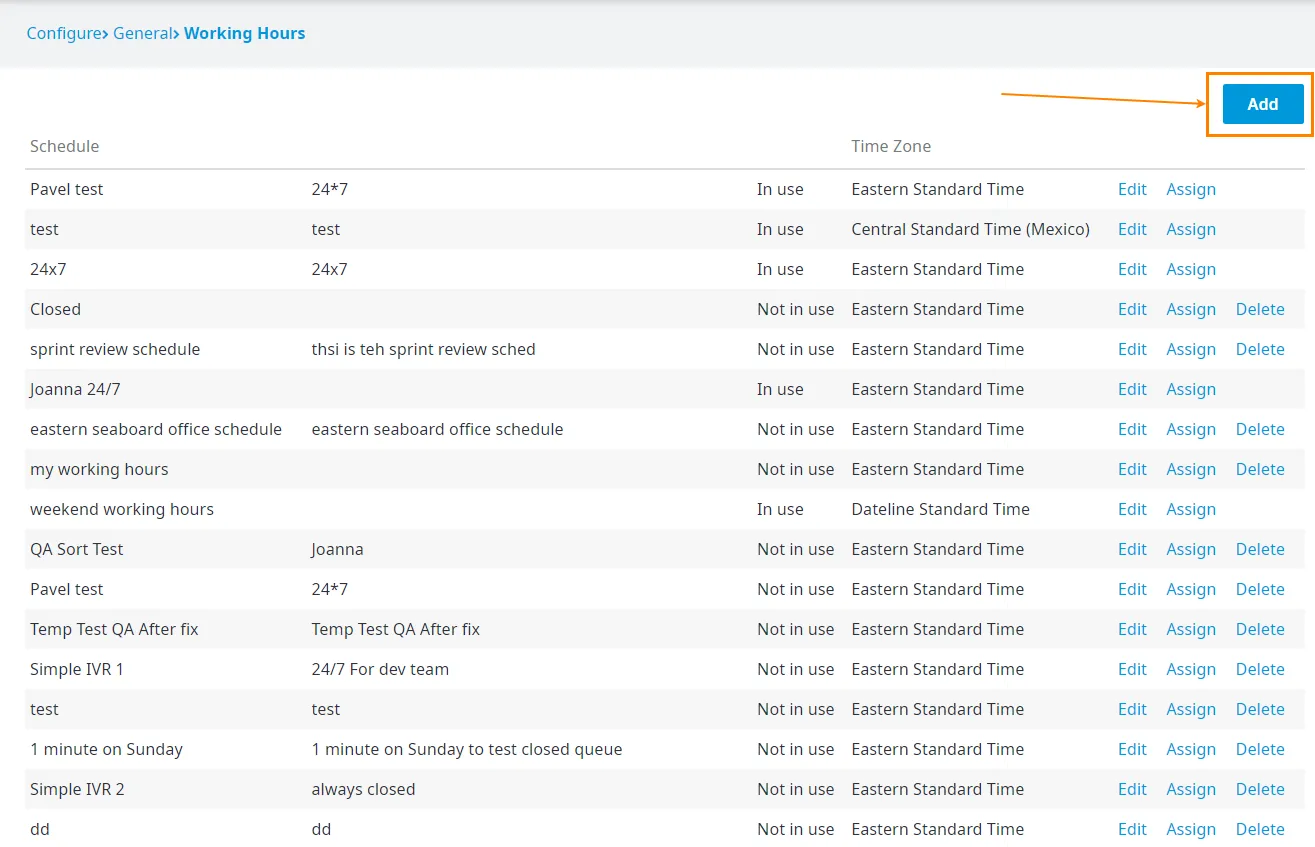
-
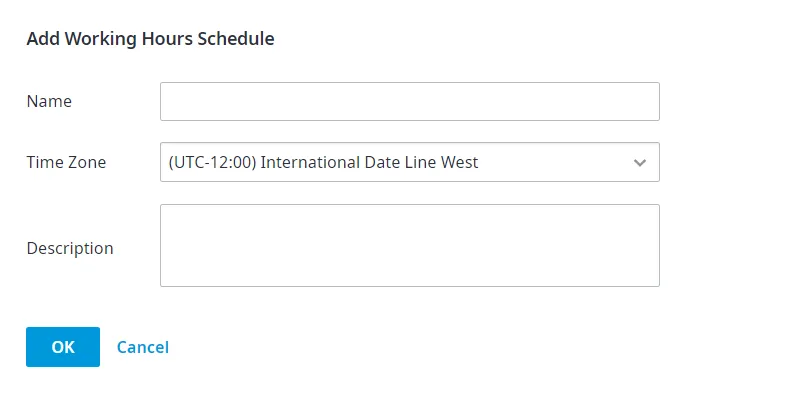
Nella finestra di dialogo Add Working Hours Schedule che compare, procedere come segue:
-
Name: inserire un nome per la pianificazione.
-
Time Zone: selezionare un fuso orario per la pianificazione.
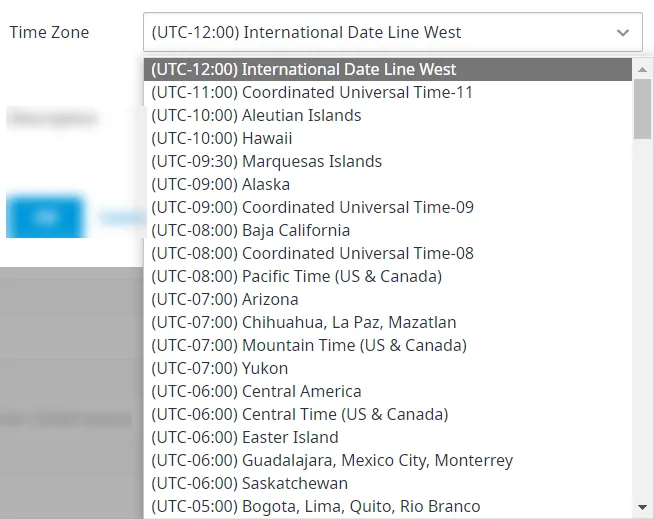
Per impostazione predefinita la pianificazione utilizza il fuso orario dell’account, ma è possibile modificarlo in qualsiasi momento. Dopo aver selezionato il fuso orario, configurare gli orari di lavoro per ciascun giorno della settimana come descritto nella sezione «Modificare una pianificazione esistente». Gli orari di lavoro vengono applicati nel fuso orario selezionato.
Esempio: se si configura da lunedì a venerdì, dalle 8:00 alle 17:00 (ora di Roma) e poi si cambia il fuso orario della pianificazione in quello di Londra, la pianificazione resta da lunedì a venerdì, dalle 8:00 alle 17:00 (ora di Londra).
-
Description: inserire una descrizione per la nuova pianificazione.
-
-
Fare clic su OK. La nuova pianificazione viene aggiunta con stato Not in use. Lo stato passa a In use dopo aver assegnato la pianificazione a una coda o a un IVR, come descritto nella sezione «Assegnare le pianificazioni a code e IVR».
Modificare una pianificazione esistente
Sezione intitolata “Modificare una pianificazione esistente”Dopo aver aggiunto una pianificazione, configurare gli orari di lavoro per stabilire quando i chiamanti possono raggiungere un agente. Le chiamate già in attesa nella coda all’orario di chiusura restano in coda. Le chiamate ricevute dopo l’orario di chiusura seguono il flusso di chiamata configurato per l’orario di chiusura.
Per modificare una pianificazione esistente:
-
Accedere al portale di amministrazione del Contact Center.
-
Andare in Configure > General > Working Hours.
-
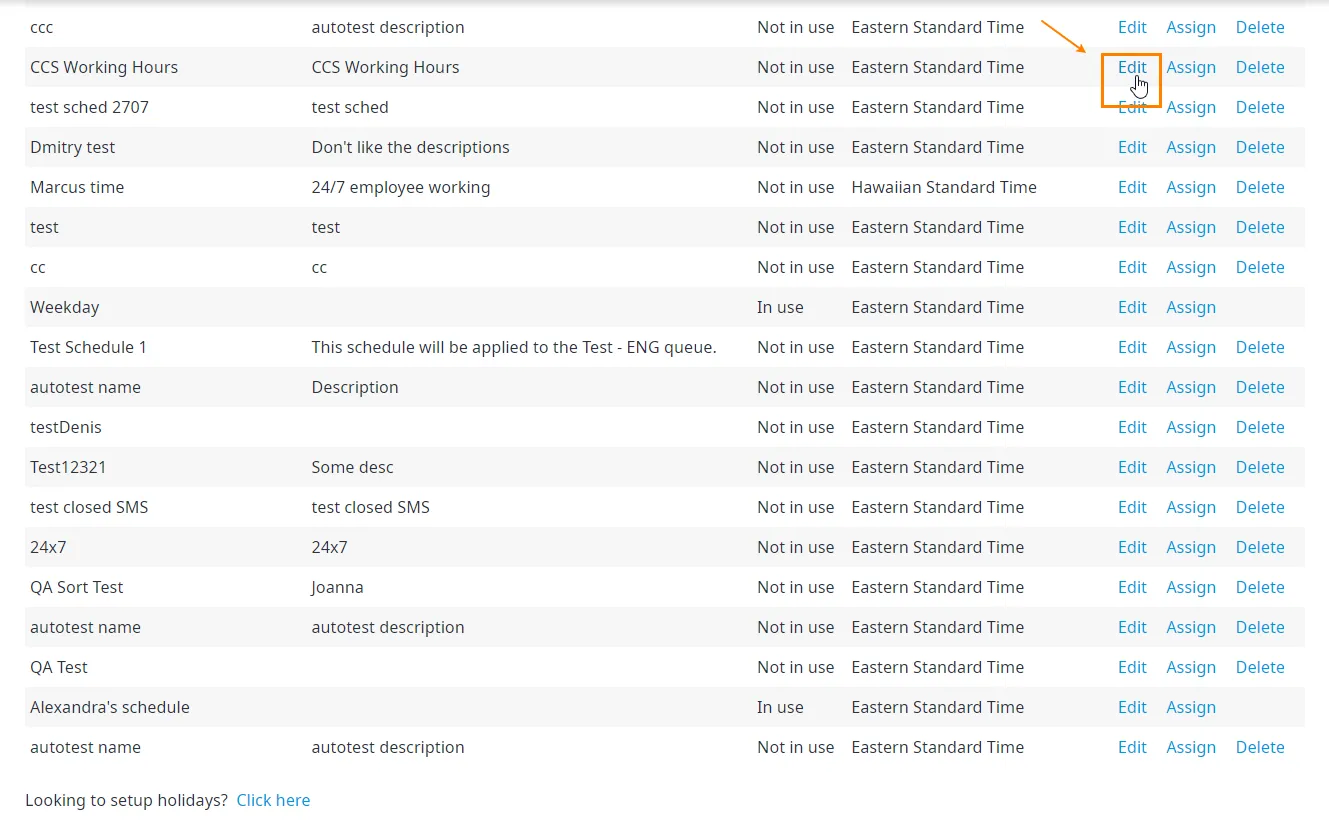
Individuare la pianificazione da modificare e fare clic su Edit.
-
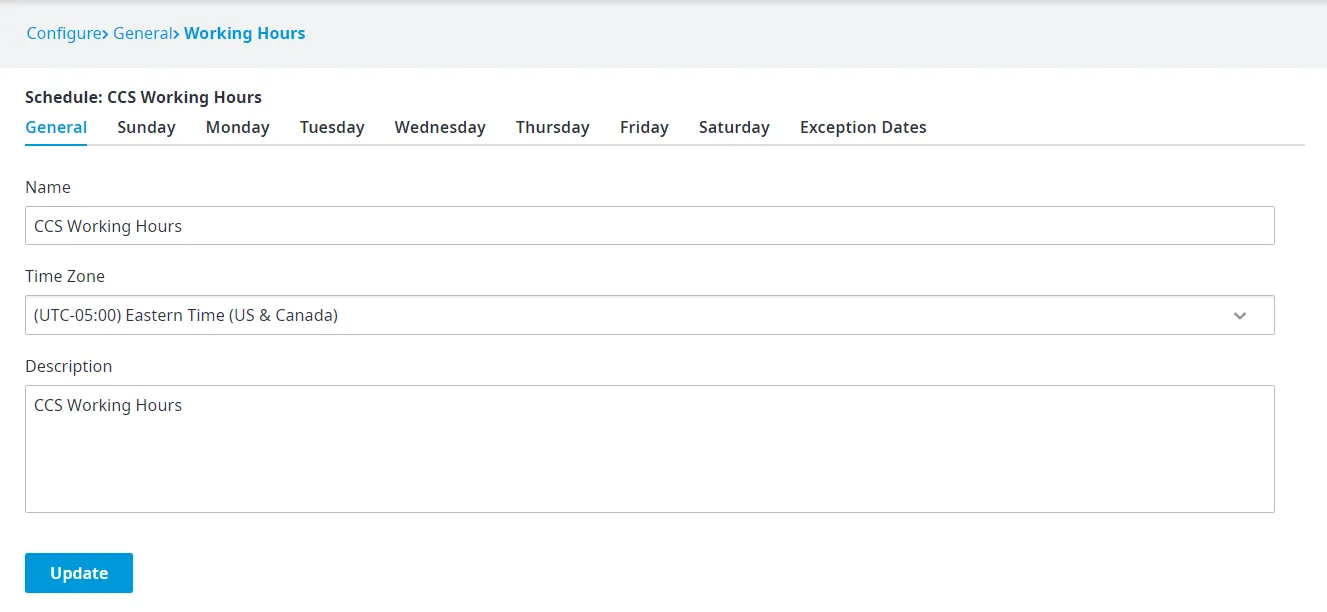
Viene visualizzata la pagina Schedule Details (dettagli della pianificazione). La pagina comprende la scheda General, con Name, Time Zone e Description della pianificazione, una scheda per ciascun giorno della settimana (da Monday a Sunday) e la scheda Exception Dates.
Per i dettagli di configurazione delle schede dei giorni della settimana e della scheda Exception Dates, vedere la sezione «Aggiungere intervalli» e la sezione «Aggiungere date di eccezione».
-
Al termine, fare clic su Update.
Aggiungere intervalli
Sezione intitolata “Aggiungere intervalli”Questa sezione spiega come configurare gli orari di lavoro per ciascun giorno della settimana.
Per modificare gli orari di lavoro di un giorno della settimana:
-
Aprire la pagina Schedule Details come descritto nella sezione «Modificare una pianificazione esistente».
-
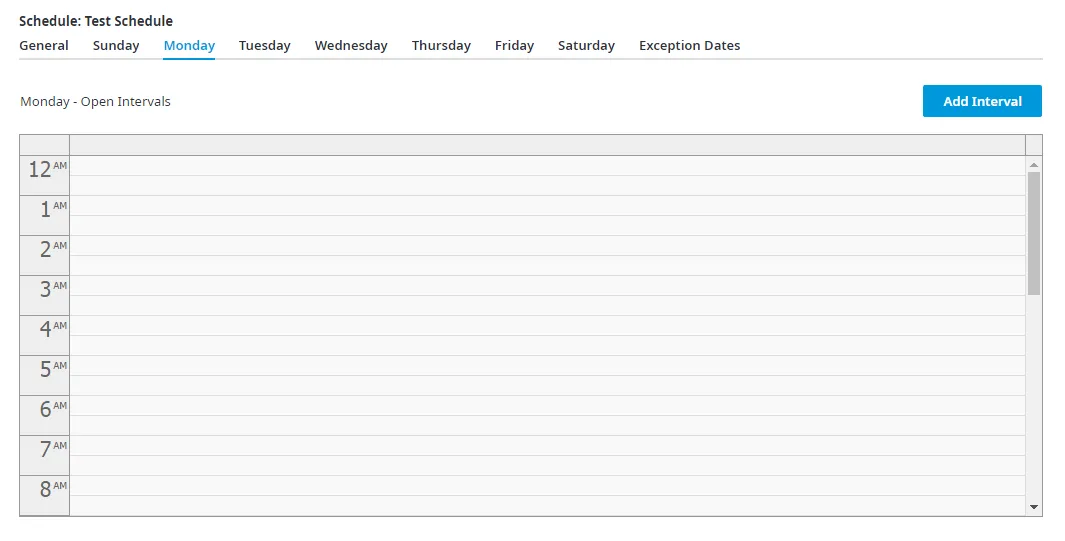
Fare clic sulla scheda del giorno da modificare (ad esempio Monday). Viene visualizzata una pianificazione oraria.
-
Se la pianificazione è nuova, appare vuota.
-
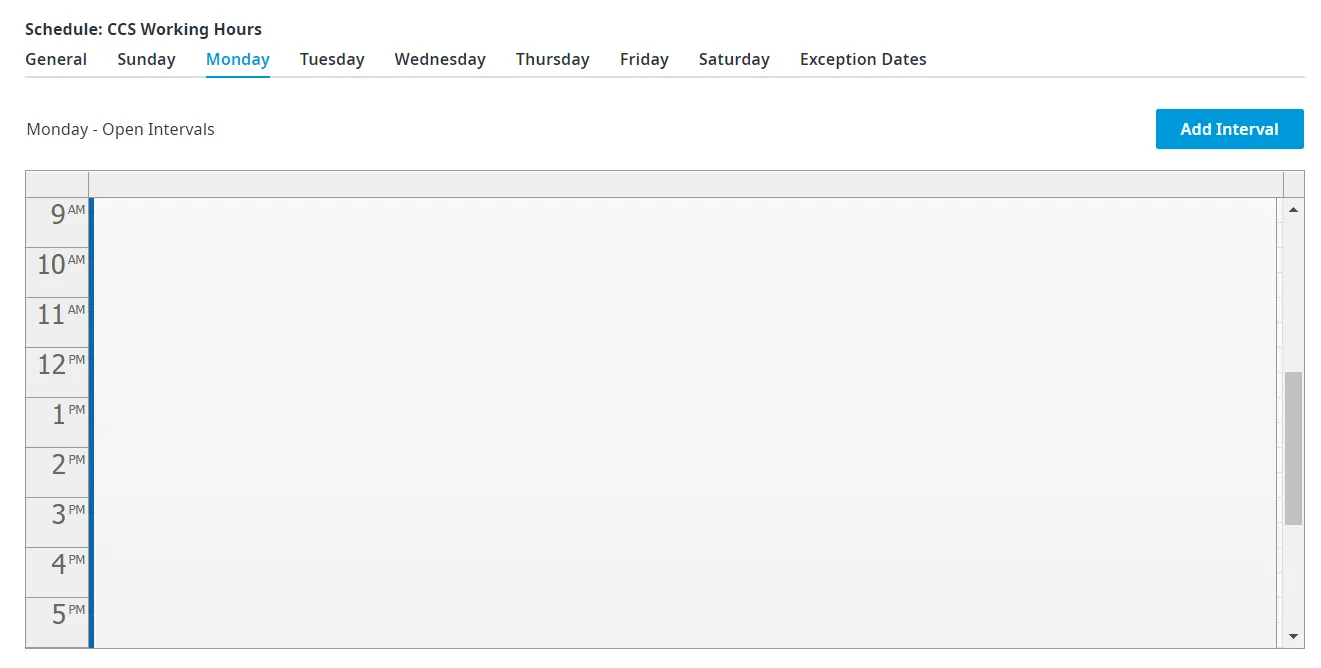
Se la pianificazione ha già orari di lavoro configurati, vengono visualizzati gli intervalli esistenti. Per modificare un intervallo esistente, fare doppio clic sull’intervallo nella finestra: compare la finestra Edit Interval.
-
-
Fare clic su Add Interval per aggiungere gli orari di lavoro del giorno selezionato.
-
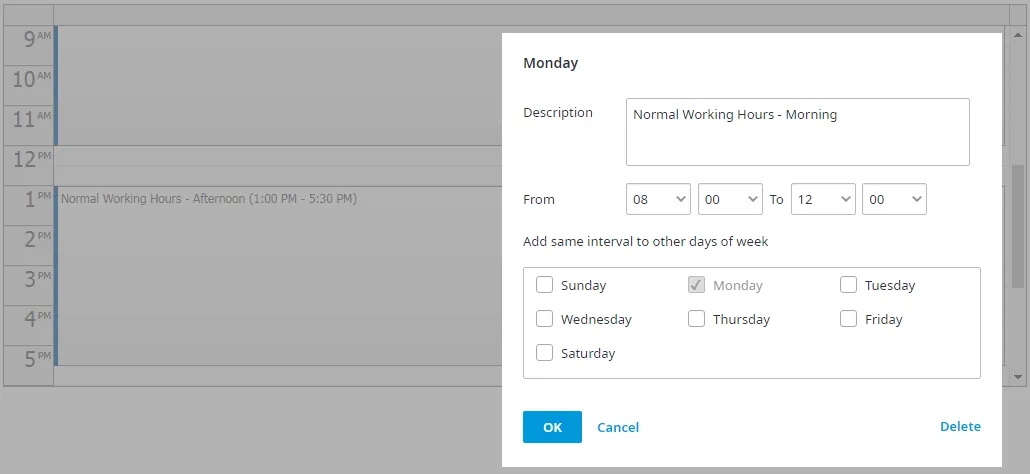
Nella finestra di dialogo Edit Interval che compare, inserire i seguenti dati:
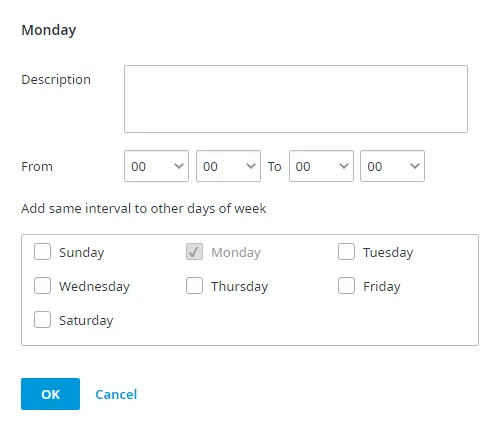
- Description: una descrizione dell’intervallo (ad esempio “Orario normale”).
- From: l’ora di inizio, in formato 24 ore. Inserire le ore nella prima casella (ad esempio 08) e i minuti nella seconda (ad esempio 00).
- To: l’ora di fine, in formato 24 ore. Inserire le ore nella prima casella (ad esempio 17) e i minuti nella seconda (ad esempio 30).
- Add same interval to other days of the week (Monday to Sunday): selezionare le caselle dei giorni che devono usare lo stesso intervallo. Ad esempio, selezionando Tuesday, Thursday e Friday, l’intervallo viene applicato a martedì, giovedì e venerdì.
-
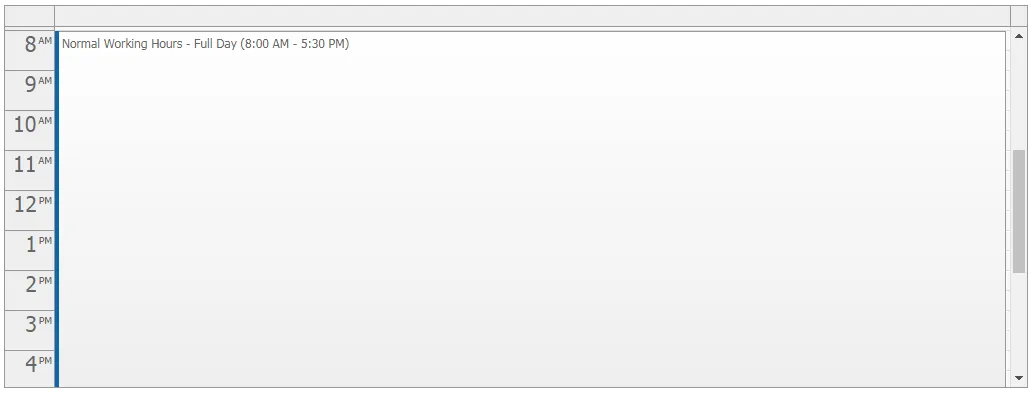
Al termine, fare clic su OK. Le immagini seguenti mostrano esempi di giornata completata.
-
Esempio con un solo intervallo configurato.
-
Esempio con due intervalli configurati.
-
-
Ripetere per gli altri giorni, se necessario.
-
Al termine, tornare alla scheda General e fare clic su Update.
Modificare gli intervalli
Sezione intitolata “Modificare gli intervalli”Dopo aver configurato gli orari di lavoro, è possibile aggiornare gli intervalli esistenti.
Per modificare un intervallo:
-
Fare doppio clic sull’intervallo nella pianificazione. Compare la finestra di dialogo Edit Intervals.
-
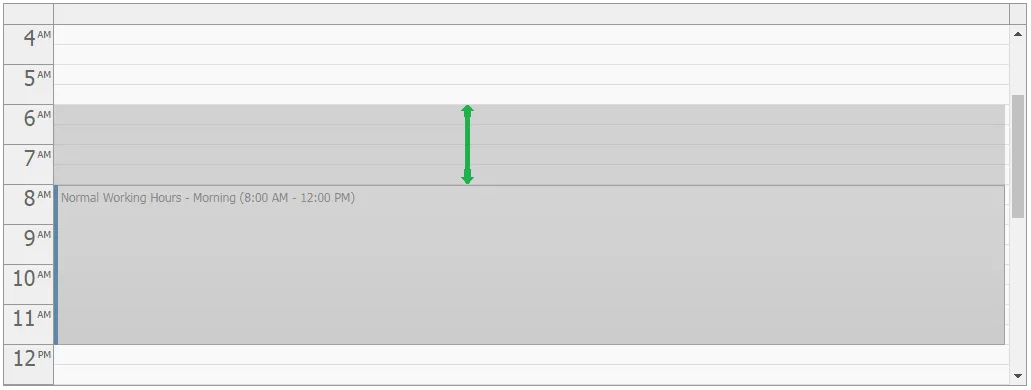
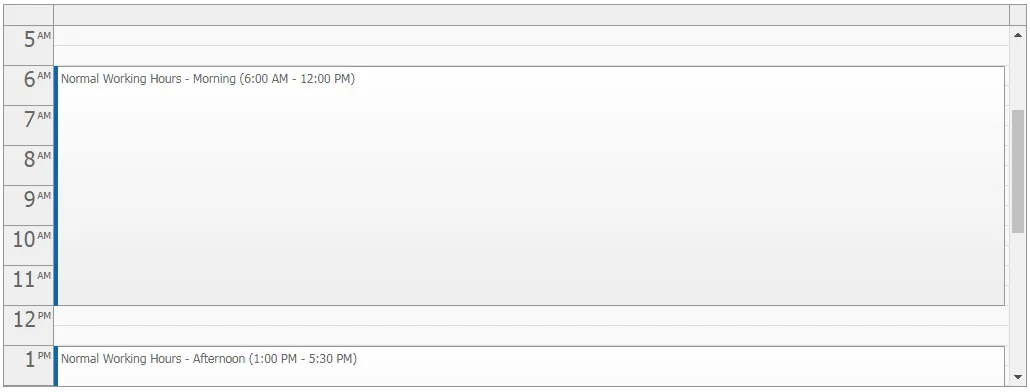
In alternativa, trascinare i bordi dell’intervallo per modificarne la durata, oppure trascinare il blocco dell’intervallo verso l’alto o verso il basso per modificarne l’ora di inizio e di fine. La pianificazione si aggiorna automaticamente con i nuovi orari.
Aggiungere date di eccezione
Sezione intitolata “Aggiungere date di eccezione”Le date di eccezione possono comprendere festività, orari prolungati o date di eventi aziendali. Queste date determinano quando un chiamante viene instradato al flusso di chiamata configurato per una festività o una data di eccezione.
Per aggiungere date di eccezione:
-
Aprire la pagina Schedule Details come descritto nella sezione «Modificare una pianificazione esistente».
-
Fare clic sulla scheda Exception Dates.
-
Se non è stata aggiunta alcuna data, compare il messaggio No exception date has been created.

-
Se esistono già date di eccezione, ne viene visualizzato l’elenco.
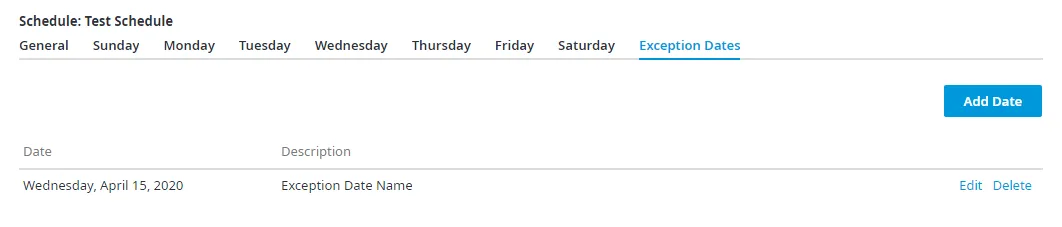
-
-
Fare clic su Add Date. Compare la finestra di dialogo Add Exception Date. Procedere come segue:
- Name: inserire un nome per la data di eccezione.
- Date: selezionare la data dell’eccezione.
- Al termine, fare clic su OK.
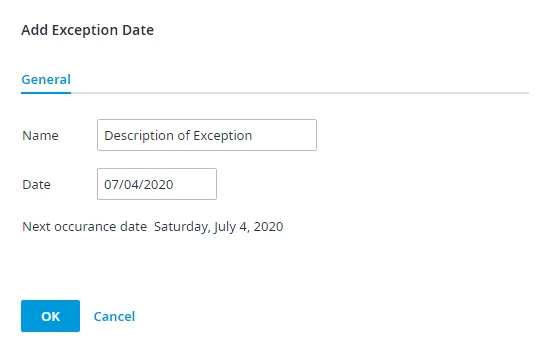
Il messaggio nella parte inferiore della finestra indica la prossima ricorrenza della data di eccezione. Le date di eccezione si ripetono ogni anno.
La data di eccezione compare nella scheda Exception Dates.
Per completare la configurazione della data di eccezione:
-
Fare clic su Edit accanto alla nuova voce in Exception Dates.
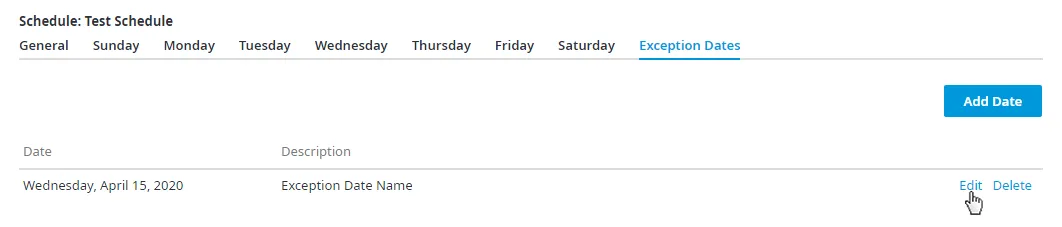
-
Nella finestra di dialogo Edit Exception Date, selezionare la scheda Intervals per aprire la pianificazione oraria.
-
Se la data di eccezione è nuova, la pianificazione è vuota. Se esistono già intervalli, vengono visualizzati nella pianificazione.
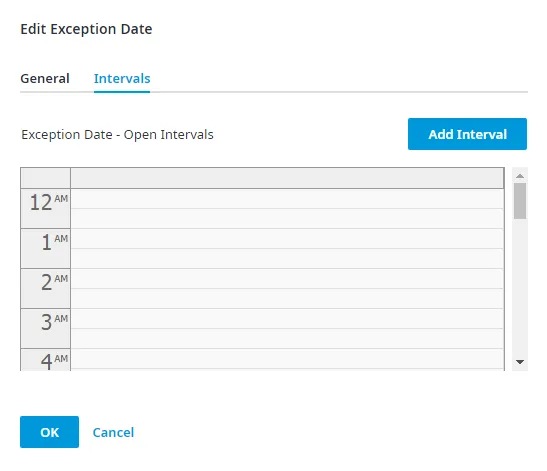
-
-
Fare clic su Add Interval per aggiungere gli orari di lavoro della data di eccezione.
-
Nella finestra di dialogo Add Interval, inserire i seguenti dati:
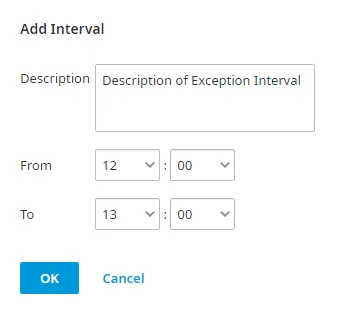
- Description: una descrizione dell’intervallo.
- From: l’ora di inizio, in formato 24 ore. Inserire le ore nella prima casella e i minuti nella seconda.
- To: l’ora di fine, in formato 24 ore. Inserire le ore nella prima casella e i minuti nella seconda.
-
Al termine, fare clic su OK. L’intervallo compare nella pianificazione.
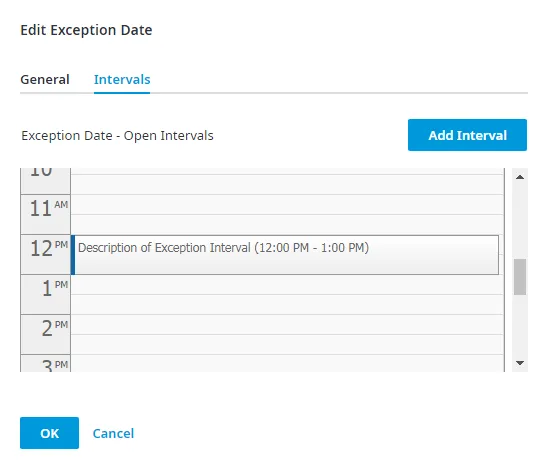
-
Ripetere per aggiungere altri intervalli, se necessario.
-
Al termine, tornare alla scheda General e fare clic su Update per salvare le modifiche e tornare alla pagina Working Hours.
Festività
Sezione intitolata “Festività”Le date e gli orari delle festività si configurano nel portale di amministrazione del Contact Center, nella pagina Working Hours. Le festività definiscono quando il Contact Center è chiuso e stabiliscono quando i chiamanti seguono il flusso di chiamata previsto per le festività. I campi delle festività utilizzati per code e IVR sono gli stessi.
Indicazioni per la configurazione delle festività:
- Orario ridotto: se è previsto che il personale lavori in un giorno festivo, è possibile aggiungere invece una data di eccezione. Vedere la sezione «Aggiungere date di eccezione».
- Messaggio festivo: di norma i flussi di chiamata instradano i chiamanti a un annuncio registrato per le festività. È possibile usare un’unica registrazione per tutte le festività oppure aggiornarla prima di ogni festività. Per ascoltare o registrare di nuovo il messaggio festivo, individuare il numero del prompt e utilizzare lo studio di registrazione telefonico (dial-in recording studio). L’instradamento festivo ha la precedenza sugli altri controlli di instradamento: durante una festività pianificata non vengono riprodotti né i bollettini né i messaggi di fuori orario.
Per accedere alla pagina delle festività:
-
Accedere al portale di amministrazione del Contact Center.
-
Andare in Configure > General > Working Hours.
-
Nella pagina Working Hours, scorrere fino in fondo e fare clic sul collegamento presente.
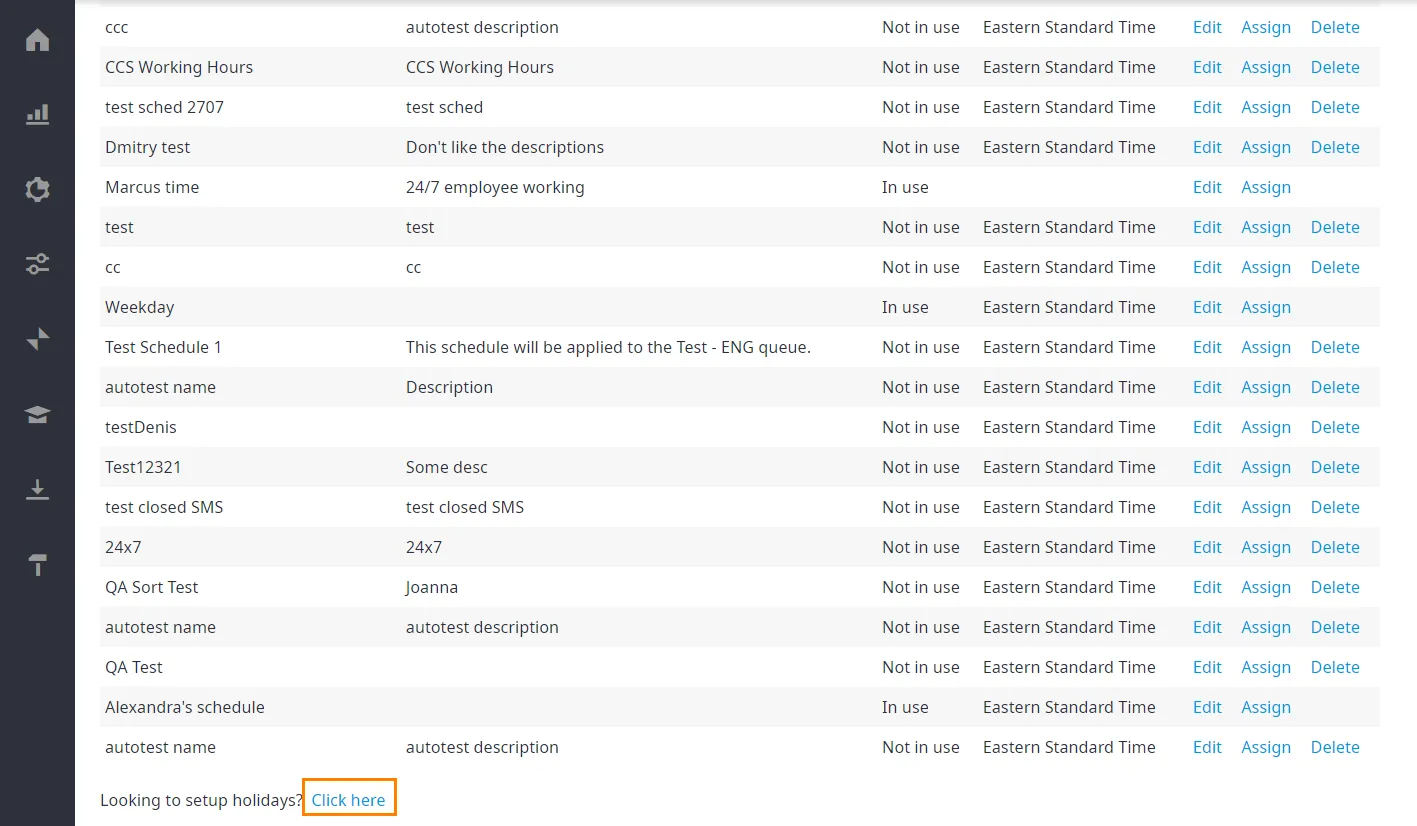
-
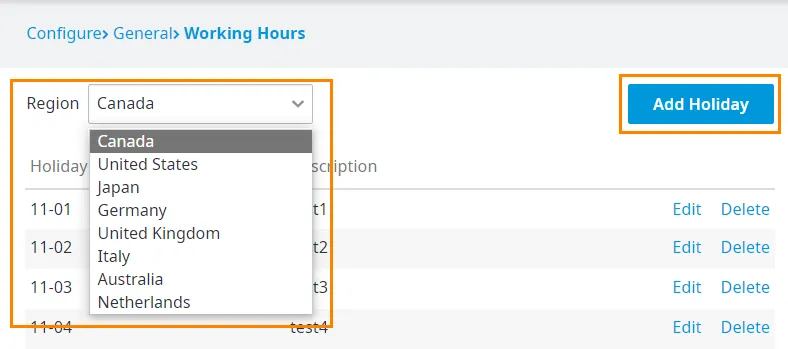
Viene visualizzata la pagina Holiday. Se il Contact Center opera in più Paesi, selezionare la regione desiderata. È possibile aggiungere, modificare o eliminare le festività.
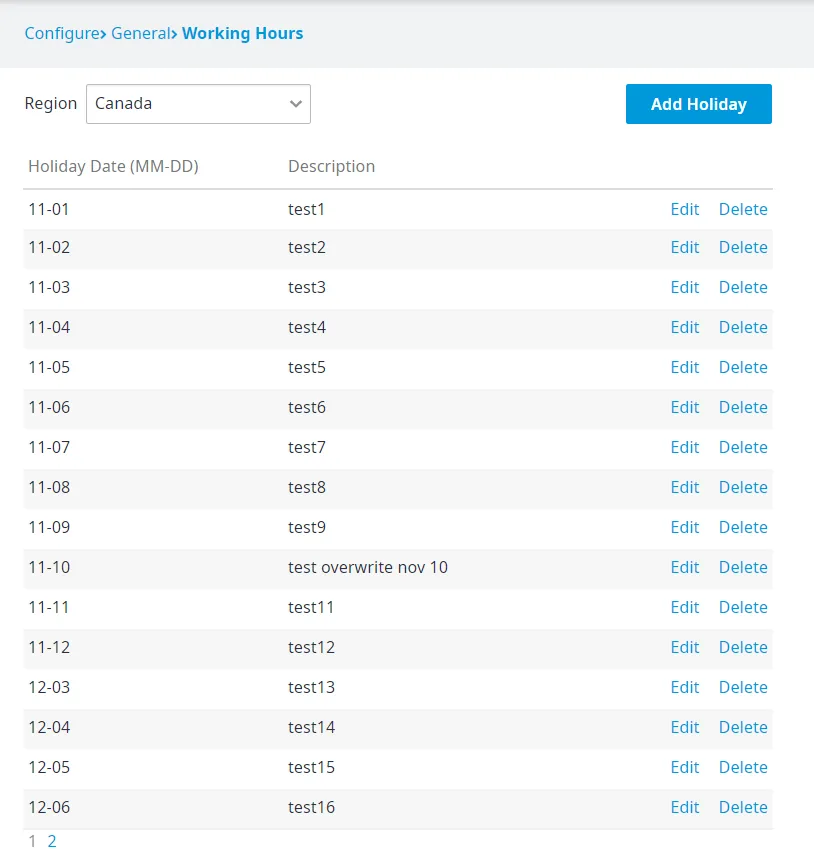
Aggiungere una festività
Sezione intitolata “Aggiungere una festività”Per aggiungere una festività:
-
Accedere al portale di amministrazione del Contact Center.
-
Andare in Configure > General > Working Hours.
-
Nella pagina Working Hours, scorrere fino in fondo e fare clic sul collegamento presente.
-
Nella pagina Holiday, selezionare la regione per cui aggiungere la festività e fare clic su Add Holiday.
-
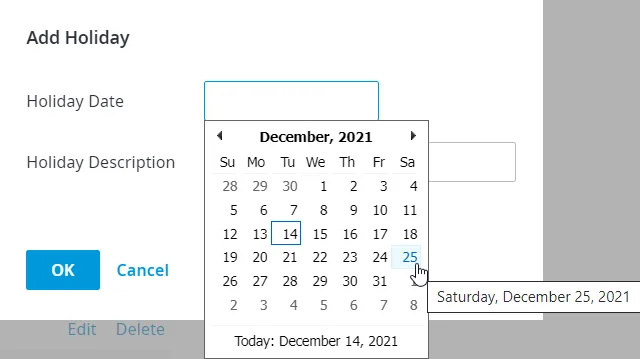
Nella finestra di dialogo Add Holiday che compare, procedere come segue:
- Holiday date: selezionare la data da aggiungere.
- Holiday description: inserire una descrizione della festività.
-
Al termine, fare clic su OK.
Modificare una festività
Sezione intitolata “Modificare una festività”-
Accedere al portale di amministrazione del Contact Center.
-
Andare in Configure > General > Working Hours.
-
Nella pagina Working Hours, scorrere fino in fondo e fare clic sul collegamento presente.
-
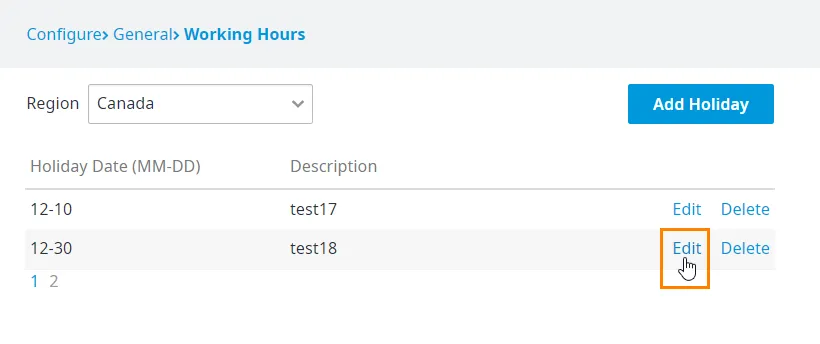
Nella pagina Holiday, selezionare la regione per cui modificare la festività e fare clic su Edit accanto alla festività da cambiare.
-
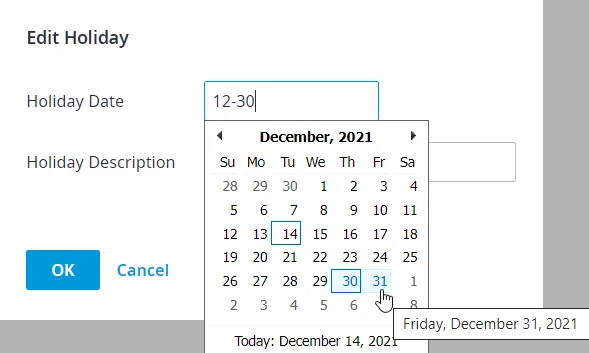
Nella finestra di dialogo Edit Holiday che compare, procedere come segue:
- Holiday date: selezionare la nuova data della festività.
- Holiday description: modificare la descrizione della festività, se necessario.
-
Al termine, fare clic su OK.
Eliminare una festività
Sezione intitolata “Eliminare una festività”Per eliminare una festività:
-
Accedere al portale di amministrazione del Contact Center.
-
Andare in Configure > General > Working Hours.
-
Nella pagina Working Hours, scorrere fino in fondo e fare clic sul collegamento presente.
-
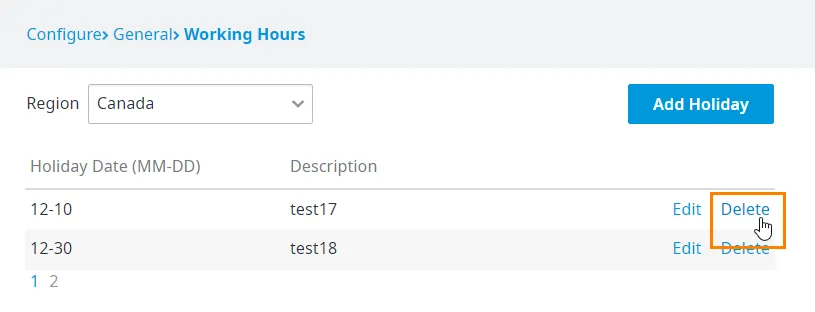
Nella pagina Holiday, selezionare la regione per cui eliminare la festività e fare clic su Delete accanto alla festività da rimuovere.
-
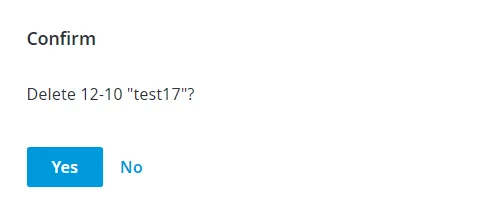
Nella finestra di conferma Confirm che compare, fare clic su Yes per rimuovere la festività.
Assegnare le pianificazioni a code e IVR
Sezione intitolata “Assegnare le pianificazioni a code e IVR”Dopo aver configurato orari di lavoro e date di eccezione, è possibile assegnare la pianificazione a una o più code/gruppi di code o IVR/gruppi di IVR. I gruppi sono solo strumenti di selezione: selezionando un gruppo, il sistema seleziona i membri del gruppo in quel momento. Se in seguito la composizione del gruppo cambia, le selezioni assegnate in precedenza non vengono aggiornate automaticamente.
Per assegnare una pianificazione a una coda o a un IVR:
-
Accedere al portale di amministrazione del Contact Center.
-
Andare in Configure > General > Working Hours.
-
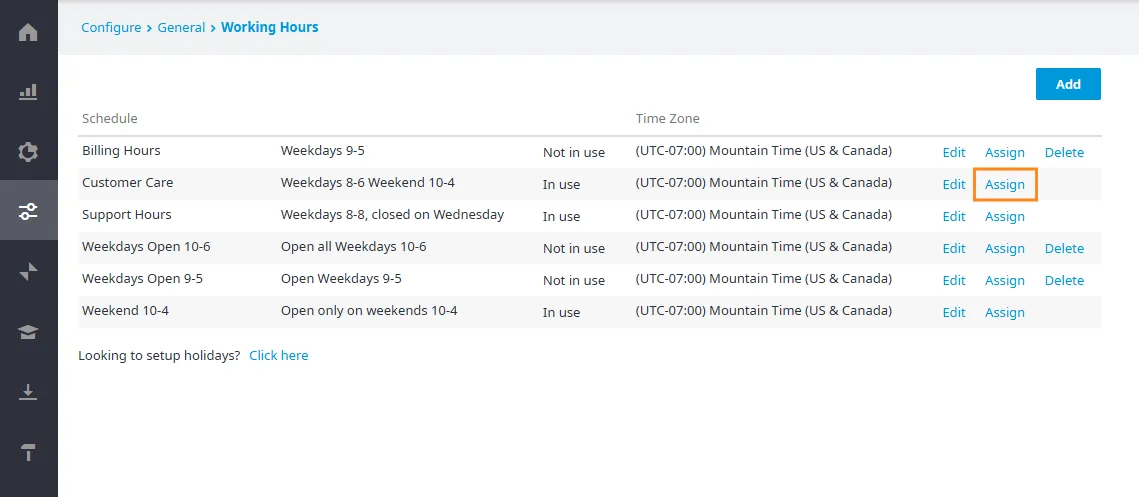
Individuare la pianificazione desiderata e fare clic su Assign.
-
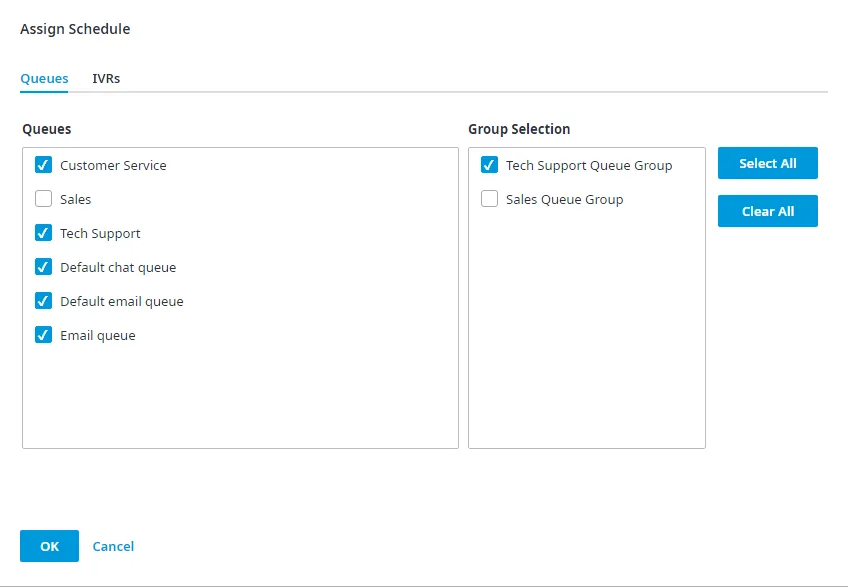
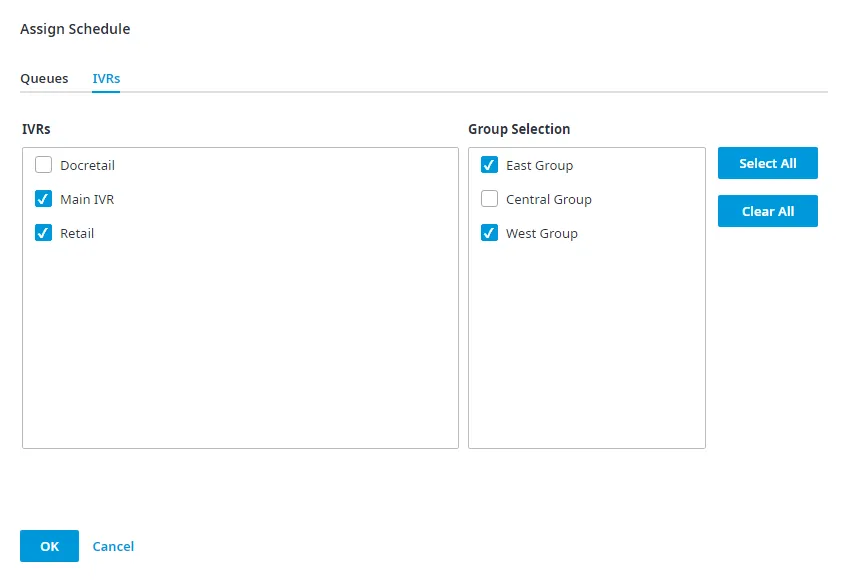
Compare la finestra di dialogo Assign Schedule. Le code disponibili sono elencate nella scheda Queues, gli IVR disponibili nella scheda IVRs.
-
Nella scheda Queues, selezionare una o più caselle nella colonna Queues o nella colonna Group Selection. Per selezionare tutto, fare clic su Select All.
-
Nella scheda IVRs, selezionare una o più caselle nella colonna IVRs o nella colonna Group Selection. Per selezionare tutto, fare clic su Select All.
-
-
Al termine, fare clic su OK. La finestra si chiude e, nella pagina Working Hours, lo stato della pianificazione passa da Not in use a In use.