
Centralino e Contact Center: chat, caso 01 – chat in coda
Centralino e Contact Center: introduzione > Casi d’uso delle interazioni chat > Chat, caso 01: chat in coda
Questo articolo spiega cosa succede quando arriva un’interazione chat del Contact Center e fa parte di una serie di articoli sull’uso integrato del centralino in cloud EagleMercury e del Contact Center.
Quando arriva un’interazione chat del Contact Center e viene messa in coda in attesa della risposta di un agente, un avviso segnala all’agente la chat in arrivo e l’area Queues (code) cambia per mostrare i dettagli del cliente e il contenuto della chat.
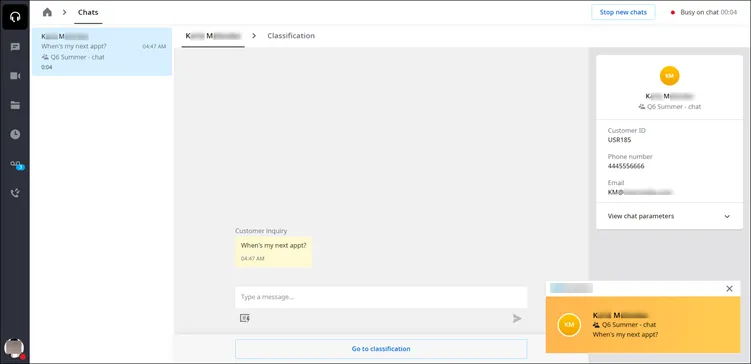
Di seguito gli elementi dell’interfaccia.
-
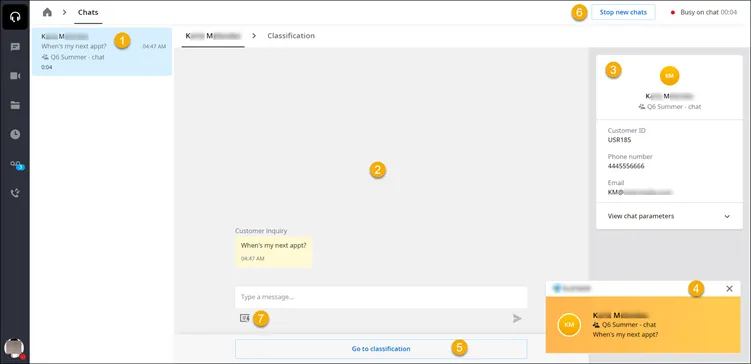
Pannello dell’interazione chat in arrivo: mostra il nome del cliente, la prima riga della chat, il nome della coda chat a cui il cliente è stato assegnato e da quanto tempo l’interazione è attiva.
-
Chat workspace (area di lavoro della chat): è l’area in cui si interagisce con il cliente. Qui compaiono i messaggi inviati dal cliente ed è possibile scrivere una risposta nel riquadro bianco in basso.
-
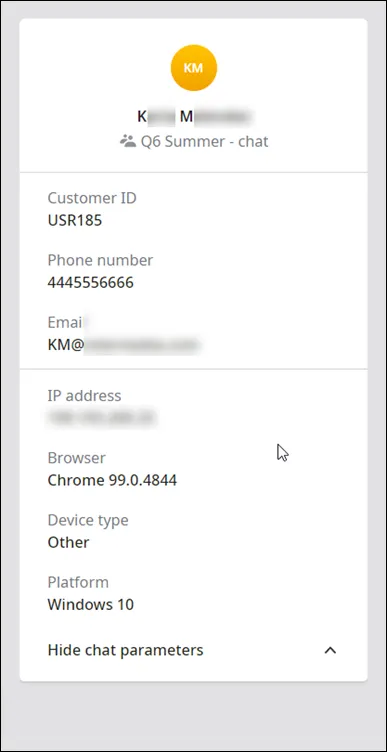
Customer details panel (pannello dei dettagli del cliente): mostra le informazioni raccolte dal cliente. I campi visualizzati dipendono dalla configurazione della webchat e in particolare della scheda Data Collection (raccolta dati). Espandendo quest’area si vedono le informazioni sul dispositivo usato dal cliente per la chat.
-
Notifica di chat in arrivo: è la notifica che segnala una chat in arrivo.
-
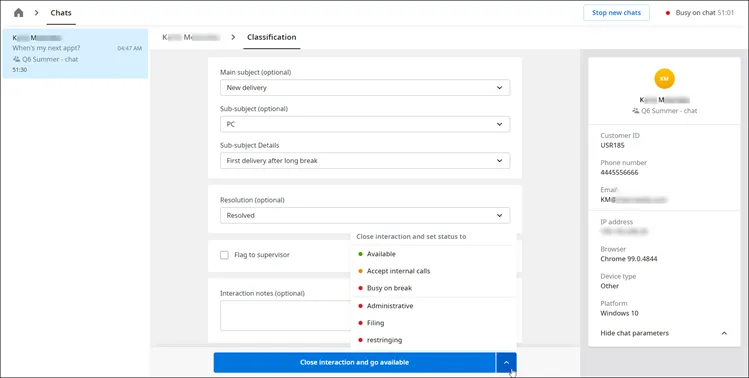
Pulsante Go to Classification: fare clic su questo pulsante quando si è pronti a classificare l’interazione. Il Chat workspace mostra i campi per la classificazione e il pulsante in fondo alla schermata cambia per permettere di chiudere l’interazione e cambiare stato. L’immagine seguente mostra un esempio.
-
Pulsante Stop new chats: impedisce che vengano assegnate nuove chat. In questo modo è possibile completare tutte le chat in corso prima di una pausa o della fine del turno.
-
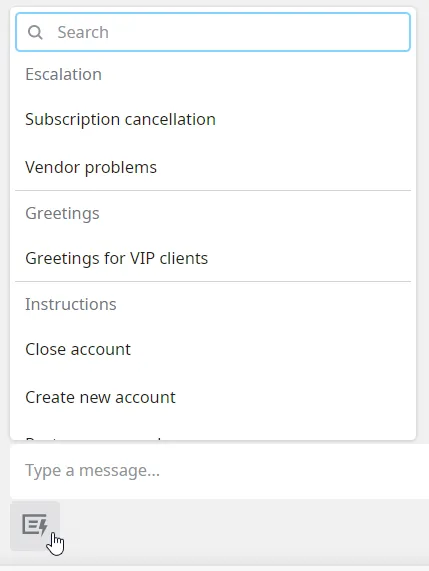
Predefined messages (messaggi predefiniti): mostra un elenco di messaggi predefiniti. È possibile rispondere selezionando un messaggio dall’elenco.
| Precedente | Successivo |
|---|---|
| Casi d’uso delle interazioni chat | Chat, caso 02: più chat in coda |
Tutti gli articoli della serie Centralino e Contact Center
Sezione intitolata “Tutti gli articoli della serie Centralino e Contact Center”- Centralino e Contact Center: introduzione
- Gestione in tempo reale per gli agenti
- Gestione in tempo reale per i supervisori
- Sincronizzazione della presenza
- Casi d’uso delle interazioni vocali
- Voce, caso 01: agente disponibile a rispondere
- Voce, caso 02: interazioni nel flusso del Contact Center
- Voce, caso 03: interazioni fuori dal flusso del Contact Center
- Voce, caso 04: riepilogo dell’ultima chiamata
- Voce, caso 05: chiamate in uscita
- Casi d’uso delle interazioni chat
- Casi d’uso delle interazioni email
- Email, caso 01: notifica di una nuova email
- Email, caso 02: rispondere alle email
- Email, caso 03: inoltrare le email
- Email, caso 04: scrivere email in uscita
- Email, caso 05: inserire modelli e firme
- Email, caso 06: inviare email a una coda
- Email, caso 07: sospendere le email
- Email, caso 08: email assegnate
- Domande frequenti su centralino e Contact Center
- Funzioni non supportate