
Download e installazione del client agente (CCA)
Questo articolo descrive come scaricare e installare il software Call Center Agent (CCA), il client desktop per gli agenti del Contact Center.
Scaricare il software Call Center Agent
Sezione intitolata “Scaricare il software Call Center Agent”-
Accedere al portale di amministrazione del Contact Center. Per le istruzioni di accesso, vedere l’articolo Panoramica del portale di amministrazione del Contact Center.
-
Dopo l’accesso si arriva alla pagina Home. Sul lato sinistro è presente un menu di navigazione.
-
Fare clic sulla scheda Downloads nel riquadro di navigazione a sinistra.
-
Nella scheda Downloads, fare clic sul pulsante Download a destra dell’identificativo della versione.
Note di rilascio del Call Center Agent
Sezione intitolata “Note di rilascio del Call Center Agent”Fare clic su Release Notes, accanto a Software Version, per visualizzare un riepilogo delle modifiche incluse in ogni versione del CCA. Le note di rilascio descrivono nuove funzioni, miglioramenti e problemi risolti e sono organizzate per versione.
Requisiti hardware e software per l’installazione
Sezione intitolata “Requisiti hardware e software per l’installazione”Hardware
Sezione intitolata “Hardware”- Un computer con processore almeno Pentium da 1 GHz o superiore
- Almeno 512 MB di memoria per il software
Software
Sezione intitolata “Software”- Microsoft Windows 7 o successivo
- Microsoft .NET Framework versione 4.6 o successiva
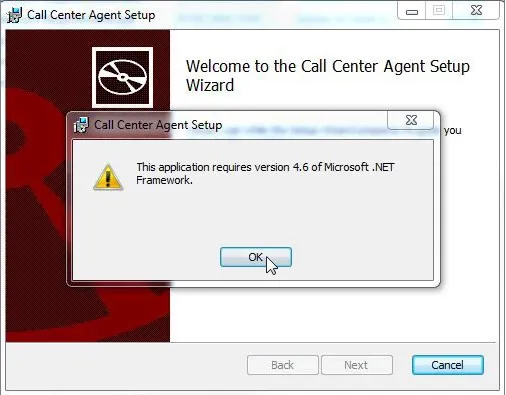
Per installare la versione 11 del CCA deve essere installato .NET Framework 4.6 o successivo. Se il programma di installazione non trova la versione 4.6 di questo componente, compare un avviso che indica che l’applicazione CCA richiede la versione 4.6 di Microsoft .NET Framework. Per scaricarlo e installarlo, seguire le istruzioni Microsoft alla pagina Download .NET Framework 4.7.2.
Installazione manuale del Call Center Agent
Sezione intitolata “Installazione manuale del Call Center Agent”Se si dispone già del file di installazione del CCA e .NET Framework 4.6 è installato, individuare il file di setup del Call Center Agent e fare doppio clic per avviare l’installazione.
Passaggi di installazione:
-
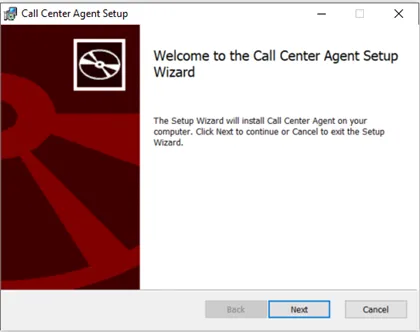
Nella prima schermata, fare clic su Next per proseguire.
-
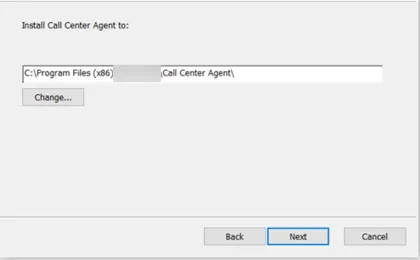
Nella schermata Destination Folder è possibile indicare dove installare il CCA. Modificare le impostazioni se necessario e fare clic su Next.
-
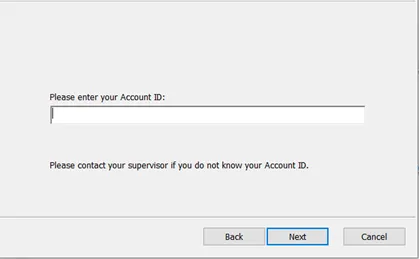
Dopo aver scelto il percorso di installazione, inserire l’Account ID. Per accedere al software serve l’Account ID corretto. In caso di dubbi sul proprio Account ID, rivolgersi all’assistenza Blue Eagle (https://helpdesk.blueeagle.technology/).
-
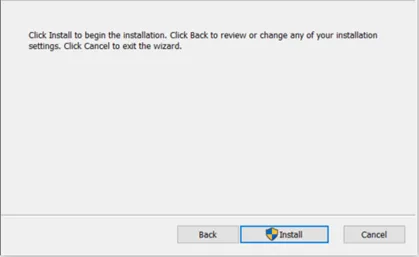
Il software è pronto per l’installazione. Per confermare, fare clic su Install.
-
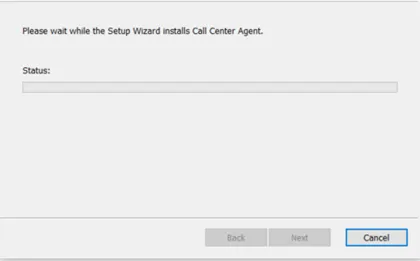
Una barra di stato mostra l’avanzamento dell’installazione.
-
Al termine compare la finestra Installation Complete, che conferma la corretta installazione del CCA. Fare clic su Finish.
Distribuzione massiva del Call Center Agent su Windows con script (installazione per utente)
Sezione intitolata “Distribuzione massiva del Call Center Agent su Windows con script (installazione per utente)”Su Windows il client Contact Center Desktop (CCA) può essere distribuito in massa tramite uno script. In questo modo gli amministratori possono installare l’applicazione per gli utenti in modalità silenziosa, senza interventi manuali.
Istruzioni di installazione
Sezione intitolata “Istruzioni di installazione”Per distribuire il client Contact Center Desktop per Windows si può usare il comando msiexec con il programma di installazione .msi scaricato dal portale di amministrazione del Contact Center.
Sintassi del comando:
msiexec /i cca.VERSIONNUMBER.installer.msi /quiet accountid=ACCOUNTDescrizione dei parametri
Sezione intitolata “Descrizione dei parametri”| Parametro | Descrizione |
|---|---|
/i |
Avvia l’installazione |
cca.VERSIONNUMBER.installer.msi |
Sostituire VERSIONNUMBER con il nome effettivo del file di installazione scaricato |
/quiet |
Installa l’applicazione in modalità silenziosa, senza interfaccia utente |
accountid=ACCOUNT |
Sostituire ACCOUNT con il proprio Account ID (ad es. 12345-abcd). L’ID viene precompilato per gli utenti al primo avvio |
Esempio
Se il file scaricato si chiama cca.2.5.1.installer.msi e l’Account ID è 12345-abcd, il comando è:
msiexec /i cca.2.5.1.installer.msi /quiet accountid=12345-abcd